A tela Por Digitação tem como finalidade o controle e registro dos itens expedidos a partir dos pedidos de venda. Nela, é possível bipar ou informar manualmente os produtos que serão expedidos, vinculando-os às caixas e definindo os parâmetros de movimentação de estoque.
| Pacote: | pctExpedicao.bpl |
| Tela | fmMovExpDig |
Aba Acesso
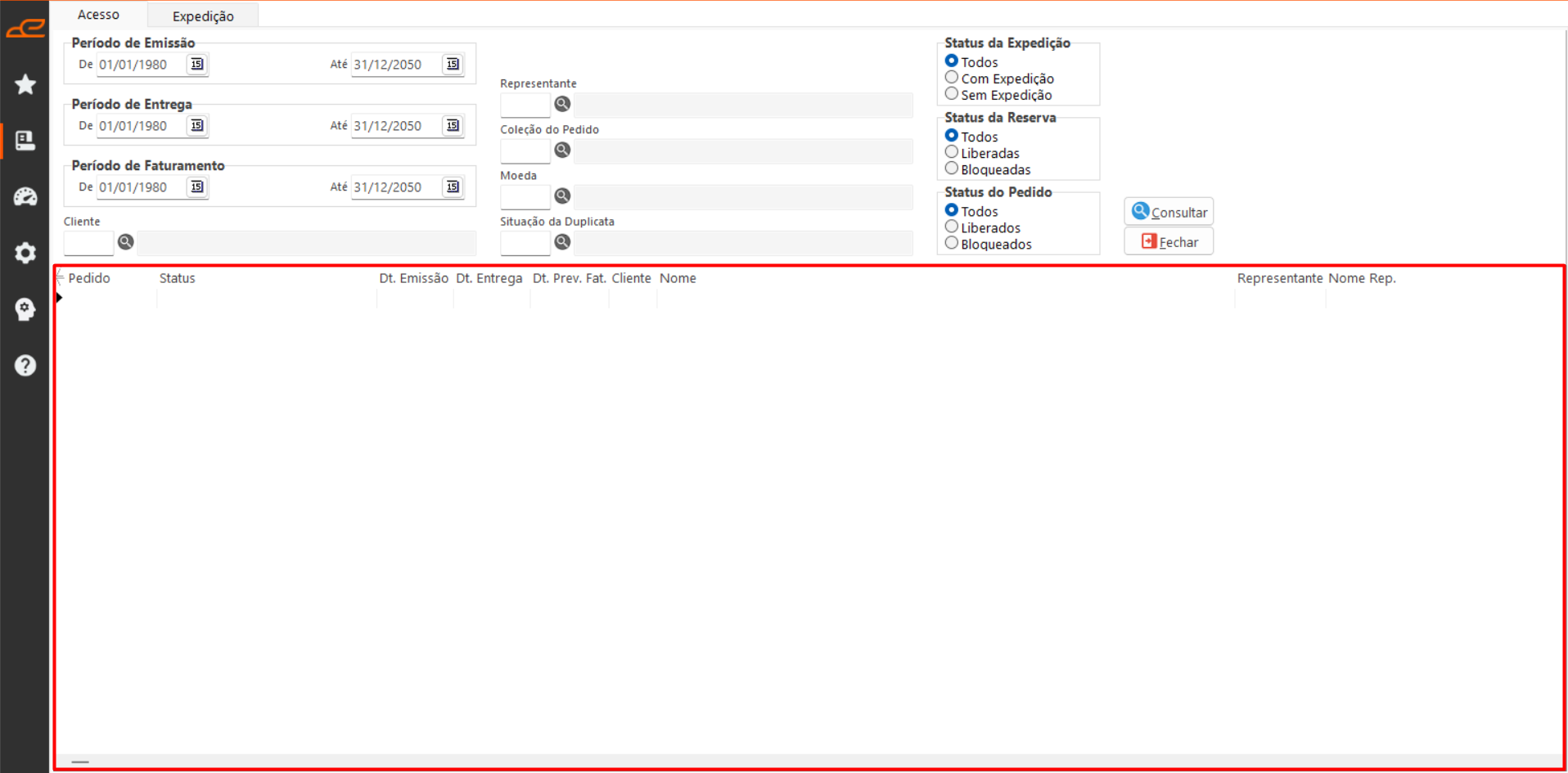
Esta aba é destinada à consulta dos pedidos, com base nos filtros e opções disponíveis na tela, para facilitar a análise antes da expedição. Ao consultar os pedidos, é possível dar um duplo clique sobre um deles para abri-lo diretamente na aba de expedição, onde será realizado o processo de expedição.
Filtros:
- Período de Emissão: Filtro referente a data de emissão dos pedidos.
- Período de Entrega: Filtro referente a data de entrega dos pedidos.
- Período de Faturamento: Filtro referente a data de faturamento dos pedidos.
- Cliente: Filtro referente ao cliente do pedido.
- Representante: Filtro referente ao representante do pedido.
- Coleção do Pedido: Filtro referente a coleção do pedido.
- Moeda: Filtro referente a moeda definida no pedido.
- Situação da Duplicata: Filtro referente a situação da duplicata definida no pedido.
Opções:
- Status da Expedição: Define na consulta se o pedido teve expedição ou não.
- Status da Reserva: Define na consulta o status da reserva do pedido.
- Status do Pedido: Define na consulta se o pedido está bloqueado ou liberado.
Botões:
- Consultar: Executa a consulta com base nos filtros e opções definidas.
- Fechar: Encerra a tela.
Tabela:
- Pedidos: Nesta tabela são apresentados os dados da consulta referente aos pedidos.
Aba Expedição
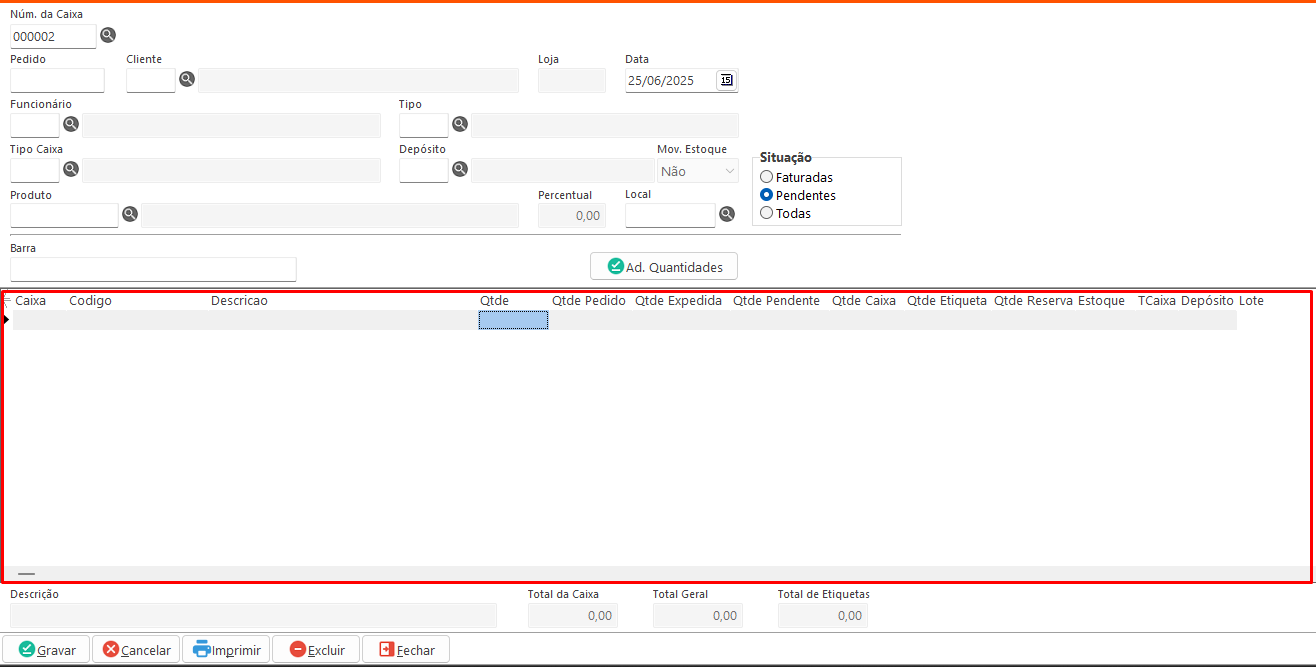
Esta aba permite realizar a expedição dos itens do pedido, permitindo bipar os produtos para incluí-los na expedição ou preencher as quantidades manualmente.
Filtros:
- Núm. da Caixa: Informa o número da caixa utilizada na expedição.
- Pedido: Informa o número do pedido vinculado à expedição.
- Cliente: Informa o cliente associado ao pedido.
- Loja: Informa o número da loja cadastrado no cliente do pedido.
- Data: Informa a data em que a expedição está sendo realizada.
- Funcionário: Informa o nome do funcionário responsável pela expedição.
- Tipo: Informa o tipo de baixa de estoque que será realizada.
- Tipo Caixa: Informa o tipo de caixa que está sendo bipada na expedição.
- Depósito: Informa o depósito em que será realizada a expedição.
- Mov. Estoque: Informa se haverá movimentação de estoque durante a expedição.
- Produto: Informa o produto vinculado ao pedido.
- Percentual: Informa o percentual de tolerância que pode ser expedido a mais do que o solicitado no pedido. O cálculo utilizado é:
((Quantidade do Pedido + Quantidade Baixada) - ((Quantidade Pendente * Percentual) / 100)) > Quantidade Pendente - Local: Informa o local do estoque utilizado na expedição.
- Barra: Informa o código de barras a ser expedido.
Opção:
- Situação: Informa a condição dos itens que serão exibidos na consulta do pedido, permitindo selecionar se serão exibidos apenas os itens faturados, pendentes ou todos.
Botões:
- Ad. Quantidades: Preenche automaticamente o campo Qtde na tabela com as quantidades pendentes do pedido.
- Gravar: Salva as quantidades informadas na tabela como expedição.
- Cancelar: Limpa todos os campos preenchidos na tela.
- Imprimir: Gera a impressão da expedição utilizando o layout TExpPed.prt.
- Excluir: Remove a caixa consultada da expedição.
- Fechar: Fecha a tela.
Tabela:
-
Expedição: Exibe os itens do pedido, permitindo bipar os produtos para incluí-los na expedição ou preencher as quantidades manualmente.
Opções adicionais:
- Adicionar Qtde Reservada: Exibida ao clicar com o botão direito na tabela Expedição. Preenche automaticamente o campo Quantidade com os valores reservados do pedido.
- Dividir Item: Exibida ao clicar com o botão direito na tabela Expedição. Abre um pop-up permitindo informar a quantidade que será transferida para um novo item.
- Estornar Item: Exibida ao clicar com o botão direito na tabela Expedição. Retorna a quantidade expedida do item para o status de pendente.
- Gerar Caixas: Ao selecionar essa opção, o sistema solicitará a quantidade de caixas a serem geradas. A funcionalidade irá replicar as quantidades do itens informados, gravando a caixa original junto com as demais caixas geradas, conforme a quantidade especificada.