A Ficha de Conteúdo de Importação – FCI contém informações que permitem determinar a participação da parcela importada no total do bem ou mercadoria (Conteúdo de Importação), além de identificar o contribuinte e a mercadoria. O cálculo do FCI consiste em definir qual o percentual de composição do produto final que contém matéria prima importada. O valor apresentado no campo Custo Importação corresponde a Custo Matéria Prima Importada / Preço Venda * 100 (CMPI / PV *100).
Como esta tela permite realizar a geração e transmissão do arquivo FCI para a SEFAZ é preciso que os aplicativos Validador FCI e Transmissão Eletrônica de Documentos – TED estejam instalados. O Validador FCI precisa ser dentro da pasta raiz do sistema conforme o exemplo: C:\Excia\FCI, caso contrário o processo não será concluído. Já o TED deve ser instalado normalmente. Na aba Configurar dentro do Validador configure o TED para que a requisição ao transmitir o arquivo ocorra corretamente.
| Pacote: | pctExporta.bpl |
| Tela: | fmExpFCI |
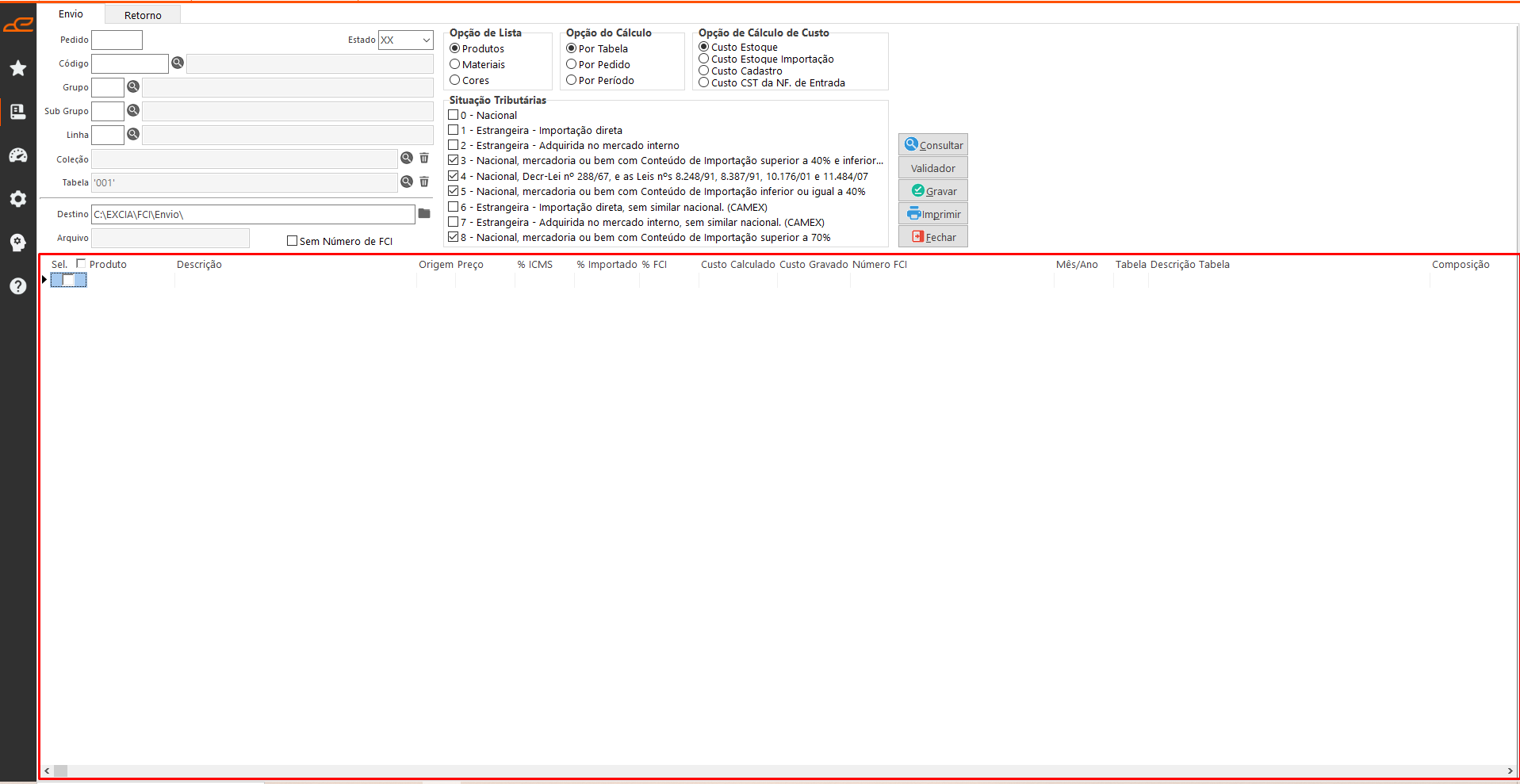
Aba Envio
Permite consultar informações de produtos, materiais e cores utilizadas na geração do arquivo FCI.
Filtros:
- Pedido: Permite informar um pedido para realizar o cálculo do FCI dos produtos associados.
- Estado: Permite informar um estado para realizar o cálculo da alíquota.
- Código: Referente ao código do item escolhido na opção ‘Opção de Lista’.
- Grupo: Referente ao grupo do item escolhido.
- Sub Grupo: Permite selecionar o sub Grupo do material
- Linha: Referente a linha definida no item selecionado.
- Coleção: Referente a coleção dos produtos.
- Tabela: Referente a tabela de preço que será utilizada para calculo do preço dos itens.
- Destino: Caminho/local onde será gravado o arquivo gerado.
- Arquivo: Nome do arquivo que está sendo gerado.
Opções:
- Sem Número de FCI: Filtra apenas itens sem número de FCI.
- Opção de Lista: É possível realizar pesquisas por Produtos, Materiais ou Cores. As informações exibidas variam conforme o filtro selecionado — Código ou Grupo.
Quando a opção Produtos é escolhida e o filtro é aplicado por Código ou Grupo, serão exibidas apenas as informações referentes a Produtos. A mesma lógica se aplica às opções Materiais e Cores. - Opção do Cálculo:
- Por Tabela: Busca os preços de venda de uma tabela de preços cadastrada.
- Por Pedido: Busca os preços de venda com base em um pedido cadastrado.
- Por Período: Realiza a busca dos preços de venda calculando a média dos valores faturados dois meses antes do mês corrente. Exemplo: se o mês atual for maio, será considerada a média dos preços de todas as notas fiscais emitidas em março.
- Opção de Cálculo de Custo:
- Custo Estoque: Identifica os insumos que compõem a ficha técnica dos itens e realiza o cálculo com base no preço médio máximo desses insumos em estoque. São considerados apenas os insumos cuja Origem seja diferente de 0 – Nacional.
- Custo Estoque Importação: Importação: Identifica os insumos que compõem a ficha técnica dos itens e realiza o cálculo com base no Custo de Importação, informado na aba Tributação do Cadastro de Materiais. São considerados apenas os insumos cuja Origem seja diferente de 0 – Nacional.
- Custo Cadastro: Realiza o cálculo com base no Custo de Importação, informado na aba Tributação do Cadastro de Produto, Material ou Cor.
- Custo CST da NF de Entrada: Disponível apenas para Produtos. Calcula o custo com base na última Nota Fiscal de Entrada dos produtos listados no grid, considerando apenas os itens cuja Origem (aba Tributação, campo Origem) seja Importada.
- Situação Tributária: Permite consultar o Produto, Material ou Cor conforme a configuração definida no campo Origem em seus respectivos cadastros.
Botões:
- Consulta: Executa a pesquisa conforme os filtros selecionados.
- Validador: Aciona o aplicativo Validador FCI. É necessário que ele esteja instalado na pasta FCI, localizada na raiz do sistema.
- Gravar: Salva os registros de FCI no banco de dados, incluindo o custo e a % de importação calculados na tela para o mês corrente, e gera o arquivo de registro de FCI para os produtos selecionados.
- Imprimir: Gera a impressão do layout ‘WFCIRel.prt’.
- Fechar: Encerra a tela.
Tabela:
- Na tabela exibida são apresentadas as informações do produto, como Código, Descrição e Origem. Os demais campos são:
- Preço: Exibe o valor de venda do item, calculado de acordo com a porcentagem de ICMS do Estado selecionado.
- %ICMS: Exibe a porcentagem de ICMS correspondente ao Estado selecionado.
- %Importado: Exibe a porcentagem do custo calculado em relação ao valor do preço.
- %FCI: Exibe a porcentagem registrada na última geração do arquivo FCI.
- Custo Calculado: Exibe o valor do custo do item, determinado conforme a opção de cálculo de imposto selecionada. Quando a consulta for realizada pela Opção de Lista de Materiais, passa a exibir a média de preço do estoque de Materiais.
- Custo Gravado: Exibe o valor do custo de importação armazenado no cadastro do item.
- Número FCI: Exibe o número da FCI gerado pela SEFAZ após a transmissão do arquivo texto por meio do Validador da FCI (aplicativo externo).
- Mês/Ano: Exibe o mês e o ano gerados pela SEFAZ após a transmissão do arquivo texto da FCI pelo Validador da FCI (aplicativo externo).
- Tabela e Descrição: Exibe a tabela de preços e sua respectiva descrição.
- Composição: Exibe apenas a composição dos materiais. Quando se tratar de produtos e cores, o campo permanecerá vazio.
Dúvidas? Clique aqui para ter acesso ao Manual FCI_1.0.8.pdf vigente conforme SEFAZ.
Programa Validador FCI: ao clicar em Validador, ir até a aba Validar e clicar em Abrir para procurar o arquivo de Registro do FCI gerado anteriormente. Após selecionar o arquivo, clicar em Validar. A partir desse ponto, será necessário o Certificado Digital. Após ser validado, o programa irá até a aba Resumo e o botão Gerar estará habilitado para o usuário. Ao clicar em Gerar, a mensagem “Mídia gerada com sucesso. Deseja transmitir o arquivo?” aparecerá. Caso clicar em Sim, o programa TED (Transmissão Eletrônica de Documentos) irá assumir o controle do processamento e efetuará a transmissão do arquivo para a SEFAZ. Para maiores informações, o manual do Validador FCI poderá ser consultado.
Programa TED (requer o JAVA instalado e portas liberadas no firewall): se o programa está sendo usado pela primeira vez, você deverá configura-lo usando a aba Configurar. Após, ir na aba Enviar, clicar em Enviar e aguardar a transmissão do arquivo. Após, clicar em OK. Se tudo ocorrem conforme esperado, uma mensagem referente ao Comprovante de Transmissão deverá ser mostrada. Após, pode Fechar e Encerrar o TED. Para maiores informações, o manual do TED poderá ser consultado.
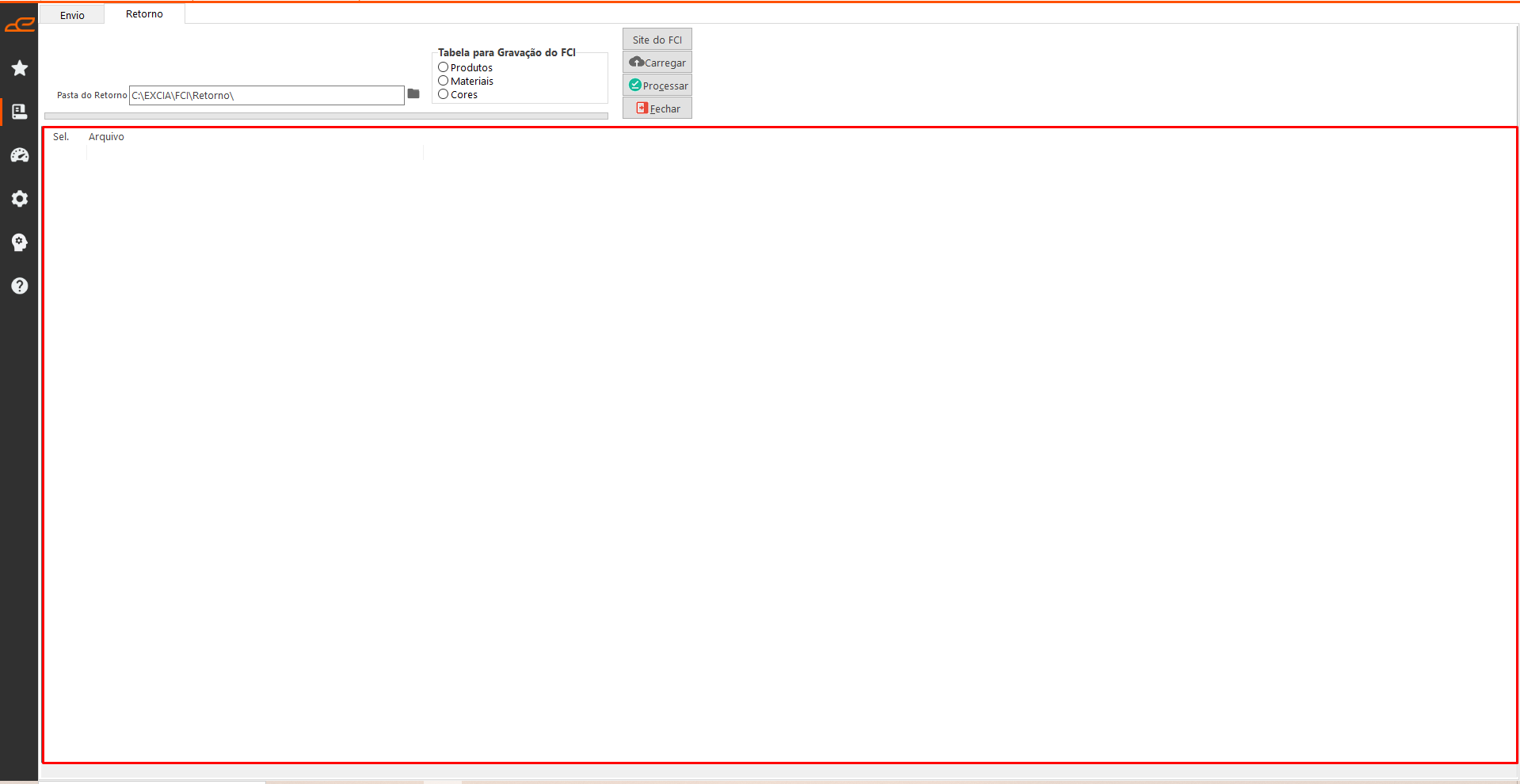
Aba Retorno
Esta aba permite carregar os arquivos de FCI processados pela SEFAZ.
Filtros:
- Pasta do Retorno: Diretório onde são salvos os arquivos processados pela SEFAZ após o download.
Opções:
- Tabela para Gravação do FCI: Processa os arquivos carregados de acordo com a opção seleciona, de Produtos, de Materiais ou de Cores. Na tabela abaixo apresenta os arquivos que foram carregados.
Botões:
- Site do FCI: Abre a tela EXCIA Browser no site de controle de conteúdo de importação da SEFAZ, permitindo acessar a conta do usuário por meio de Certificado Digital.
- Carregar: Carrega na tabela os arquivos (localizados na Pasta do Retorno) processados pela SEFAZ.
- Processar: Processa os arquivos selecionados na tabela, para gerar o Número FCI e o Mês/Ano.
- Fechar: Encerra a tela.
Tabela:
- Esta tabela apresenta os arquivos de FCI que foram carregados.