Emissão de Manifesto Eletrônico de Documentos Fiscais
Observação: Caso ocorram alterações nas informações do manifesto, deverá ser emitido um novo documento correspondente ao trecho restante do percurso.
| Pacote: | pctFretes.bpl |
| Tela: | fmGeraMDFe |
Configurações
O Manifesto Eletrônico de Documentos Fiscais (MDF-e) é um documento digital utilizado para registrar informações sobre o transporte de mercadorias no Brasil, consolidando dados de Notas Fiscais Eletrônicas (NF-e) ou Conhecimentos de Transporte Eletrônico (CT-e) em um único manifesto. Ele substitui documentos em papel, possui validade jurídica garantida pela assinatura digital do emitente e pela autorização da Secretaria da Fazenda (SEFAZ).
O MDF-e facilita a fiscalização, reduz riscos de fraudes e agiliza processos contábeis, sendo obrigatório para transportadoras e empresas que realizam transporte de mercadorias regulamentado.
A configuração via webservice permite a transmissão do MDF-e diretamente pelo Excia ERP. Para utilizar essa funcionalidade, é necessário realizar as seguintes configurações:
- 1. Configuração do Arquivo INI
- Verifique o arquivo NFe.ini, localizado na pasta raiz do Excia, e confirme se os caminhos informados na seção
[MDFE]estão corretos.
- 2. Instalação do Setup de Dependências
- Para realizar a transmissão, é necessário instalar o setup_mdfe_dependencies_tecnoaccount_10.1.67.20, que pode ser obtido via intranet ou pelo link: Baixar aqui.
- 3. Instalação do Certificado Digital
- O certificado digital deve estar instalado na máquina. Após a instalação:
- Acesse a tela “Dados da Empresa”;
- Vá até a aba NF-e;
- Selecione o certificado no campo Certificados;
- Defina o ambiente de transmissão (Homologação ou Produção).
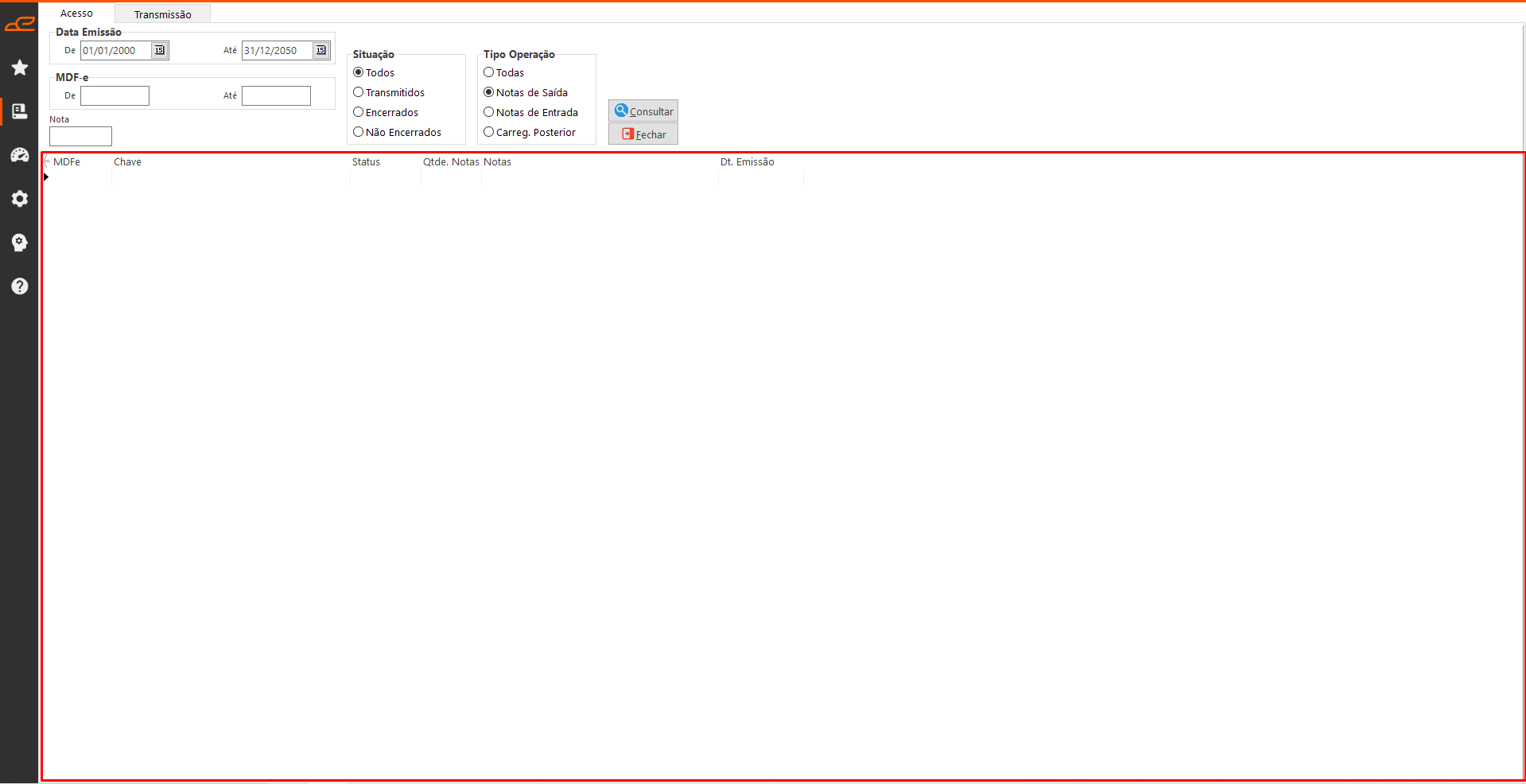
Aba Acesso
Permite realizar consultas de MDF-E gerados.
Filtros:
- Data Emissão: Referente a data que foi feita a emissão do MDF-e.
- MDF-e: Permite realizar consultas com base em um intervalo de numeração de MDF-e.
- Nota: Referente ao número da nota fiscal associada a MDF-e.
Opções:
- Situação: Referente ao status da MDF-e.
- Tipo Operação: Referente a operação definida na transmissão da MDF-e.
Botões:
- Consultar: Permite realizar a consulta com base nos filtros e opções aplicados na tela.
- Fechar: Encerra a tela.
Tabela:
- Exibe os MDF-e consultados com base nos filtros e opções definidos na tela.
Aba Transmissão
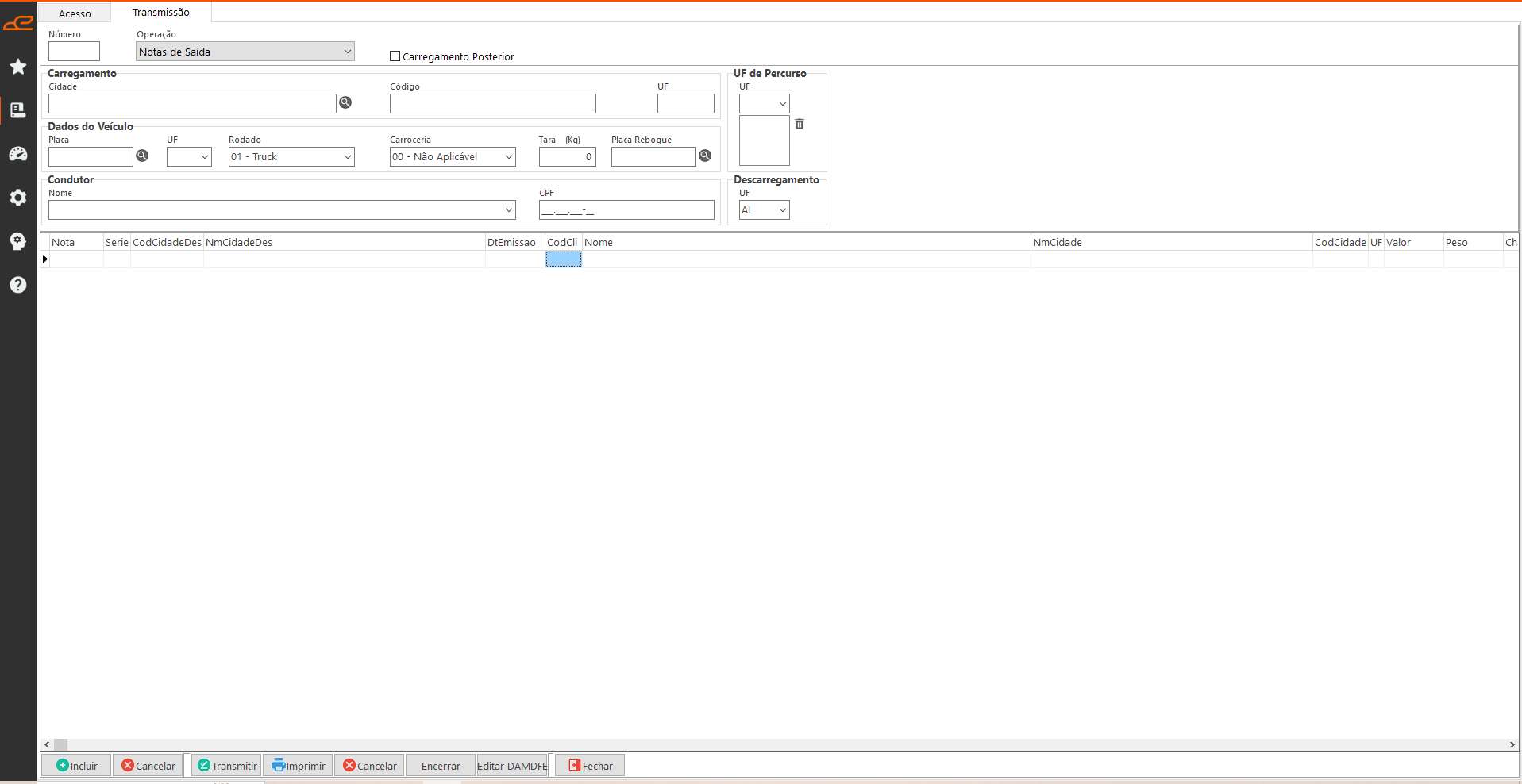
Permite executar as operações de geração, cancelamento e encerramento do MDF-e.
Filtros:
- Número: Número sequencial do manifesto, preenchido automaticamente pelo sistema.
- Operação: Tipo da operação da nota fiscal, usado como critério de pesquisa — nota de saída ou nota de entrada.
- Carregamento:
- Cidade: selecione a cidade onde a mercadoria será carregada. Automaticamente os campos de código do município e UF são preenchidos.
- Código: Referente ao código do município.
- UF: Referente ao estado (Unidade Federativa) do município.
- Dados do Veículo:
- Placa: Campo alfanumérico onde deve ser inserida a placa do veículo que será usado no transporte.
- UF: Este campo se refere ao Estado da placa do veículo que irá realizar o transporte.
- Rodado: Campo onde deve ser selecionado o tipo de rodado do veículo que irá realizar o transporte. Os tipos de rodados podem ser: Truck, Toco, Cavalo Mecânico, VAN, Utilitário ou Outros.
- Carroceria: Neste campo deve ser selecionado o tipo de carroceria do veículo que irá realizar o transporte. Os tipos de carrocerias podem ser: Não Aplicável, Aberta, Fechada/Baú, Granelera, Porta Container e Sider.
- Tara (kg): Informe o peso próprio do veículo.
- Placa Reboque: Referente a placa do reboque.
- Condutor:
- Nome: Referente ao nome do condutor do veículo.
- CPF: Referente ao CPF do condutor do veículo.
- UF de Percurso:
- UF: Representa a unidade federativa de percurso em transporte interestadual direto. Uma UF é considerada de percurso quando o transporte passa por ela sem descarregar ou carregar mercadorias, seguindo diretamente para o destino final.
Exemplo: em uma rota de SC para SP, o PR é uma UF de percurso se a carga não for movimentada nesse estado.
- UF: Representa a unidade federativa de percurso em transporte interestadual direto. Uma UF é considerada de percurso quando o transporte passa por ela sem descarregar ou carregar mercadorias, seguindo diretamente para o destino final.
- Descarregamento:
- UF: Indica a unidade federativa em que a mercadoria será descarregada.
Opções:
- Carregamento Posterior:
Botões:
- Incluir: Permite realizar a inclusão de um novo MDF-e.
- Cancelar: Permite cancelar a inclusão do MDF-e atual.
- Transmitir: Efetua a transmissão do Manifesto à Secretaria da Fazenda, obtendo como resposta a chave de acesso utilizada para a emissão e impressão do DAMDFE.
- Imprimir: Gera o DAMDFE para impressão e envio com a mercadoria.
- Cancelar: Permite o cancelamento do Manifesto após sua autorização, desde que o prazo de 24 horas não tenha sido excedido e o transporte ainda não tenha sido iniciado.
- Encerrar: Permite informar à Secretaria da Fazenda o encerramento da vigência de um Manifesto, que ocorre ao término do trajeto ou em casos de alteração das informações do documento, como veículo, carga, documentação ou inclusão de mercadorias destinadas ao mesmo Estado de descarregamento, entre outros.
- Editar DAMDFE: Possibilita a edição dos dados do DAMDFE antes de sua transmissão, permitindo correções ou atualizações.
- Fechar: Encerra a tela.
Tabela:
- No resultado da consulta apresentado no grid se faz necessário o preenchimento dos campos: Os demais campos do grid serão preenchidos automaticamente com as informações da nota fiscal selecionada.
- Nota: informe o número da nota fiscal que será vinculado ao manifesto, para isto pressione F4 para pesquisar.
- Cidade Descar.: informe o código do município onde será descarregada a mercadoria, é possível pressionar F4 para pesquisar.
- Opções adicionais:
- Incluir NF na MDF-e: Permite fazer a inclusão de NF na MDF-e.
- Incluir Condutor: Permite fazer a inclusão de um condutor na MDF-e.