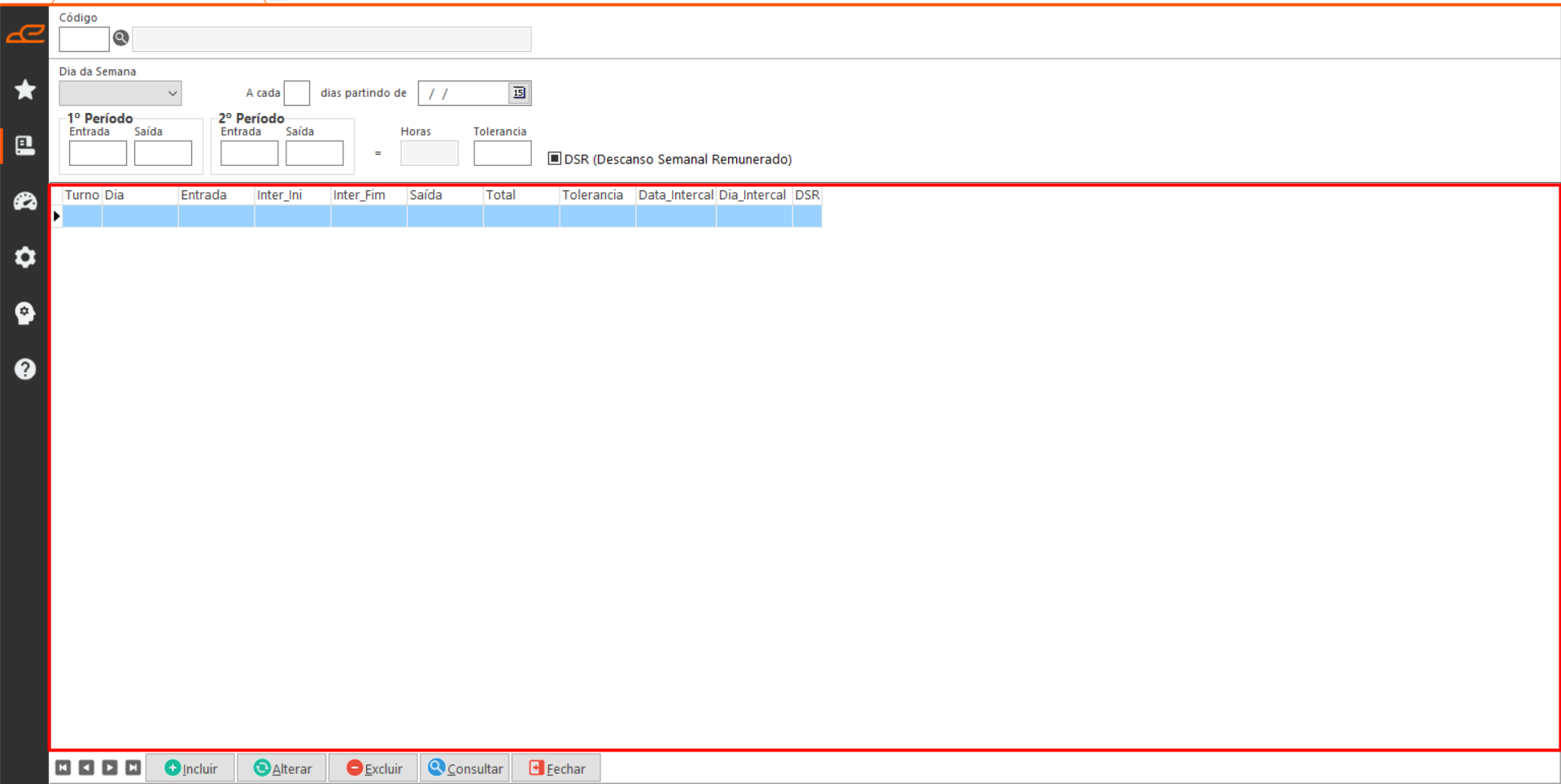
A tela “Carga Horaria” permite cadastrar e gerenciar a carga horária de um turno, possibilitando a definição do dia da semana, do intervalo de datas em que a carga será aplicada, e se o dia é considerado como Descanso Semanal Remunerado (DSR). Além disso, é possível configurar outras informações relevantes relacionadas à jornada de trabalho de cada turno.
| Pacote: | pctPessoal.bpl |
| Tela: | fmCadTurno |
Filtros:
- Código: Filtro relacionado ao turno previamente cadastrado no sistema, que será utilizado para definir a carga horária correspondente.
- Dia da Semana: Permite selecionar o dia da semana ao qual a carga horária será atribuída.
- A cada: Permite definir o intervalo, em dias, para a aplicação recorrente da carga horária.
- dias partindo de: Define a data inicial a partir da qual o intervalo de dias será considerado para a aplicação da carga horária.
- 1° Período: Permite configurar os horários de entrada e saída correspondentes ao primeiro período da carga horária do turno.
- 2° Período: Permite configurar os horários de entrada e saída correspondentes ao segundo período da carga horária do turno.
- Horas: Exibe o total de horas calculado com base nos horários informados para o 1° e 2° períodos da carga horária.
- Tolerancia: Permite definir um limite de horas ou minutos de tolerância aplicável à carga horária do turno, considerando possíveis atrasos ou adiantamentos.
Opções:
- DSR (Descanso Semanal Remunerado): Indica se a carga horária deve ser considerada como um dia de descanso semanal remunerado.
Botões:

Próximo:
Consulta o próximo registro
Anterior:
Consulta o registro anterior
Primeiro:
Consulta o primeiro registro
Último:
Consulta o ultimo registro- Incluir: Realiza a inclusão de uma nova carga horária. Para isso, é necessário que um turno esteja selecionado previamente no filtro “Código”.
- Alterar: Permite fazer a alteração de uma carga horária cadastrada.
- Excluir: Permite excluir uma carga horária cadastrada.
- Consultar: Permite pesquisar um turno e visualizar a carga horária cadastrada para ele na tabela.
- Fechar: Encerra a tela.
- Confirmar: Este botão é habilitado após clicar em “Incluir” ou “Alterar”, e permite salvar as alterações realizadas.
- Desistir: Este botão é habilitado após clicar em “Incluir” ou “Alterar”, e permite cancelar as alterações realizadas.
Tabela:
- Exibe as cargas horárias cadastradas, permitindo a fácil alteração ou exclusão dos registros.