A tela Gerar Fal reúne recursos para consulta, cadastro, atualização e gerenciamento das ordens, permitindo aplicar filtros, registrar dados, vincular informações complementares e acompanhar o status de cada registro.
| Pacote: | pctTingimento.bpl |
| Tela | fmCadFal |
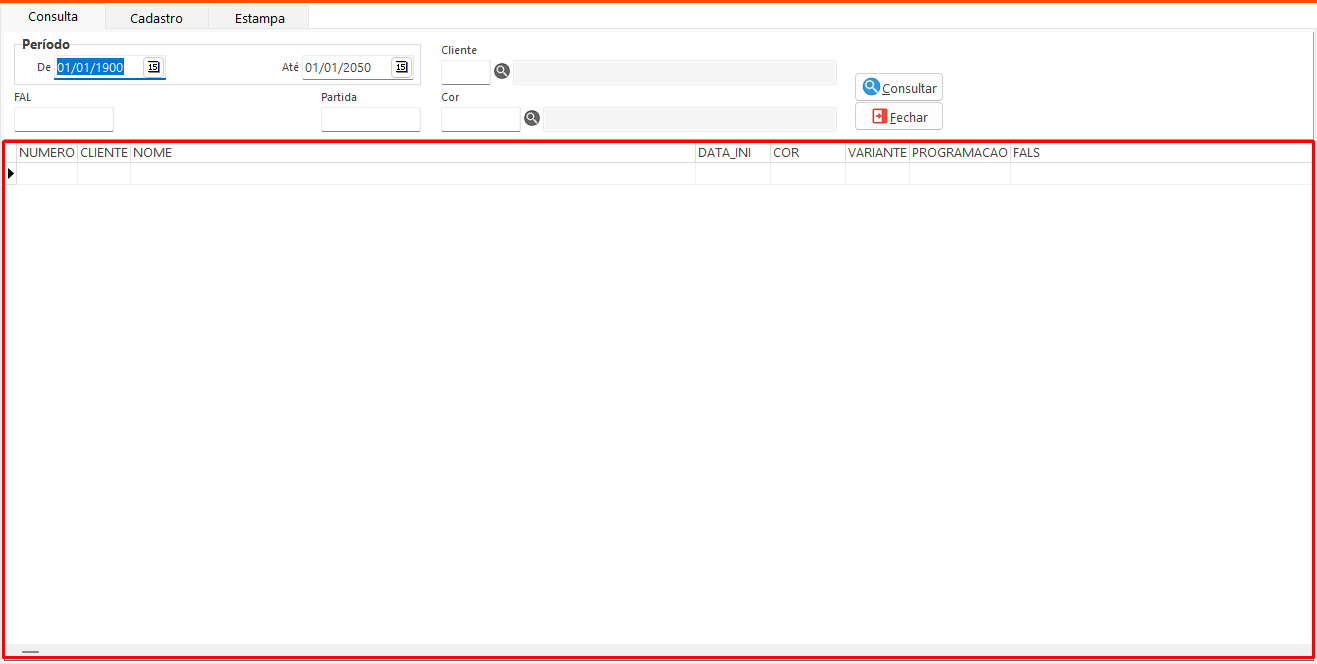
Aba Cadastro
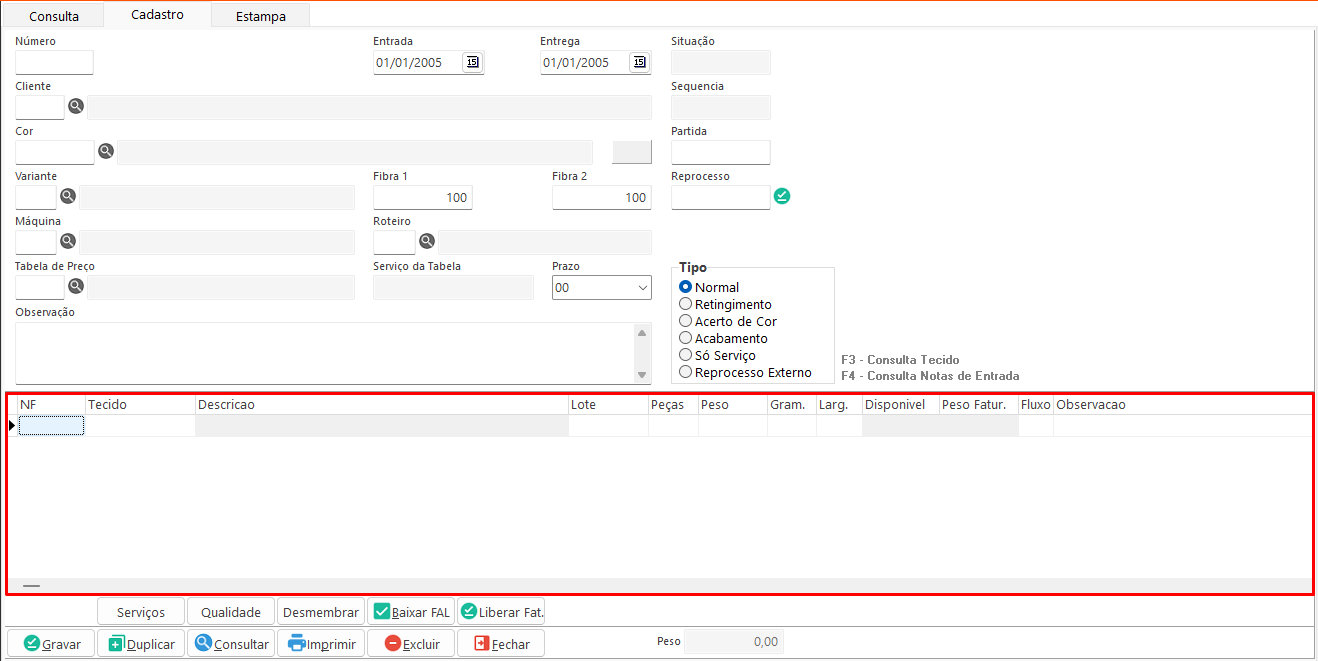
Nesta aba concentra todas as funcionalidades necessárias para pesquisar, visualizar e gerenciar informações da FAL (Ficha de acompanhamento de Lote), permitindo aplicar critérios específicos de consulta, registrar ou alterar dados e executar ações de manutenção.
Filtros:
- Número: Informa o número da FAL.
- Entrada: Informa a data de entrada da FAL.
- Entrega: Informa a data de entrega da FAL.
- Situação: Informa a fase em que a FAL está pendente.
- Cliente: Informa o cliente vinculado à FAL.
- Sequência: Informa a ordem da FAL.
- Cor: Informa a cor da FAL.
- Partida: Informa a partida da FAL.
- Variante: Informa a variante da FAL.
- Fibra 1: Informa o valor da primeira fibra para o cálculo de consumos da FAL.
- Fibra 2: Informa o valor da segunda fibra para o cálculo de consumos da FAL.
- Reprocesso: Informa o número do reprocesso da FAL.
- Máquina: Informa a máquina utilizada na FAL.
- Roteiro: Informa o roteiro da FAL.
- Tabela de Preço: Informa a tabela de preço da FAL.
- Serviço da Tabela: Informa o serviço vinculado à tabela de preço, cor e variante.
- Prazo: Informa o prazo definido na tabela de preço.
- Observações: Informa observações relacionadas à FAL.
Opções:
- Tipo: Informa a finalidade da FAL (Ficha de acompanhamento de Lote).
Botões:
- Gravar: Salva os filtros e opções informados.
- Duplicar: Gera um novo número para criar uma cópia da FAL e gravá-la. A duplicação só será feita corretamente se houver saldo suficiente na nota; caso contrário, a nova FAL será criada sem itens.
- Consultar: Alterna para a aba Consulta.
- Imprimir: Imprime o layout WTngFAL.prt.
- Excluir: Remove a FAL informada.
- Fechar: Encerra a tela.
- Serviços: Abre o formulário fmCadFalServ, permitindo vincular serviços e seus respectivos custos à FAL.
- Qualidade: Abre o formulário fmContrQul, possibilitando vincular o controle de qualidade, especificações e defeitos dos itens, com opção de bloqueio ou liberação.
- Desmembrar: Abre a tela para dividir a quantidade de itens da FAL, informando o valor desejado para a nova FAL; subtrai a quantidade da FAL original e cria a nova com a quantidade informada.
- Baixar FAL: Efetua a baixa das informações da FAL.
- Liberar Fat.: Libera as informações da FAL para faturamento.
Tabela:
- Itens da FAL: Apresenta os itens vinculados à FAL, associando cada um à respectiva nota fiscal e exibindo suas definições.
Totalizadores:
- Peso: Exibe o somatório dos valores do campo “Peso” de todos os itens da tabela Itens da Nota.
Aba Estampa
Permite registrar as informações de estampa referentes à FAL (Ficha de acompanhamento de Lote) selecionada na aba Cadastro.
Filtros:
- Estampa: Indica a cor da estampa da FAL.
- Variante da Estampa: Indica a variante da estampa da FAL.