Manufacturing Resource Planning – Planejamento de Recursos de Manufatura
O objetivo da tela “De Análise de Consumos (MRP)” é permitir uma análise de necessidades de matéria prima, onde o usuário consiga identificar quais insumos são necessários, a quantidade e a data de consumo e de ponto de compra/programação para cada insumo.
O MRP do Excia permite, além da análise de necessidades, a resolução das deficiências de estoque a partir da análise realizada, permitindo a programação de compra ou de produção de subníveis de matéria prima.
Ao analisar a necessidade de matéria prima no MRP, o sistema apresenta diversos níveis de consumo da matéria prima, de acordo com a seguinte lógica de níveis:
| Pacote: | pctPCP.bpl |
| Tela: | fmRelPCPMatOF |
Regra da Consulta da Tela: são consideradas na análise apenas as OPs que estejam em processo produtivo (com quantidades pendentes) e insumos que estejam com o status de baixa como Aberto ou Parcial.
Filtros:
- Entrega da OP: Filtro de datas no formato ‘De’ e ‘Até’ que realiza a busca das OPs que estiverem com a data de entrega dentro do período estipulado.
- OP: Filtro referente as ordens de produção.
- Período: Filtro referente ao período cadastrado na ordem de produção.
- Projeção: Filtro referente a projeção do item da OP.
- Material: Filtro referente aos materiais de consumo do produto da OP.
- Depósito: Filtro referente ao depósito do material.
- Grupo: Filtro referente ao grupo de materiais.
- Subgrupo: Filtro referente ao subgrupo de materiais.
- Previsão do Setor: Filtro de datas no formato ‘De’ e ‘Até’, para considerar o lead time de um setor específico na análise. Ao aplicar este filtro, serão buscadas todas as OPs que, de acordo com o cálculo do lead time, deverão ter o processo iniciado dentro do intervalo de datas filtradas.
- Setor: Será utilizado para especificar de qual setor deve-se buscar o lead time das OPs.
- Compra/Consumo: Filtros de datas no formato ‘De’ e ‘Até’ referente a data de entrega da compra do consumo.
- Setor: Filtro referente ao setor de movimentação da ordem de produção.
- Parte: Filtro referente a parte cadastrada na ordem de produção.
- Cor Mat: Filtro referente a cor do material da ordem de produção.
- Coleção: Filtro referente a coleção cadastrada no produto da OP.
- Etiqueta: Filtro referente a etiqueta cadastrada no produto.
- Família: Filtro referente a família cadastrada no produto da OP.
- Marca: Filtro referente a marca cadastrada no produto da OP.
- Linha: Filtro referente a linha cadastrada no produto da OP.
- Tipo OP: Filtro referente ao tipo OP cadastrado na ordem de produção.
Opções:
- Considerar:
- Estoque Mínimo: Irá considerar o estoque mínimo cadastrado para cada insumo no cálculo do saldo de necessidade/disponibilidade de insumos.
- Setores Concluídos: Considera na análise o consumo dos materiais que estejam vinculados à um setor que já tenha sido concluído no processo produtivo. O padrão é que esteja sempre marcado. Ao desmarcá-lo, os insumos que não tenham sido baixados do estoque mas que estejam vinculados a um setor já concluído deixarão de ser considerados na coluna Consumo.
- OPs Programadas: Considera no consumo todas as OPs filtradas, mesmo as que já tenham sido programadas. O padrão é que esteja sempre marcado. Ao desmarcá-lo, os insumos das OPs que já foram vinculadas à uma ordem de compra, por exemplo, deixarão de ser considerados na análise.
Botões:
- Consultar: realiza a consulta pelos filtros selecionados.
- Imprimir: Gera a impressão do layout WPCPMatCons.
- Fechar: realiza o fechamento da tela.
- Filtros Avançados: serve para habilitar filtros adicionais/avançados.
Tabela:
Principal: Neste tabela é apresentado o resultado da análise de insumos, mostrando a necessidade de consumos para todos os níveis que forem atingidos na análise. Os principais campos são:
-
-
- Sel.: Selecionando o checkbox permite gerar a programação para o insumo desejado (Compra, Tinturaria ou Tecelagem).
- Nvl.: Apresenta o nível do insumo em relação à explosão de consumos, onde Nível 1 contempla todos os insumos que estão contidos na ficha técnica de cada um dos produtos vinculados a cada Ordem de Produção (OP) que faz parte da análise. A partir do Nível 2 identificado dos insumos de nível 1, é verificado se cada um destes insumos também possui uma ficha técnica com insumos, caso possua, é gerado o próximo nível, até que chegue ao último nível, que será um item sem ficha de consumos.
- Consumo (-): É a soma do consumo de todas as OPs que estão vinculadas ao insumo e cor e que estão nos filtros realizados. É considerado no cálculo da coluna Saldo (=).
- Reserva (-): É a soma da reserva de estoque realizada para todas as OPs que não estão sendo consideradas na análise de acordo com os filtros aplicados. É considerado no cálculo da coluna Saldo (=).
- Reserva OF: É a soma da reserva de estoque realizada para todas as OPs que estão sendo consideradas na análise de acordo com os filtros aplicados. Não é considerado no cálculo da coluna Saldo (=).
- Estoque (+): É soma da quantidade em estoque nos depósitos filtrados em tela para o insumo e cor apresentado na análise. É considerado no cálculo da coluna Saldo (=).
- Compra (+): É a soma da quantidade que está em aberto em todas as Ordens de Compra programadas para o insumo apresentado na análise e que estejam com os depósitos filtrados em tela. São desconsideradas as Ordens de Compras com status Rejeitado. Este campo considera a conversão de unidade de compra/estoque do item analisado conforme parâmetro 30 do Compras – Entrada de nota fiscal do compras busca conversor de Unidade do cadastro de Materiais. É considerado no cálculo da coluna Saldo (=).
- Solicitado (+): É a soma da quantidade de todas as solicitações de compra em aberto para o insumo apresentado na análise que estejam programadas. É considerado no cálculo da coluna Saldo (=).
- Tinturaria (+): É a soma da quantidade de todas as ordens de tinturaria que estejam com o status “Enviado” para o insumo e cor apresentados na análise. É considerado no cálculo da coluna Saldo (=).
- Tint. Pend: É a soma a quantidade de todas as ordens de tinturaria que estejam com o status “Pendente para Envio” para o insumo e cor apresentados na análise. Não é considerado no cálculo da coluna Saldo (=).
- Tecelagem (+): É a soma da quantidade de todas as ordens de tecelagem que estejam com o fio já reservado. É considerado no cálculo da coluna Saldo (=).
- Baixado: É a soma da quantidade já baixada do consumo. Não é considerado no cálculo da coluna Saldo (=).
- Saldo (=). É o resultado considerando todas as colunas anteriores que são consideradas para o cálculo: Estoque + Compra + Solicitado + Tinturaria + Tecelagem – Consumo – Reserva. Caso o resultado do cálculo fique Negativo a coluna será colorida em Vermelho, pois significa que é necessário programar a resolução deste insumo e cor. Caso estiver Positivo, a coluna será colorida em Verde, pois significa que este item possui saldo suficiente para atender o consumo analisado.
- Fornecedor: Código do fornecedor vinculado ao cadastro do insumo, na tela de cadastro de materiais.
- Estoque Min.: somente apresenta valores quando a opção Estoque Min estiver marcada. É a quantidade de estoque mínimo (regulador) que estiver cadastrada no cadastro de materiais no botão Itens de Estoque.
- Projeção: É o consumo total do insumo e cor referente à projeção filtrada na tela. Não entra no cálculo do campo Saldo (=). A quantidade apresentada neste campo também está somada no campo Consumo.
-
-
- Os demais campos como código, descrição, unidade, grupo, descrição do grupo, subgrupo, cor e descrição da cor referem-se aos insumos que possuem consumo em aberto. No campo Data apresenta a menor data de consumo calculada dentre todas as OFs consideradas na análise.
-
- IMPORTANTE:
- Quando forem utilizados os filtros de Previsão do Setor será considerada a data de início calculada pelo lead time de produção de cada uma das OPs para o setor informado na tela.
- Nos casos que não forem utilizados os filtros, será considerada a data de previsão do setor em que a OP está pendente e a diferença de dias entre este setor e o setor de consumo especificado na ficha técnica.
- IMPORTANTE:
-
- Outras informações como Complemento, Unidade de Compra e Conversor são apresentados conforme informados na tela de cadastro de materiais. O Conversor será verificado conforme o parâmetro 30 do Compras – Entrada de nota fiscal do compras busca conversor de Unidade do cadastro de Materiais
-
- Nível 1 – primeiro nível de consumo, contempla todos os insumos que estão contidos na ficha técnica de cada um dos produtos vinculados a cada Ordem de Produção (OP) que faz parte da análise.
- Nível 2 … Infinito – A partir da identificação dos insumos de nível 1, é verificado se cada um destes insumos também possui uma ficha técnica com insumos. Caso possua, é gerado o próximo nível, até que chegue ao último nível, que será um item sem ficha de consumos.
- Cada insumo e cor é apresentado uma única vez na tela, apresentando a soma dos consumos de todas as OPs contempladas na análise.
- A apresentação do próximo nível de consumo será feita apenas para os insumos que não possuírem disponibilidade para atendimento do consumo necessário para produção.
- Para calcular o saldo disponível de matéria prima em relação ao consumo, são levadas em consideração as seguintes variáveis:
- Saldo = Estoque + Programações – Consumo Pendente – Reservas
- Estoque: Soma do estoque físico do insumo e cor, considerando apenas os depósitos filtrados em tela.
- Programações: Soma de todas as programações já realizadas para o insumo, como: Solicitações, Compra, Tinturaria e Tecelagem
- Consumo Pendente: Para o nível 1, é a soma do consumo total das OPs consideradas na análise. Para os próximos níveis, é a soma da necessidade de programação do nível anterior.
- Reservas: É a soma da reserva de estoque realizada para todas as OPs que não estão sendo consideradas na análise de acordo com os filtros aplicados.
-
- Exemplo: O saldo disponível do nível 1 é de (–100) unidades. *Negativo*. O insumo de nível 2, que está na ficha técnica do nível 1, apresentará o “Consumo Pendente” de 100 unidades.
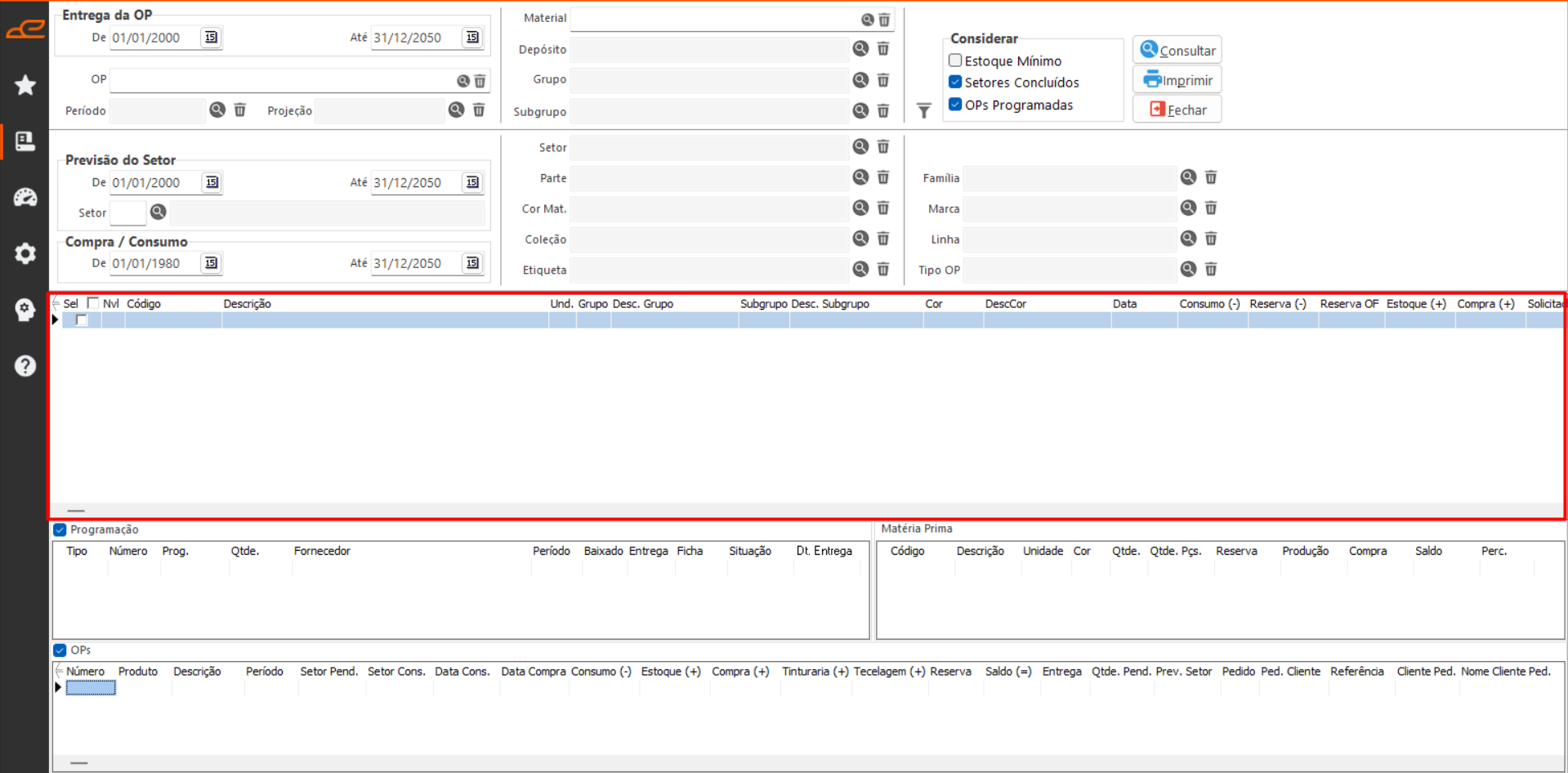
Programação:
- Nesta tabela são apresentadas todas as programações existentes no sistema para o insumo e cor selecionado na tabela Principal, com informações de Número, Data de Programação, Quantidade e Fornecedor. Não importa se a programação seja de Tinturaria, Tecelagem ou Ordem de Compra.Os principais campos são:
- Tipo: identifica o tipo de programação que está vinculado que pode ser Compra (Ordens de Compra em aberto), Tinturaria (Ordens de Tinturaria em aberto), Tecelagem (Ordens de Tecelagem em aberto).
- Situação: apresenta a situação da programação como Pendente de Envio para ordem de tinturaria não enviada para o Parceiro, ou ainda Em Análise para ordem de compra que ainda não foi liberada para compra
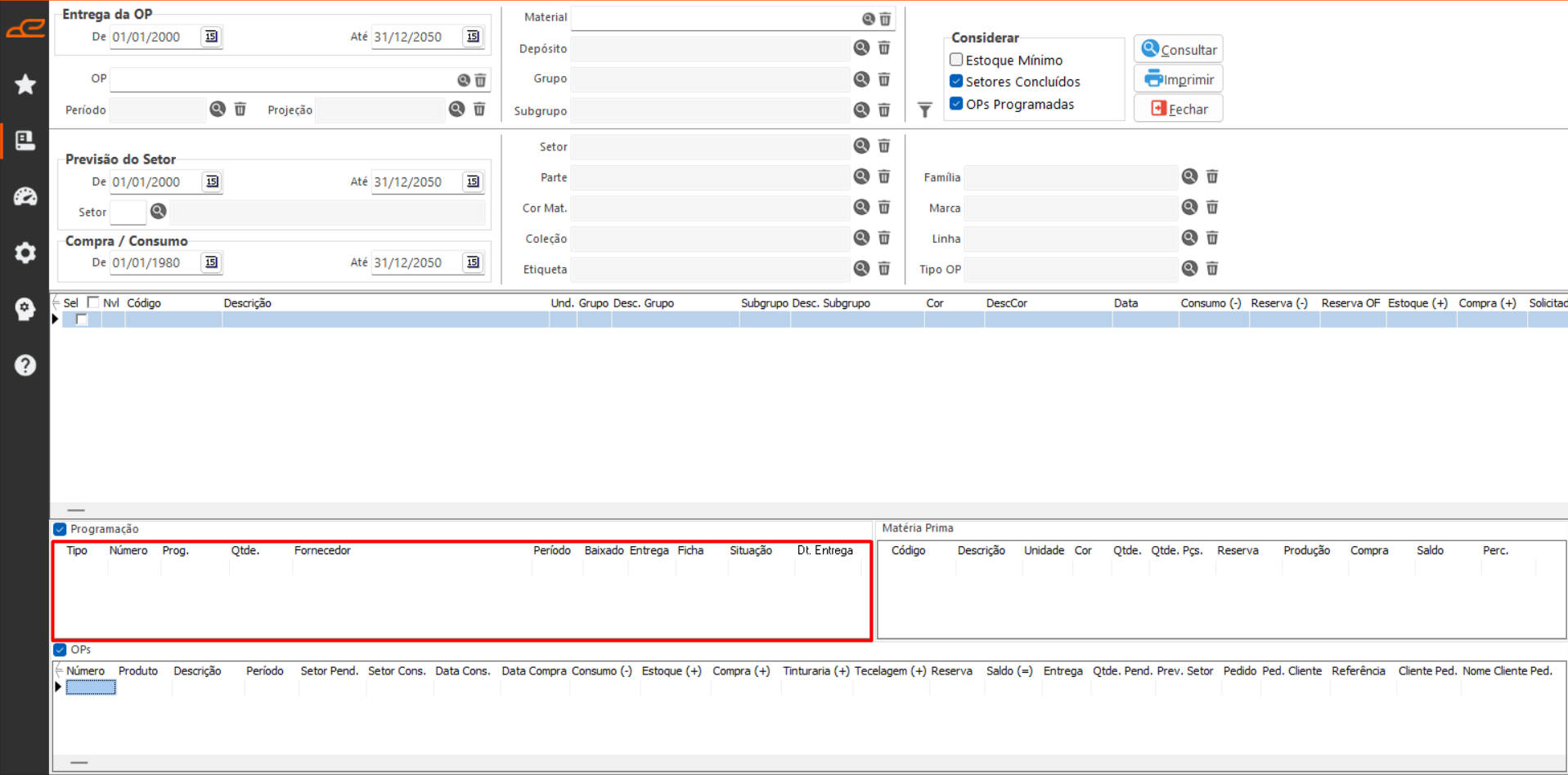
Matéria Prima:
- Nesta tabela apresenta a ficha de consumo do item selecionado demonstrando na análise, caso houver, o próximo nível de insumo se o insumo e cor selecionados estiverem com saldo negativo.
-
Conforme a ficha técnica do insumo e cor selecionados irá listar Código, Descrição, Unidade, Cor do mesmo. Informações de Qtde, Qtde Pçs, Reserva, Produção, Compra, Saldo são gerados com base no item apresentado, e o Perc. corresponde ao percentual de composição do item na ficha técnica.
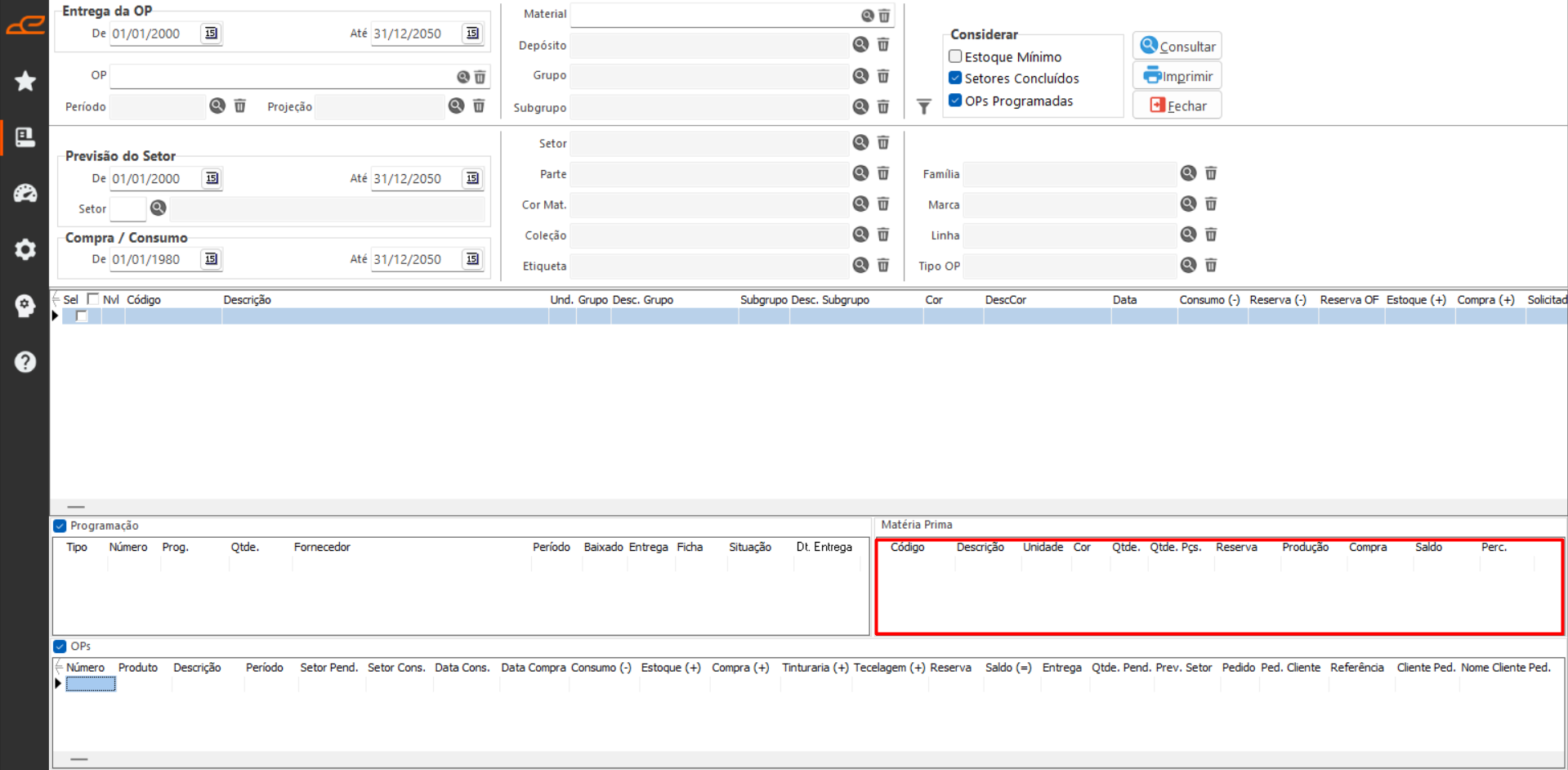
OPs:
- Nesta tabela são apresentadas todas as OPs que geraram o consumo para o item selecionado no grid principal. Listando na grid dados do produto vinculado à ordem como Número, Produto, Descrição, Setor Pend. que apresenta onde a OP está parada no momento, Setor Cons. onde informa o setor que o item será consumido, e Data Cons. informa a data de previsão que o consumo será realizado. Os principais campos são:
-
-
- Data Compra: Data de ponto de compra, considerando a data de consumo, descontando o lead time de entrega do fornecedor do item.
- Consumo (-): Consumo pendente da OP apresentada.
- Estoque (+): Distribuição por abatimento do estoque disponível entre as OPs apresentadas na análise.
- Compra (+): Distribuição por abatimento das quantidades em ordem de compra entre as OPs apresentadas na análise.
- Tinturaria (+): Distribuição por abatimento das quantidades em ordem de tinturaria “enviadas” para tingimento.
- Tecelagem (+): Distribuição por abatimento das quantidades em ordem de tecelagem que já estão em produção (possuem fio reservado).
- Reserva: Soma da quantidade de estoque do insumo e cor reservada para a ordem de produção que está sendo apresentada.
- Saldo (=): Apresenta quais ordens de produção estão sendo atendidas pela disponibilidade de insumos e também a partir de qual ordem de produção a disponibilidade de insumos fica negativa, representando a necessidade de novas programações para o insumo e cor analisados.
- Entrega: Data de entrega da OP.
-
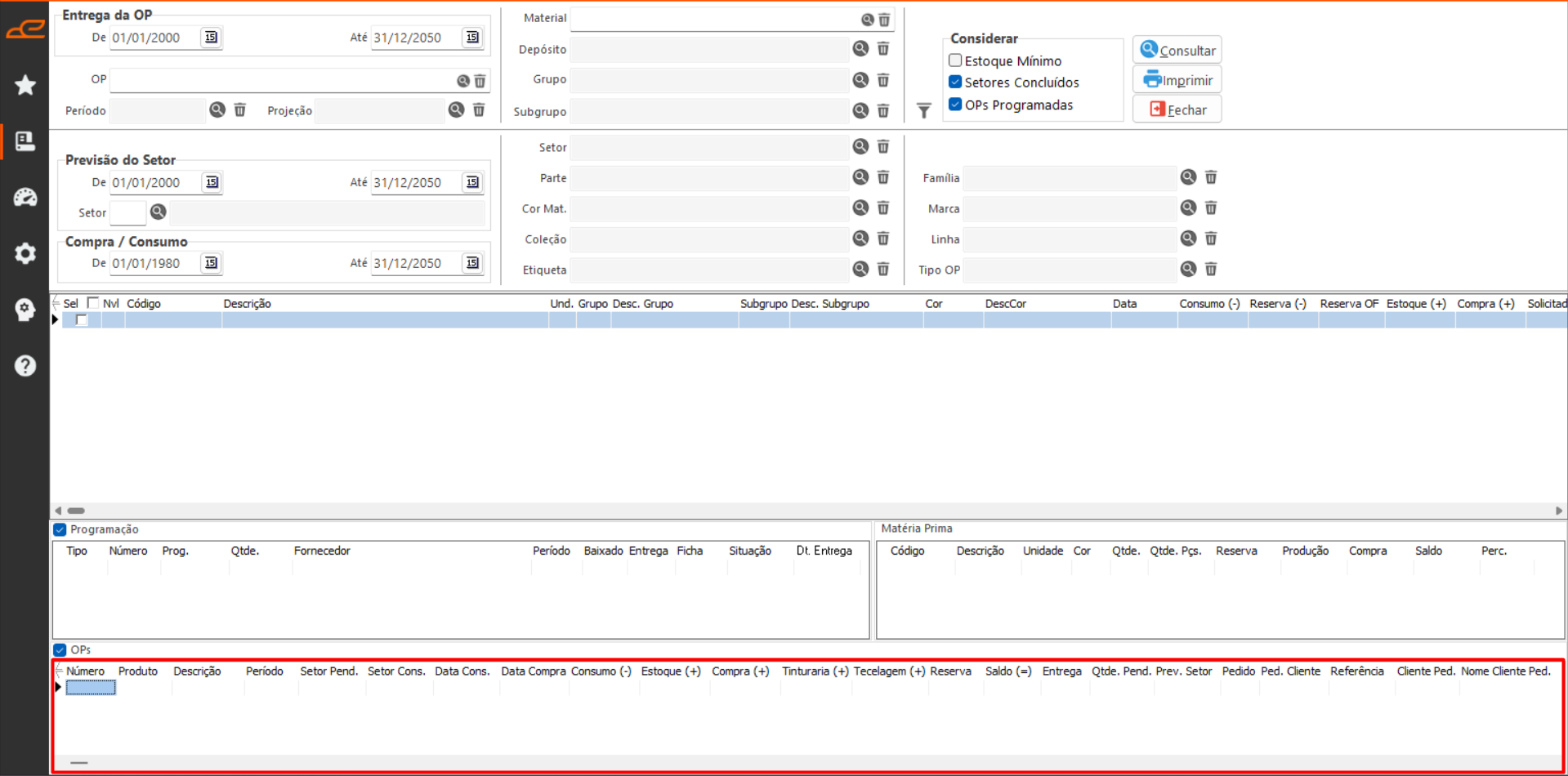
Opções Adicionais:
-
- Gerar Tinturaria: Esta opção adicional é exibida ao clicar com o botão direito na tabela Principal. Ao utilizar a opção Saldo será gerado uma programação de tinturaria com a quantidade negativa da coluna Saldo. Ao utilizar a opção Consumo será gerado uma programação de tinturaria com a quantidade integral da coluna Consumo.
- Gerar Tecelagem: Esta opção adicional é exibida ao clicar com o botão direito na tabela Principal. Ao utilizar a opção Saldo será gerado uma programação de tecelagem com a quantidade negativa da coluna Saldo. Ao utilizar a opção Consumo será gerado uma programação de tecelagem com a quantidade integral da coluna Consumo.
- Gerar Solicitação: Esta opção adicional é exibida ao clicar com o botão direito na tabela Principal. Ao utilizar a opção Saldo será gerado uma solicitação de compra com a quantidade negativa da coluna Saldo. Ao utilizar a opção Consumo será gerado uma solicitação de compra com a quantidade integral da coluna Consumo.
- Programar: Esta opção adicional é exibida ao clicar com o botão direito na tabela principal. Ela abre uma tela que permite fazer a programação do material na tinturaria, na tecelagem ou gerar uma solicitação. Na tela de programação do material, há uma tabela principal e outra relacionada aos insumos do material. Ao clicar com o botão direito do mouse na tabela principal da tela de programação do material, aparecem opções para gerar a tinturaria, a tecelagem, uma solicitação ou visualizar a foto do material.
- Atualizar Data Pela Necessidade: Esta opção adicional é exibida ao clicar com o botão direito na tabela Principal. Atualiza a data de consumo da OP que está na tabela Principal, com base na Data de Consumo da tabela OPs.
- Detalhar Reservas: Esta opção adicional é exibida ao clicar com o botão direito na tabela Matéria Prima. Ao clicar nessa opção, vai abrir a tela de materiais reservados.
- Foto do Produto: Esta opção adicional é exibida ao clicar com o botão direito na tabela OPs. Abre uma tela com a foto do produto da ordem de produção.
- Mapa de Produção: Esta opção adicional é exibida ao clicar com o botão direito na tabela OPs. Abre a tela Programação de OP.