A tela “Ordem de Produção Metalurgica” permite cadastrar, apontar defeitos, realizar baixas, consultar relatórios relacionadas à Ordem de Produção do módulo metalúrgica, tornando o gerenciamento da produção mais eficiente.
| Pacote: | pctMetalurgica.bpl |
| Tela: | fmOFMec |
Aba Acesso
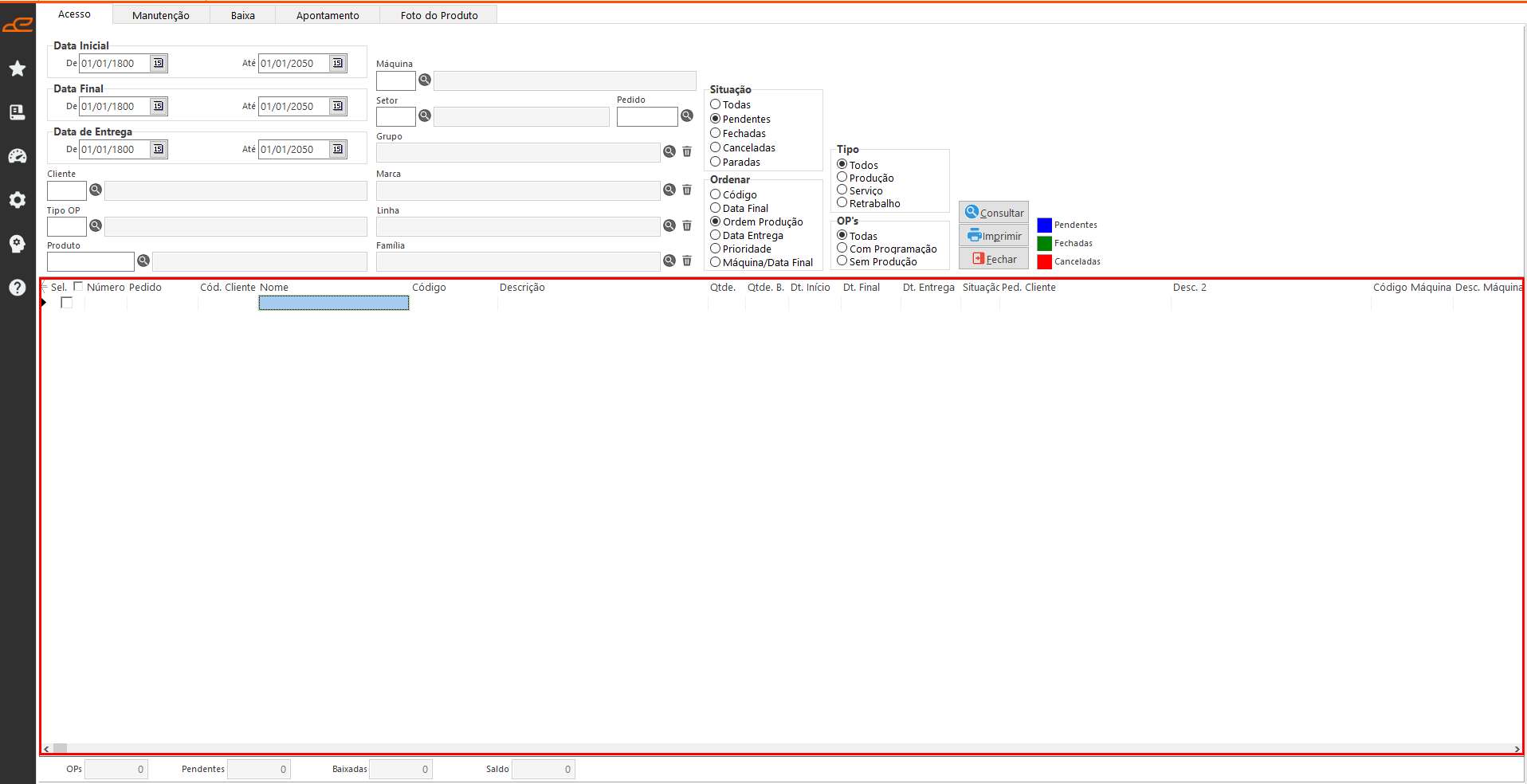
Nesta aba, você pode consultar as Ordens de Produção metalúrgicas já cadastradas no sistema.
Filtros:
- Data Inicial: Filtro referente a data inicial definida no cadastro da OP (Ordem de Produção).
- Data Final: Filtro referente a data final definida no cadastro da OP.
- Data de Entrega: Filtro referente a data de entrega definida no cadastro da OP.
- Cliente: Filtro referente ao cliente definido na OP.
- Tipo OP: Filtro referente ao tipo cadastrado na OP.
- Produto: Filtro referente ao produto definido na OP.
- Máquina: Filtro referente a máquina definida na OP.
- Setor: Filtro referente ao setor definido na OP.
- Pedido: Filtro referente ao pedido definido na OP.
- Grupo: Filtro referente ao grupo cadastrado no produto da OP.
- Marca: Filtro referente a marca cadastrada no produto da OP.
- Linha: Filtro referente a linha cadastrada no produto da OP.
- Família: Filtro referente a família cadastrada no produto da OP.
- OP’s: Totalizador exibido no canto inferior da tela, apresentando a quantidade total de OPs consultadas.
- Pendentes: Totalizador exibido no canto inferior da tela, apresentando a quantidade total pendente das OPs consultadas.
- Baixados: Totalizador exibido no canto inferior da tela, apresentando a quantidade total baixada das OPs consultadas.
- Saldo: Totalizador exibido no canto inferior da tela, apresentando a quantidade total de saldo das OPs consultadas.
Opções:
- Situação: Permite selecionar a situação das OPs para consulta.
- Ordenar: Permite selecionar uma ordenação para o resultado da consulta na tabela.
- Tipo: Permite selecionar o tipo das OPs para consulta.
- OP’s: Define quais Ordens de Produção serão exibidas na consulta.
Botões:
- Consultar: Realiza a consulta com base nos filtros e opções aplicadas.
- Imprimir: Gera a impressão do layout ”.
- Fechar: Encerra a tela.
Tabela:
- Esta tabela exibe as Ordens de Produção cadastradas no sistema com base nos filtros e opções definidos na tela.
- Opções Adicionais:
- Definir Prioridade: Permite definir a prioridade de uma OP.
- Definir Prioridade (Selecionadas): Permite definir a prioridade das OPs selecionadas.
- Gerar Prioridade: Para utilizar essa opção corretamente, a opção Ordenar deve estar selecionada como Prioridade. Ao clicar nessa opção, o sistema define a prioridade de cada registro da consulta com base na ordenação, percorrendo-os e incrementando o valor da prioridade.
Prioridade = Prioridade + 1. - Zerar Prioridade (Todos): Permite remover a prioridade de todos os registros consultados.
- Considerar Parada (Selecionadas): Define a situação de todos os registros consultados e selecionados como parada.
- Desconsiderar Parada (Selecionadas): Define a situação de todos os registros consultados e selecionados que estejam com a situação parada como pendentes.
- Considerar Cancelada (Selecionadas): Define a situação de todos os registros consultados e selecionados como cancelada.
- Desconsiderar Cancelada (Selecionadas): Define a situação de todos os registros consultados e selecionados que estejam com a situação cancelada como pendentes.
Aba Manutenção
Esta aba permite o cadastro e a manutenção das Ordens de Produção Metalúrgica.
Filtros:
- Número O.P.: Define o número da Ordem de Produção.
- Programação: Define o número da programação da Ordem de Produção.
- Pedido: Permite vincular um pedido ao cadastro da OP. Ao informar o número do pedido, o sistema busca automaticamente seus dados e preenche a OP.
- Ped. Cliente: Referente ao Ped. Cliente definido no cadastro do pedido informado na OP.
- Cliente: Define o cliente da OP.
- Tipo OP: Define o tipo da OP.
- Produto: Define o produto da OP que será produzido.
- Quant. Emb.: Define a quantidade de embalagens cadastrada no cadastro do produto vinculado à OP.
- Desenho: Referente ao código 2 definido no cadastro do produto.
- Máquina: Permite informar uma máquina no cadastro da OP.
- Local: Referente ao local cadastrado no produto vinculado a OP.
- Quantidade: Permite definir a quantidade que será produzida.
- Quant. Partida: Permite definir uma quantidade de partida na OP.
- Baixado: Exibe a quantidade baixada na OP.
- Estoque: Referente ao estoque do produto vinculado a OP.
- Início: Define a data de início da OP.
- Fim: Define a data de fim da OP.
- Entrega: Define a data de entrega da OP.
- Observação OP: Permite definir uma observação na OP.
- Observação Pedido: Referente a observação definida no pedido vinculado a OP.
Opções:
- Tipo: Permite definir o tipo da Ordem de Produção.
- Situação: Permite definir a situação da Ordem de Produção.
Botões:
- Novo: Permite iniciar um novo cadastro de OP.
- Gravar: Grava a nova Ordem de Produção ou as alterações efetuadas em uma já existente. Se o parâmetro PCP-170 estiver definido como ‘S’, o sistema realiza a reserva automática dos consumos da OP.
- Duplicar: Duplica a ordem de produção carregada na tela gerando um novo número de ordem.
- Imprimir: Gera a impressão do layout ‘WMetOFSetor.prt’.
- Excluir: Permite excluir o cadastro de uma OP.
- Abrir Produção: Libera a OP para a produção. Se o parâmetro PCP-10 estiver como ‘S’ o sistema vai abrir a produção da OP somente nos setores do primeiro nível da ficha técnica.
- Retrabalho: Gera uma OP de retrabalho com as informações da OP.
- Fechar: Encerra a tela.
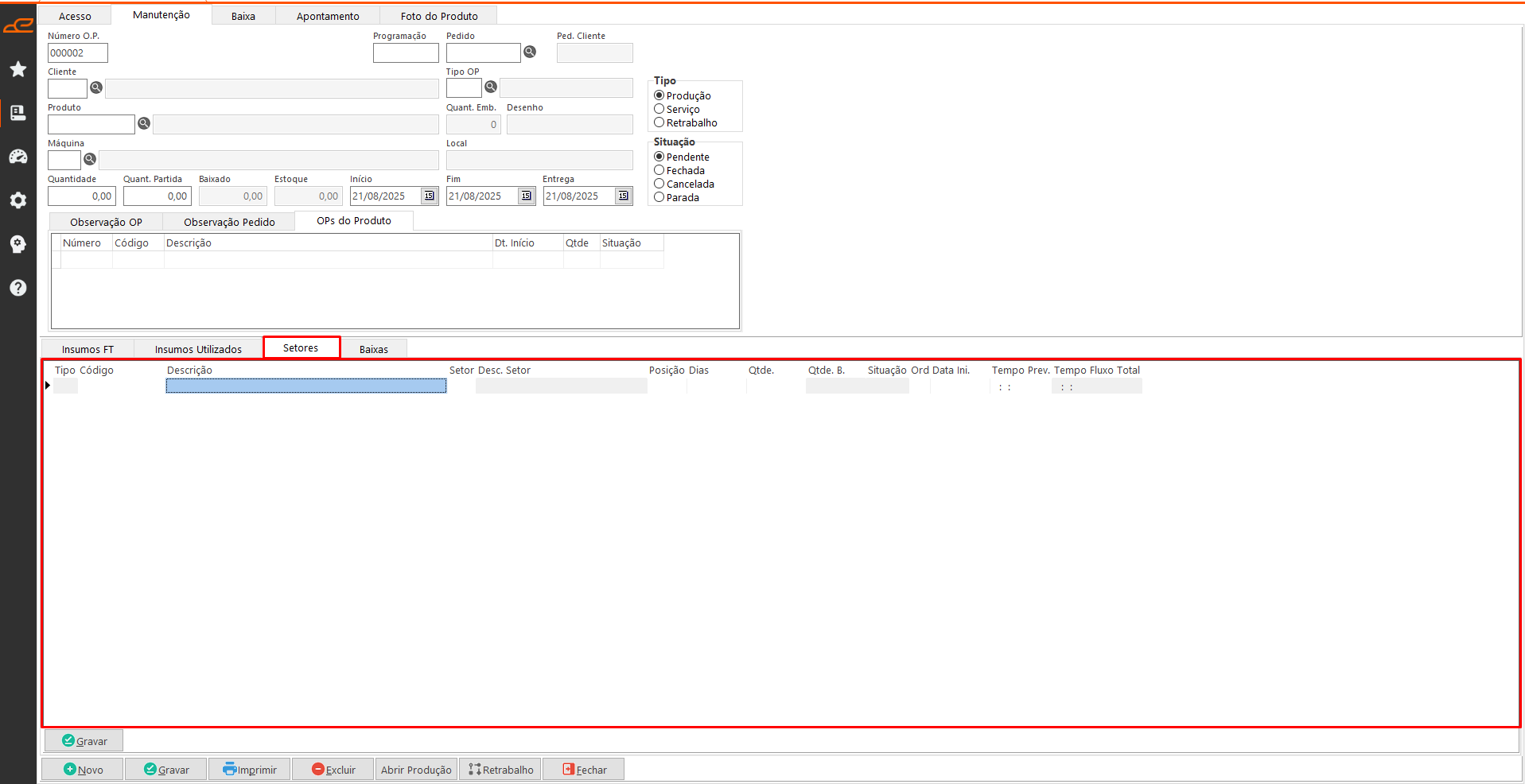
- Gravar: Essa opção esta presente na aba setores e permite gravar as informações inseridas na tabela de setores.
Tabela:
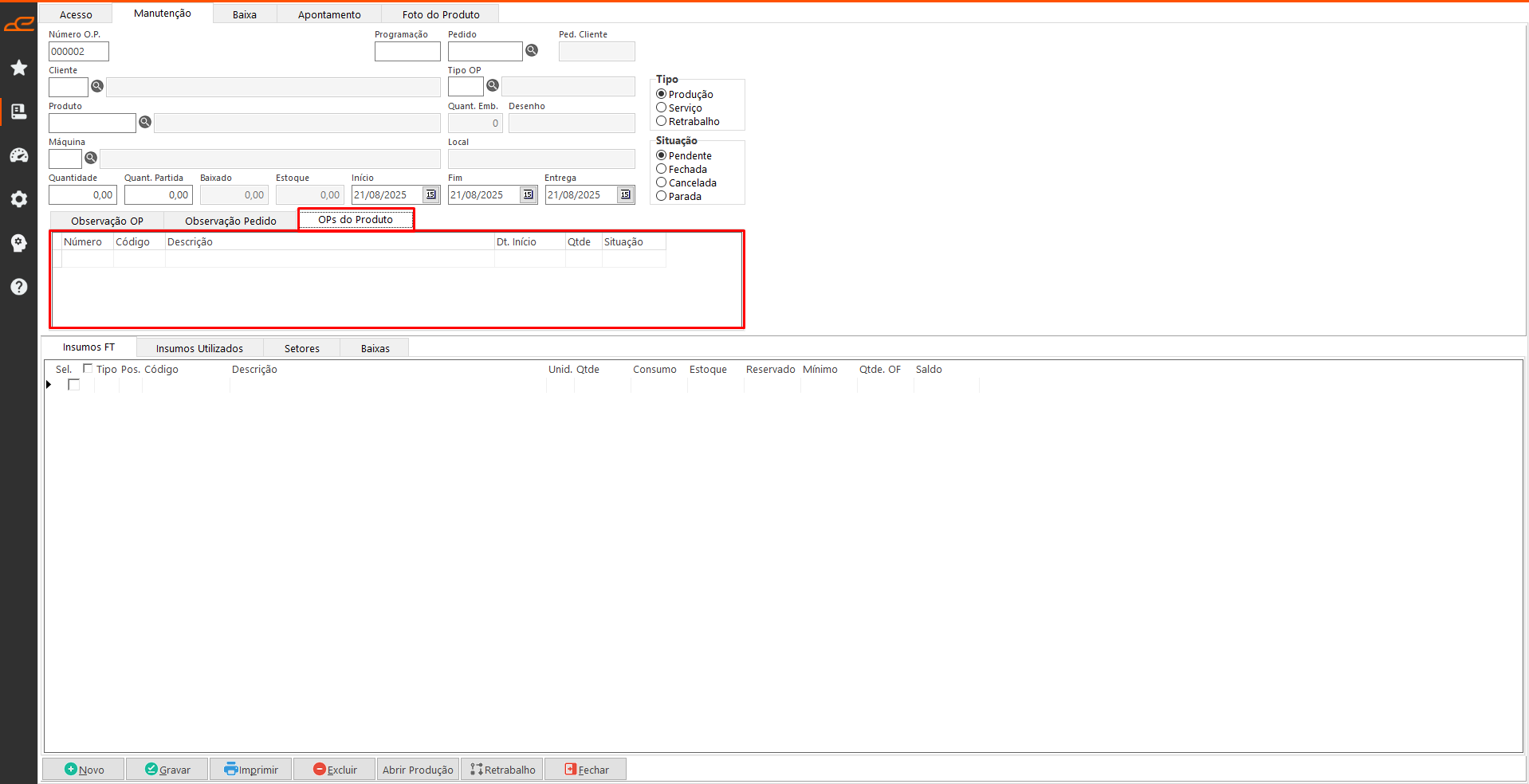
- OPs do Produto: Exibe as Ordens de Produção que tenha o mesmo produto vinculado.
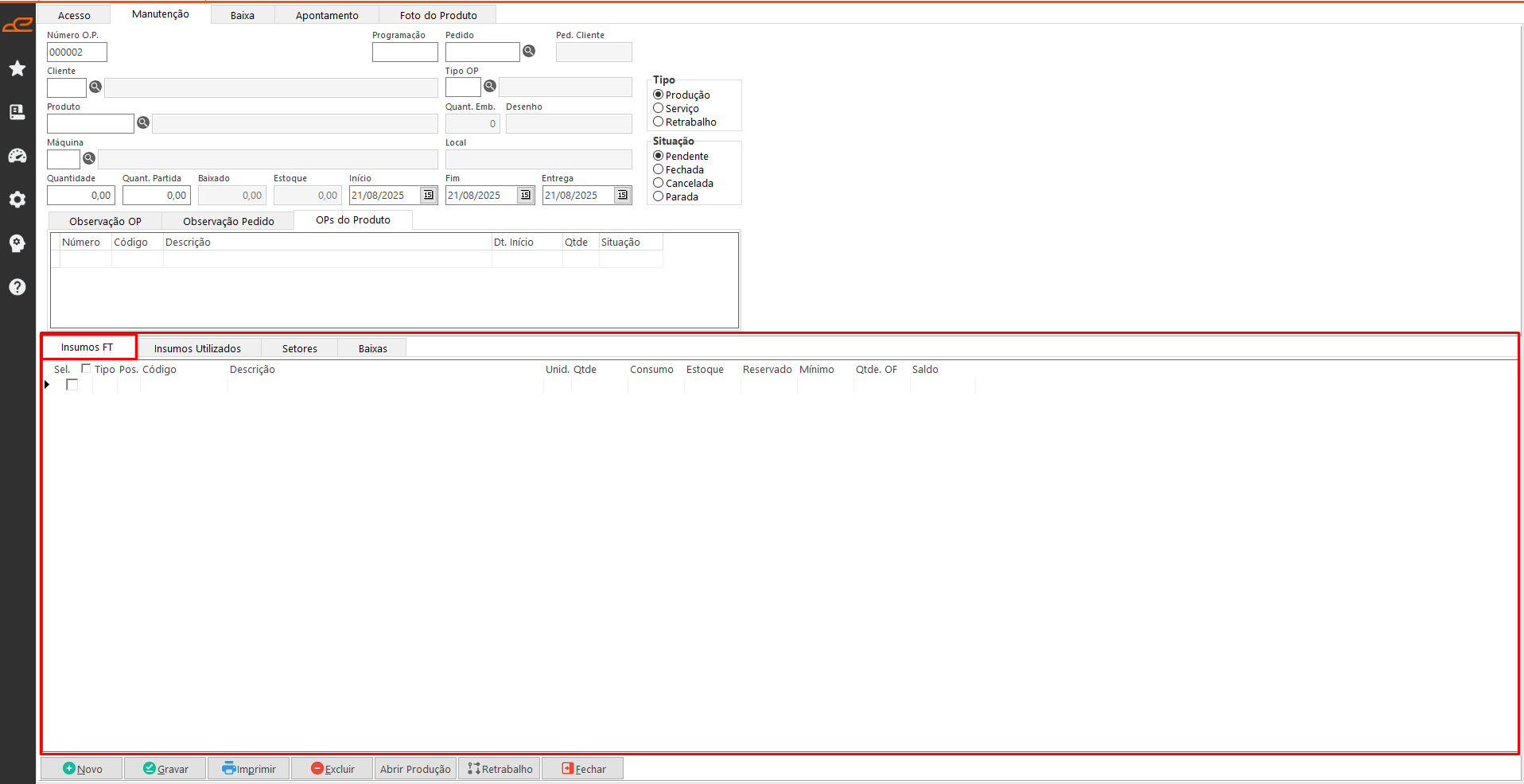
- Insumos FT: Exibe a ficha de consumo metalúrgica do produto da OP.
Opções Adicionais:
-
- Substituir Consumo: Permite substituir um consumo na OP.
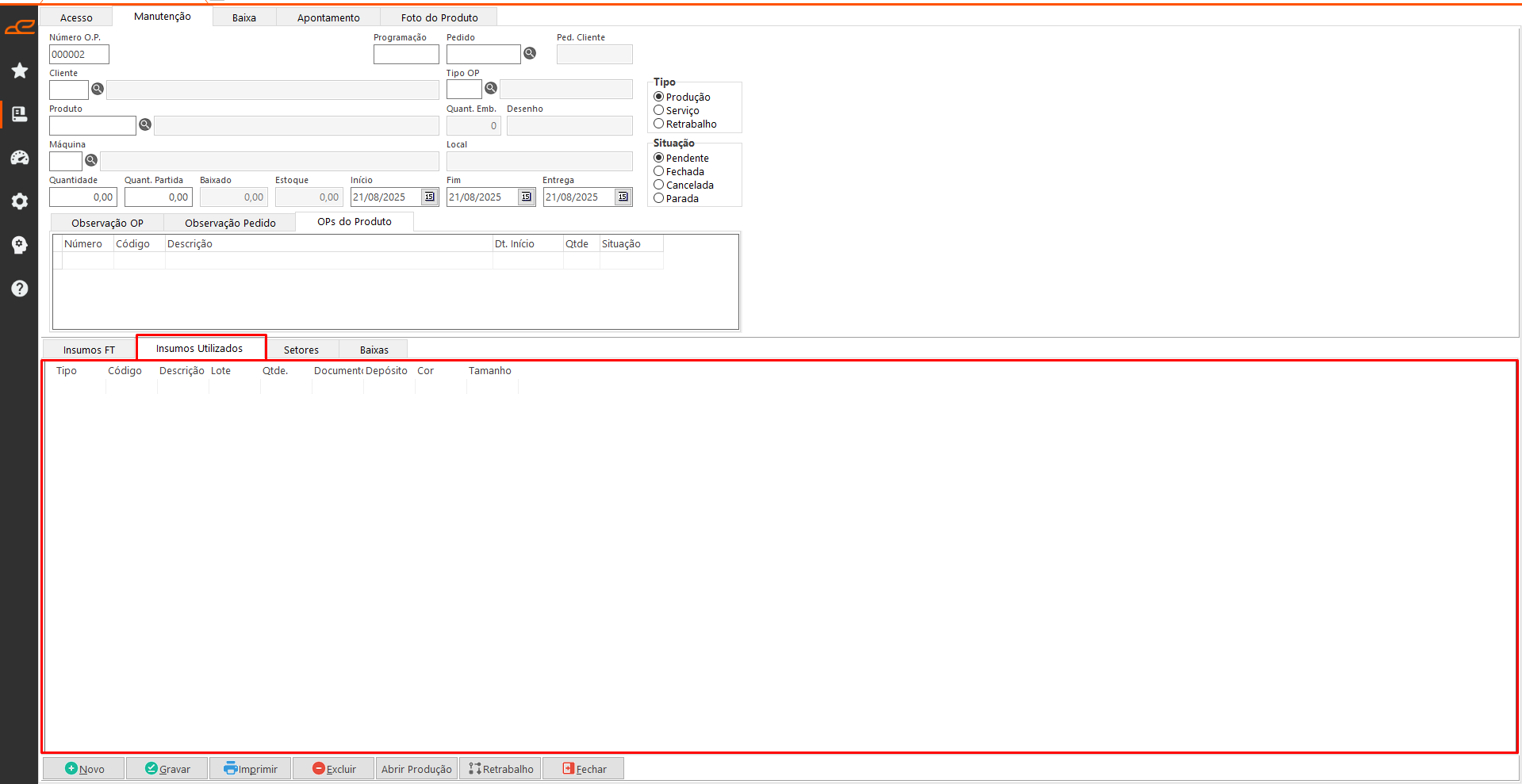
- Insumos Utilizados: Exibe a quantidade de insumos referente ao produto da OP que foi utilizada em outras OPs.
- Setores: Permite definir os setores referentes a OP.
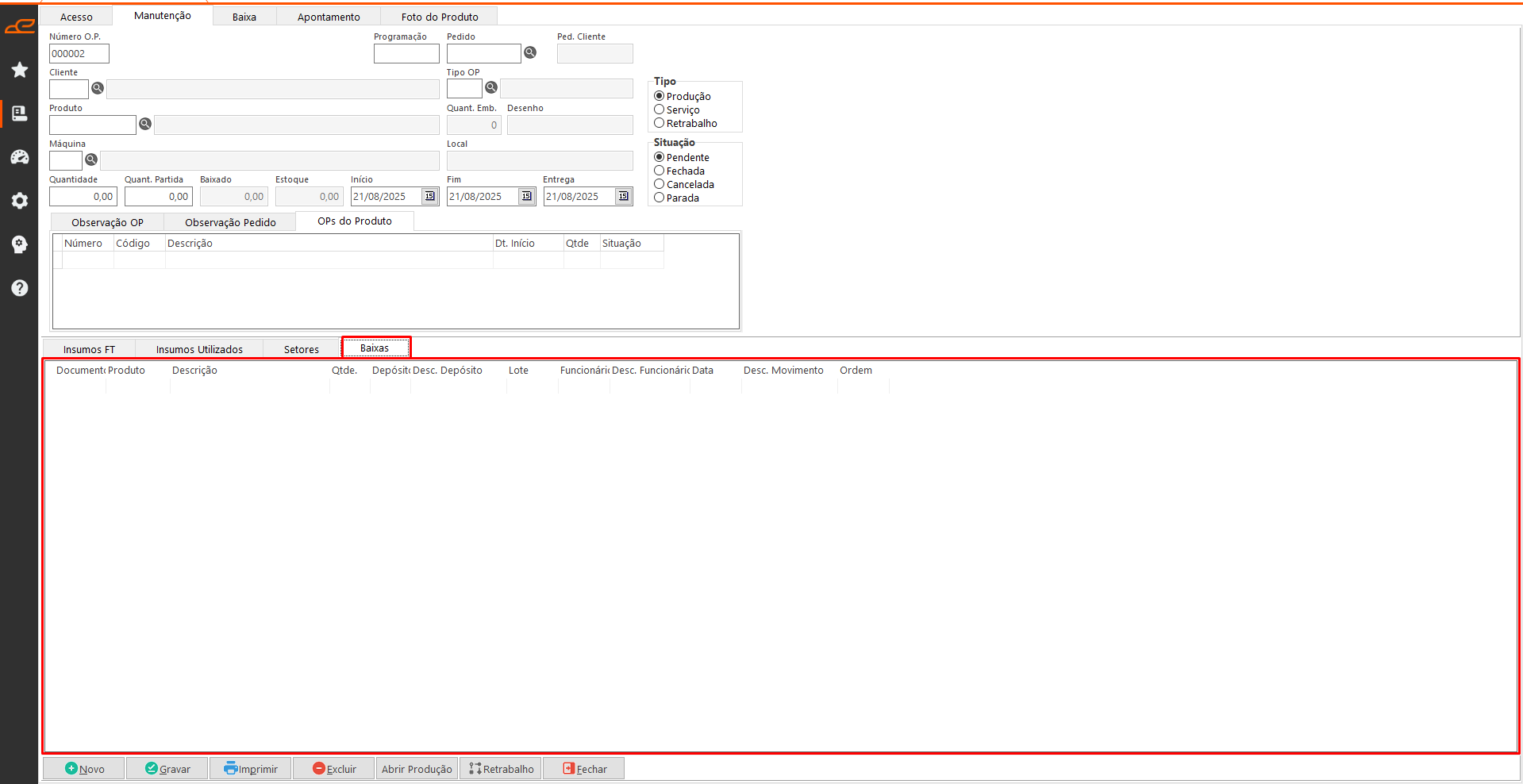
- Baixas: Exibe as baixas de consumo efetuadas.
Opções Adicionais:
-
- Estornar: Permite estornar as baixas de consumos efetuadas.
Aba Baixa
Esta aba permite efetuar as baixas do consumo da OP.
Filtros:
- Baixa Consumos: Quando selecionado permite efetuar a baixa do estoque dos consumos.
- Quantidade: Referente a quantidade de baixa.
- Data: Referente a data da saída do estoque.
- Tipo Saída: Referente ao tipo de saída de estoque.
- Depósito Saída: Referente ao depósito de saída do estoque.
- Entrada Produto Estoque:
- Lote: Referente ao lote que o produto produzido vai entrar no estoque.
- Local: Referente ao local que o produto produzido vai entrar no estoque.
- Tipo Entrada: Referente ao tipo de entrada no estoque.
- Depósito Entrada: Referente ao depósito de entrada no estoque.
- Código Barras: Quando selecionado, habilita o campo para leitura dos códigos de barra dos consumos.
- Estoque:
- Local: Filtro referente ao local de estoque do consumo.
- Lote: Filtro referente ao lote de estoque do consumo.
- Custo Consumo: Exibe o custo total do consumo.
- Custo Unitário: Exibe o custo unitário do consumo.
- Total Res/Baixa: Exibe o total reservado e baixado.
Botões:
- Ver Consumos: Permite exibir os consumos da Ordem de Produção.
- Baixar: Permite fazer a baixa dos consumos. Se o parâmetro PCP-80 estiver como ‘S’ o sistema marcar automaticamente a Baixa Consumos. Passa a considerar também o parâmetro PCP130 – “Percentual padrão de produção além da quantidade do pedido da criação da OP. (0..99)”, permitindo que usuários sem perfil Supervisor ou Master realizem baixas dentro da tolerância configurada sem informar senha. Caso a quantidade informada ultrapasse o percentual definido, será solicitada a autenticação de um usuário com perfil Supervisor ou Master.
- Reservar: Permite reservar os consumos.
- Imprimir: Gera a impressão do layout ‘WMetOFEtq.prt’.
- Fechar: Encerra a tela.
Tabela:
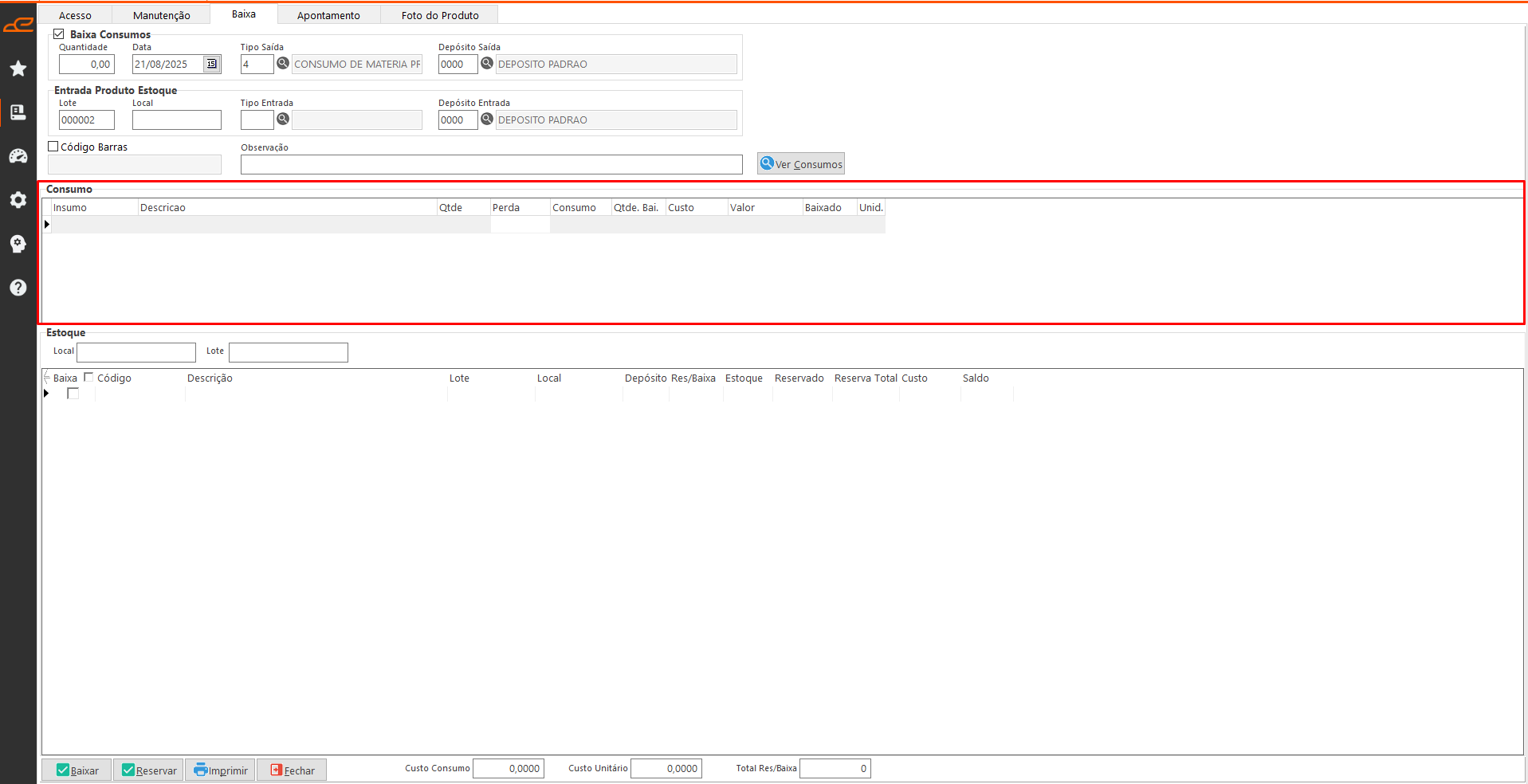
- Consumo: Esta tabela exibe os consumos referentes a ordem de produção.
Opções Adicionais:
-
- Zerar Reservas: Permite zerar as reservas efetuadas.
- Excluir Reservas (Todos): Permite excluir as reservas efetuadas.
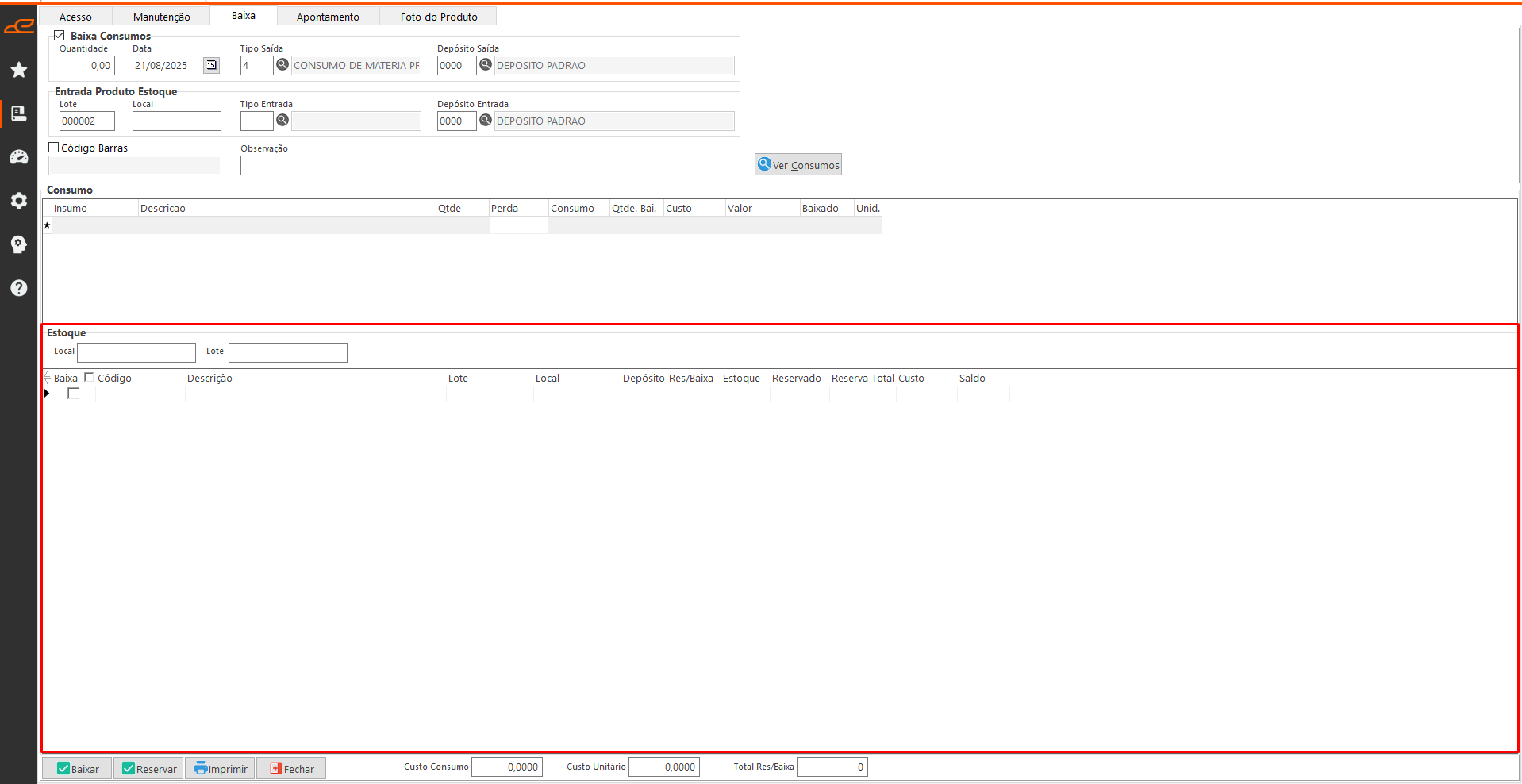
- Estoque: Esta tabela exibe as informações referentes ao estoque dos consumos.
Opções Adicionais:
-
- Localizar Lote: Permite localizar um lote na tabela.
- Excluir Reserva: Permite excluir reservas referentes ao estoque.
Aba Apontamento
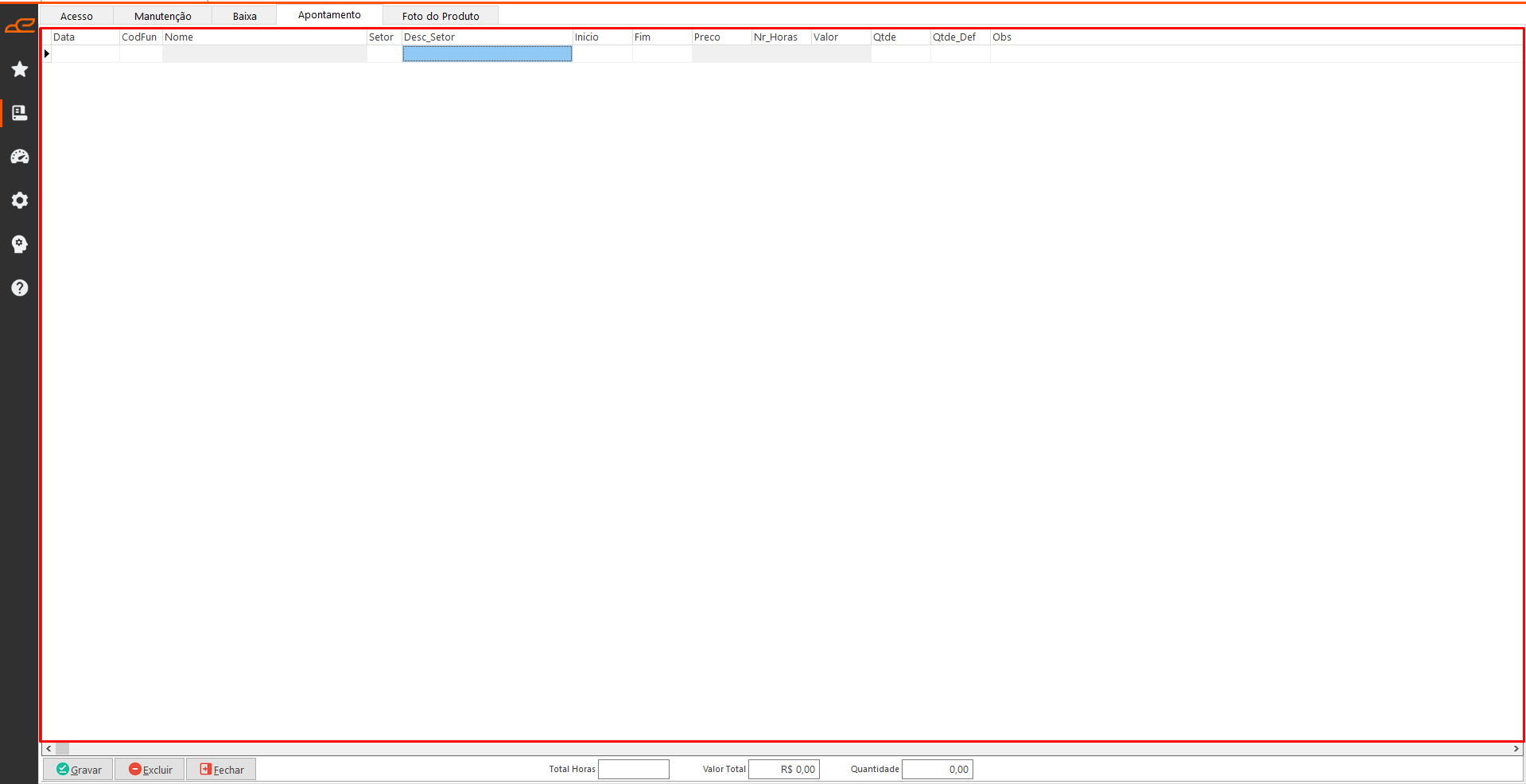
A aba possibilita o apontamento do funcionário que ficará responsável pela ordem de produção, bem como o lançamento dos custos relacionados.
Filtros:
- Total Horas: Exibe o total de horas gastas pelo funcionário.
- Valor Total: Exibe o valor total gasto.
- Quantidade: Exibe a quantidade total produzida.
Botões:
- Gravar: Permite gravar um apontamento.
- Excluir: Permite excluir um apontamento.
- Fechar: Encerra a tela.
Tabela:
- Esta tabela permite realizar os lançamentos relacionados ao apontamento.
Aba Foto do Produto
Esta aba mostra a foto cadastrada do produto relacionado à ordem de produção.