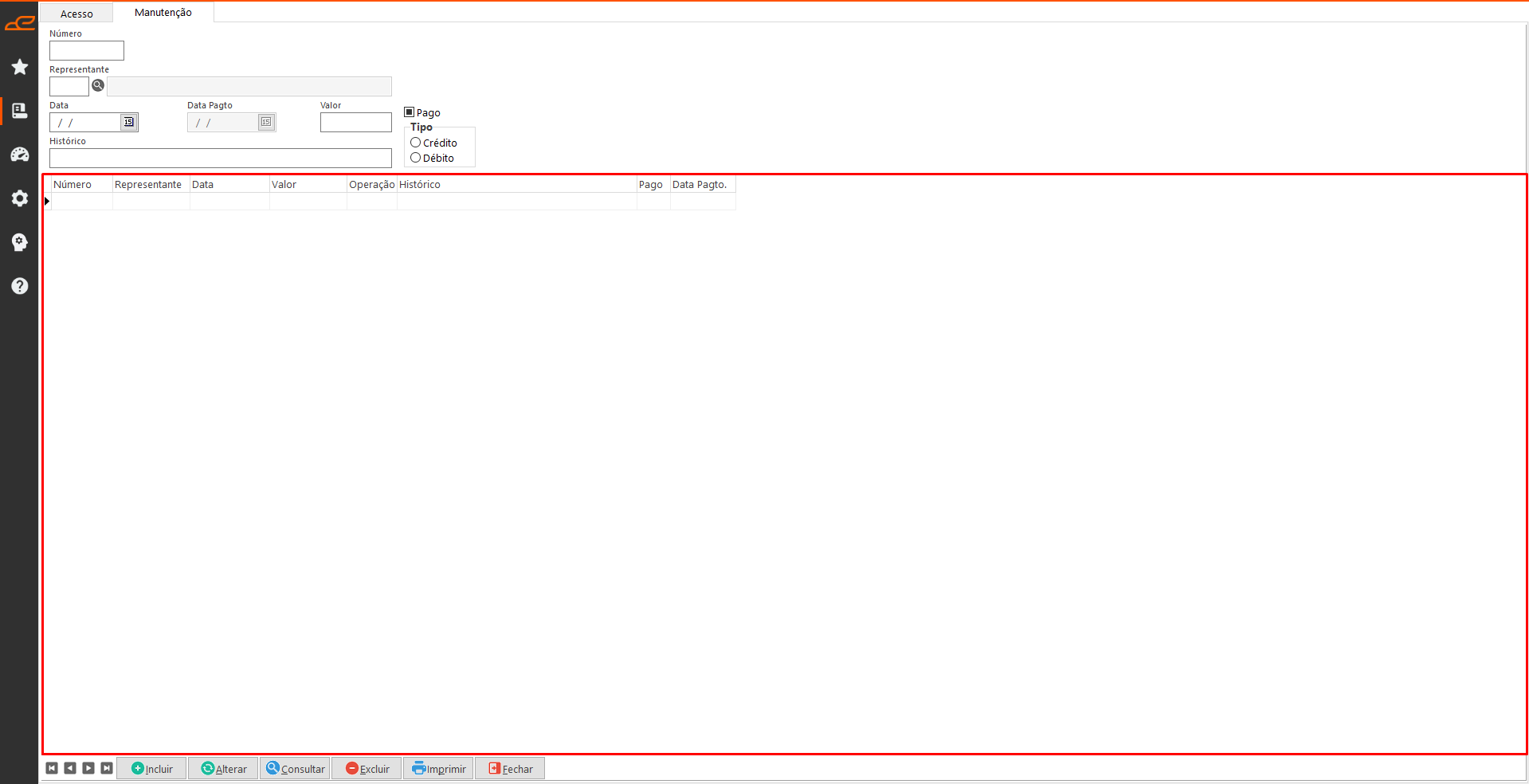
A tela “Lançamentos do Representante” permite registrar pagamentos realizados a representantes e vincular uma duplicata ao respectivo lançamento.
| Pacote: | pctRepresenta.bpl |
| Tela: | fmRepLancRep |
Aba Acesso
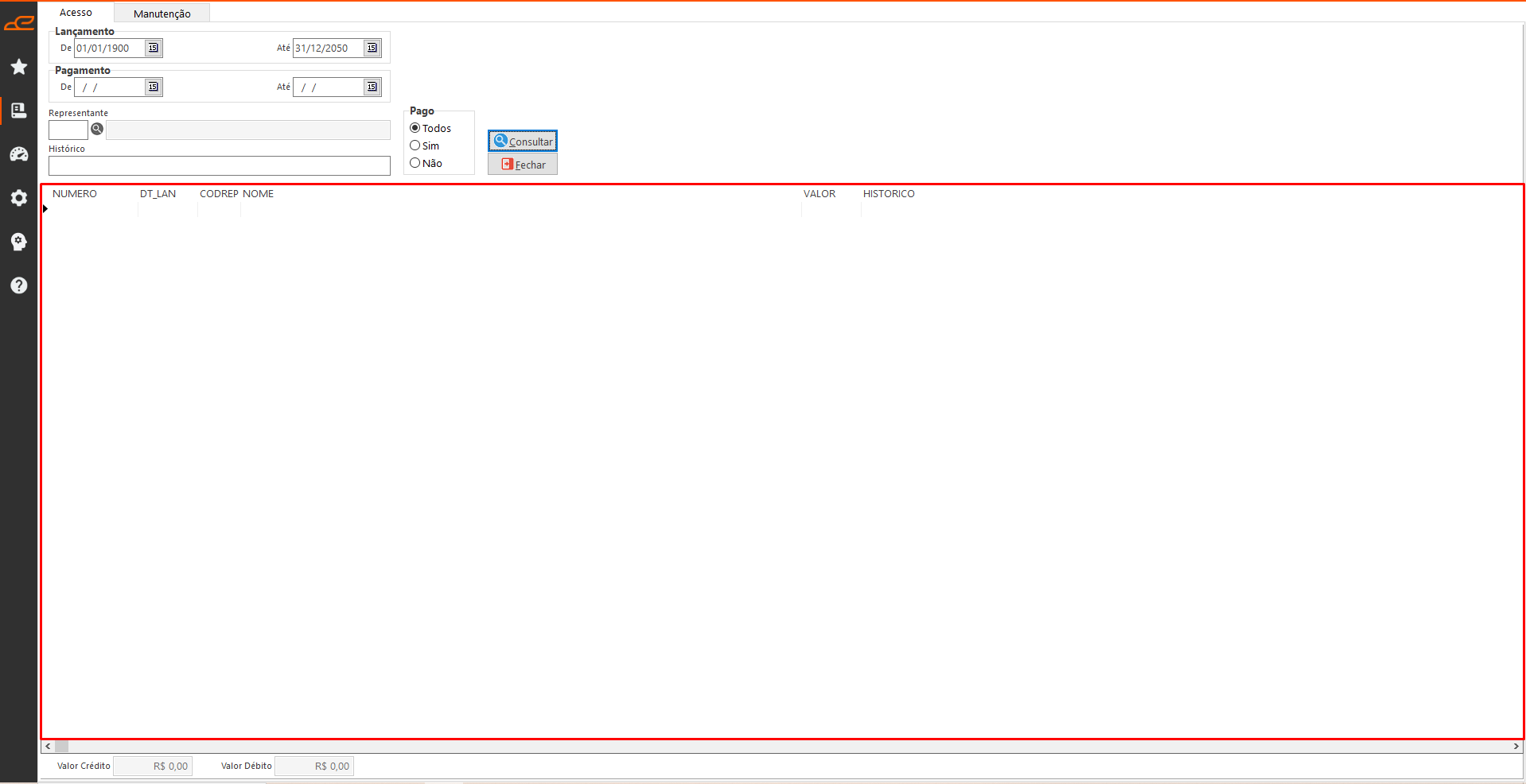
Esta aba permite consultar os lançamentos previamente cadastrados na aba de manutenção.
Filtros:
- Lançamento: Referente a data do lançamento.
- Pagamento: Referente a data do pagamento.
- Representante: Referente ao representante que foi feito lançamento.
- Histórico: Referente ao histórico informado no lançamento.
Opções:
- Pago: Indica, para fins de consulta, se o lançamento já foi quitado.
Botões:
- Consultar: Realiza a consulta com base nos filtros e opções definidos na tela.
- Fechar: Encerra a tela.
Tabela:
- Esta tabela exibe os lançamentos consultados.
Aba Manutenção
Esta aba permite registrar os lançamentos de pagamentos realizados aos representantes.
Filtros:
- Número: Corresponde ao número do lançamento. Ao clicar em “Incluir”, uma lupa é exibida ao lado do campo, permitindo consultar uma duplicata do representante e vinculá-la ao lançamento.
- Representante: Refere-se ao representante para o qual o lançamento está sendo realizado.
- Data: Referente a data do lançamento.
- Data Pagto: Referente a data do pagamento.
- Valor: Referente ao valor que foi pago.
- Histórico: Permite informar uma observação no lançamento.
Opções:
- Pago: Define se foi pago.
- Tipo: Define o tipo do lançamento.
Botões:

Próximo:
Consulta o próximo registro
Anterior:
Consulta o registro anterior
Primeiro:
Consulta o primeiro registro
Último:
Consulta o ultimo registro- Incluir: Permite fazer a inclusão de um novo lançamento para um representante.
- Alterar: Permite efetuar alterações em um lançamento.
- Consultar: Permite consultar um lançamento.
- Excluir: Permite excluir o cadastro de um lançamento.
- Imprimir: Gera a impressão do layout ”.
- Fechar: Encerra a tela.
- Confirmar: Este botão é habilitado após clicar em “Incluir” ou “Alterar”, e permite salvar as alterações realizadas.
- Desistir: Este botão é habilitado após clicar em “Incluir” ou “Alterar”, e permite cancelar as alterações realizadas.
Tabela:
- Esta tabela exibe os lançamentos registrados, facilitando a navegação entre eles e permitindo alterações, se necessário.