A tela Pedido por Grade tem como principal objetivo facilitar o cadastro e gerenciamento de pedidos de venda de produtos organizados por cor e tamanho, permitindo também a consulta, edição e acompanhamento completo dos pedidos registrados no sistema.
| Pacote: | pctVendas.bpl |
| Tela: | fmVenPedidoGrade |
Aba Acesso
Nesta aba é possível consultar os pedidos cadastrados no sistema, além de permitir a alteração de informações diretamente pela própria tela.
Filtros:
- Período Emissão: Permite consultar os pedidos conforme a data de emissão.
- Período Entrega: Permite consultar os pedidos conforme a data de entrega.
- Cliente: Permite filtrar os pedidos pelo cliente vinculado.
- Representante: Permite consultar os pedidos conforme o representante responsável.
- Produto: Permite filtrar os pedidos pelo produto informado.
- Cor: Permite consultar os pedidos conforme a cor do produto.
- Grupo Cliente: Permite consultar os pedidos de acordo com o grupo do cliente.
- RIS: Permite filtrar os pedidos conforme o código RIS.
- Ped. do Cliente: Permite consultar os pedidos pelo número do pedido do cliente.
- Modelo: Permite consultar os pedidos conforme o modelo informado.
- Pedido: Permite consultar os pedidos pelo número do pedido.
- Tipo Cliente: Permite consultar os pedidos conforme o tipo de cliente.
- Atividade: Permite consultar os pedidos conforme o ramo de atividade do cliente.
- Cidade: Permite consultar os pedidos conforme a cidade do cliente.
- Estado: Permite consultar os pedidos conforme o estado do cliente.
- Tabela de Preço: Permite consultar os pedidos conforme a tabela de preço utilizada.
- Prazo Entrega: Permite consultar os pedidos conforme o prazo de entrega informado.
- Tipo Pedido: Permite consultar os pedidos conforme o tipo de pedido.
- Situação Duplicata: Permite consultar os pedidos de acordo com a situação da duplicata vinculada.
- Grupo Produto: Permite consultar os pedidos de acordo com o grupo do produto.
- Coleção Produto: Permite consultar os pedidos de acordo com a coleção vinculada ao produto.
- Marca Produto: Permite consultar os pedidos conforme a marca do produto.
- Família Produto: Permite filtrar os pedidos conforme a família cadastrada nos produtos associados ao pedido.
- Etiqueta Produto: Permite filtrar os pedidos conforme a etiqueta do produto.
- Linha Produto: Permite filtrar os pedidos conforme a linha do produto.
- Observação: Permite consultar os pedidos conforme o texto informado no campo de observação.
Opções:
- Status: Permite consultar os pedidos conforme o status de liberação.
- Situação: Permite consultar os pedidos de acordo com sua situação, identificando se as quantidades estão faturadas, pendentes ou canceladas.
- Impresso: Indica se o pedido já foi impresso em relatório.
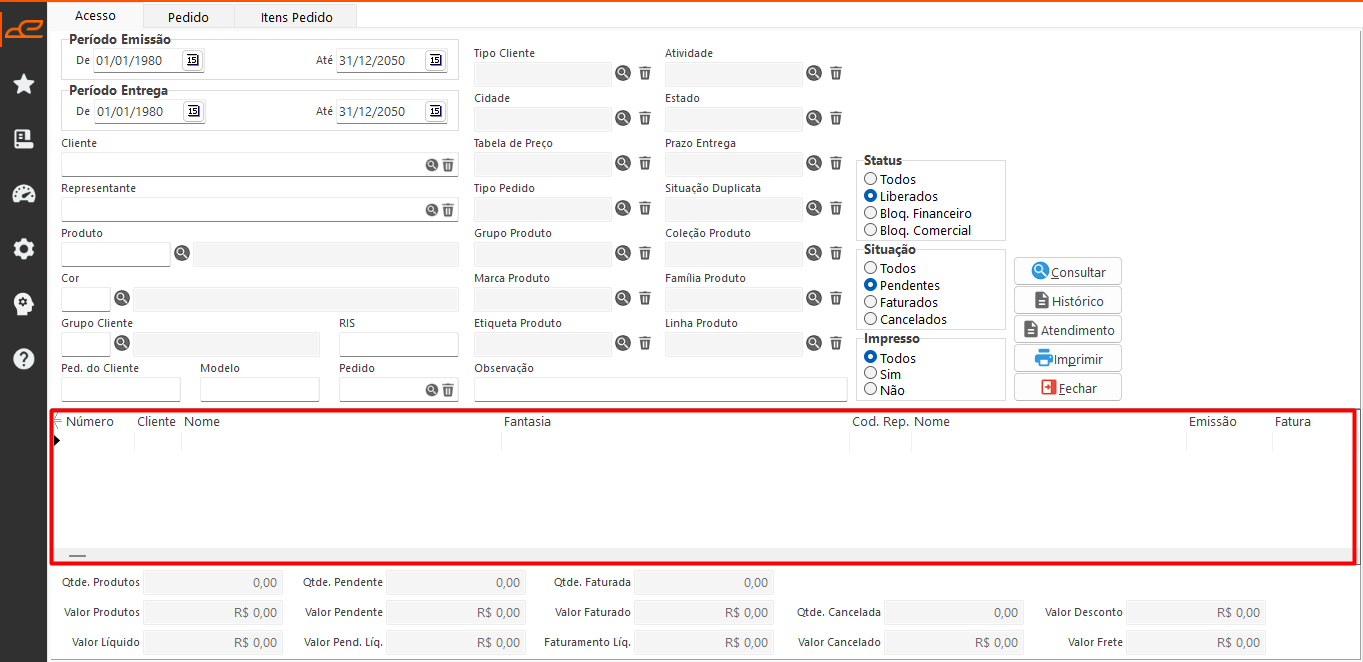
Opções Adicionais:
Opções disponíveis ao clicar com botão direito na tabela pedidos.
- Notas Fiscais: Abre um pop-up informativo, que permite visualizar as notas fiscais referente a este pedido, os itens e as duplicatas.
- Desalocar Pedido: permite desalocar o pedido que estava em alteração ou visualização por algum usuário. Isto pode ocorrer quando a tela não for devidamente fechada, cancelando ou gravando o pedido.
- Agrupar Pedido: permite agrupar os pedidos desde que sejam do mesmo cliente, representante, transportadora, mesmas condições de pagamento e o mesmo percentual de comissão, que não possuam expedição vinculada.
- Atualizar Mapa de Produção: atualiza o processo produtivo da empresa, com base nas Ordens de Pagamentos OP’s geradas em relação aos pedidos consultados.
- Alterar Data de Agendamento: permite alterar a data de agendamento dos pedidos consultados.
- Alterar Data Fatura: Permite alterar a data de previsão de faturamento dos pedidos listados em tela que não estejam 100% faturados. A nova data não pode ser anterior à data atual ou ficar em branco.
- Recalcular Comissões: recalcula as Comissões dos Pedidos listados.
- Vincular número de transação: permite informar o número da transação de cartão vinculada ao pagamento do pedido.
Totalizadores:
- Qtde Produtos: Exibe a quantidade total de itens consultados.
- Valor Produtos: Exibe o valor total de todos os produtos consultados.
- Valor Líquido: Exibe o valor total dos produtos, descontando os valores de desconto aplicados.
- Qtde Pendente: Exibe a quantidade total de itens pendentes.
- Valor Pendente: Exibe o valor total de todos os produtos pendentes.
- Valor Pend. Líq.: Exibe o valor total dos produtos pendentes, subtraindo os valores de desconto correspondentes.
- Qtde Faturada: Exibe a quantidade total de itens faturados.
- Valor Faturado: Exibe o valor total de todos os produtos faturados.
- Faturamento Líq.: Exibe o valor total dos produtos faturados, deduzindo os valores de desconto aplicados.
- Qtde Cancelada: Exibe a quantidade total de itens cancelados.
- Valor Cancelado: Exibe o valor total de todos os produtos cancelados.
- Valor Desconto: Exibe o valor total dos descontos aplicados nos pedidos consultados.
- Valor Frete: Exibe o valor total de fretes referentes aos pedidos consultados.
Aba Pedido
Nesta aba é possível cadastrar informações da capa do pedido, essas informações podem ser pré-definidas na tela 00 – Parceiros na aba Dados Comerciais.
Filtros:
- Número: informa o número do pedido.
- Ped. Cliente: permite informar o número do pedido do cliente. Esse dado será incluído no arquivo .xml da nota fiscal no campo xPed.
- Modelo: permite informar um código de artigo ou modelo vinculado ao pedido.
- RIS.: campo livre para observações e controle, podendo indicar, por exemplo, o número do pedido no representante ou o número de embarques previstos.
- Nota Fiscal: campo informativo que exibe o número da nota fiscal em que o pedido foi faturado. Em caso de faturamento parcial, será apresentado o número da última nota emitida.
- Comercial: campo informativo que apresenta o status comercial do pedido, podendo ser alterado pela tela 1001B – Liberação – Comercial.
Observação: para configurar o bloqueio automático de pedidos, verifique o parâmetro 160 – Vendas: Status comercial padrão para geração do pedido. - Financeiro: campo informativo que apresenta o status financeiro do pedido, podendo ser alterado pela tela 1001C – Liberação – Financeiro.
Observação: para configurar o bloqueio automático de pedidos, verifique o parâmetro 210 – Vendas: Status financeiro padrão para geração do pedido. - Motivo: exibe o motivo do bloqueio, caso o pedido esteja bloqueado.
- Cliente: informa o cliente vinculado ao pedido.
- Representante: informa o representante responsável.
- Com. Fat.: define a porcentagem de comissão sobre o faturamento que o representante receberá ao ocorrer o faturamento. Caso o valor seja 0 (zero), o sistema utilizará o percentual cadastrado no cadastro do representante.
- Com. Rec.: define a porcentagem de comissão sobre o recebimento, paga ao representante quando houver baixa da duplicata. Caso o valor seja 0 (zero), será utilizada a porcentagem padrão do representante.
- Período de Entrega: informa o intervalo de datas previsto para entrega do pedido.
- Data Digitação: apresenta a data em que o pedido foi digitado.
- Data Emissão: informa a data de emissão do pedido.
- Data Fatura: informa a data de faturamento.
- Data Entrega: informa a data de entrega do pedido.
- Transporte: identifica a transportadora responsável.
- Frete: informa o valor do frete do pedido.
- Mod. Frete: define o modelo de frete utilizado pela transportadora.
- Redespacho: informa a transportadora responsável pelo redespacho.
- Mod. Frete (Redespacho): define o modelo de frete para o redespacho.
- Entrega Produção: apresenta o prazo de previsão de entrega da produção do pedido.
- Disponibilidade: campo informativo que exibe a disponibilidade de produção (em minutos) para o período selecionado. O cálculo é feito pela diferença entre os minutos totais disponíveis no período e a soma dos tempos dos produtos dos pedidos já cadastrados.
- Para uso deste campo, verificar o parâmetro 200 do módulo Vendas – “No cadastro de pedido fazer cálculo de minutos da ficha de tempos do produto”.
- Tipo/Coleção: informa a coleção à qual o pedido pertence.
- Programação: campo informativo que exibe o número da programação gerada a partir da ordem de produção dos pedidos (gerada em Produção > PPCP Têxtil > PPCP > Movimentação > Ordem de Fabricação por Pedido).
- Condições de Pagamento: define a forma e o parcelamento do pagamento.
- Moeda: informa a moeda utilizada no pedido.
- Sit. Duplicata: informa a situação em que a duplicata do pedido será incluída.
- Tabela de Preço: indica a tabela de preços utilizada nos itens do pedido.
- Prazo: define o prazo de parcelamento conforme a tabela de preços.
- Desconto: permite conceder mais de uma forma de desconto, pode ser informado desconto único em percentual no primeiro campo, ou ainda desconto sob desconto, informando percentuais nos campos de desconto seguintes. O último campo de desconto é somente informativo, apresentando quanto o desconto total representa (exemplo abaixo).Exemplo do cálculo: Se você preencher os descontos com 10, 8, 6 e 1, o sistema vai aplicar o cálculo da seguinte forma:
-
100,00 - ((100,00 / 100) * 10) = 90,00
90,00 - ((90,00 / 100) * 8) = 82,80
82,80 - ((82,80 / 100) * 6) = 77,83
77,83 - ((77,83 / 100) * 1) = 77,05
Resultado: 100 - 77,05 = 22,95 será o percentual total de Desconto.
- Desc. Valor: permite conceder desconto em valor absoluto.
-
Bonificação: indica um desconto aplicado apenas nas faturas geradas no Contas a Receber, não sendo exibido na nota fiscal.
Botões:
 Próximo: Consulta o próximo registro
 Anterior: Consulta o registro anterior
 Primeiro: Consulta o primeiro registro
 Último: Consulta o ultimo registro
- Incluir: Habilita os filtros para inclusão do pedido.
- C.R.M.: permite registrar um novo contato com o cliente na tela de Relacionamento com o Cliente.
- Inf. Adicionais: permite inserir/alterar o agendamento referente a entrega do pedido.
- Análise Margem: apresenta uma análise de margem de lucro referente ao pedido.
- Imprimir: permite imprimir o Espelho do Pedido, que pode ser definido como sugestão qual layout utilizar através do parâmetro do Vendas 120 – No relatório de espelho do pedido marcar opção de impressão. ( R=Resumido / G=Geral / T=Total / P=Packs ).
- Gravar: permite gravar alterações do pedido atual.
- Duplicar: permite duplicar o pedido atual.
- Cancelar: permite cancelar alterações realizadas no pedido atual.
- Excluir: permite excluir pedido atual. Considerando que somente pedidos pendentes podem ser excluídos. E só irá excluir os pedidos que os itens já foram excluídos do mesmo.
- Fechar: realiza o fechamento da tela.
Tabelas:
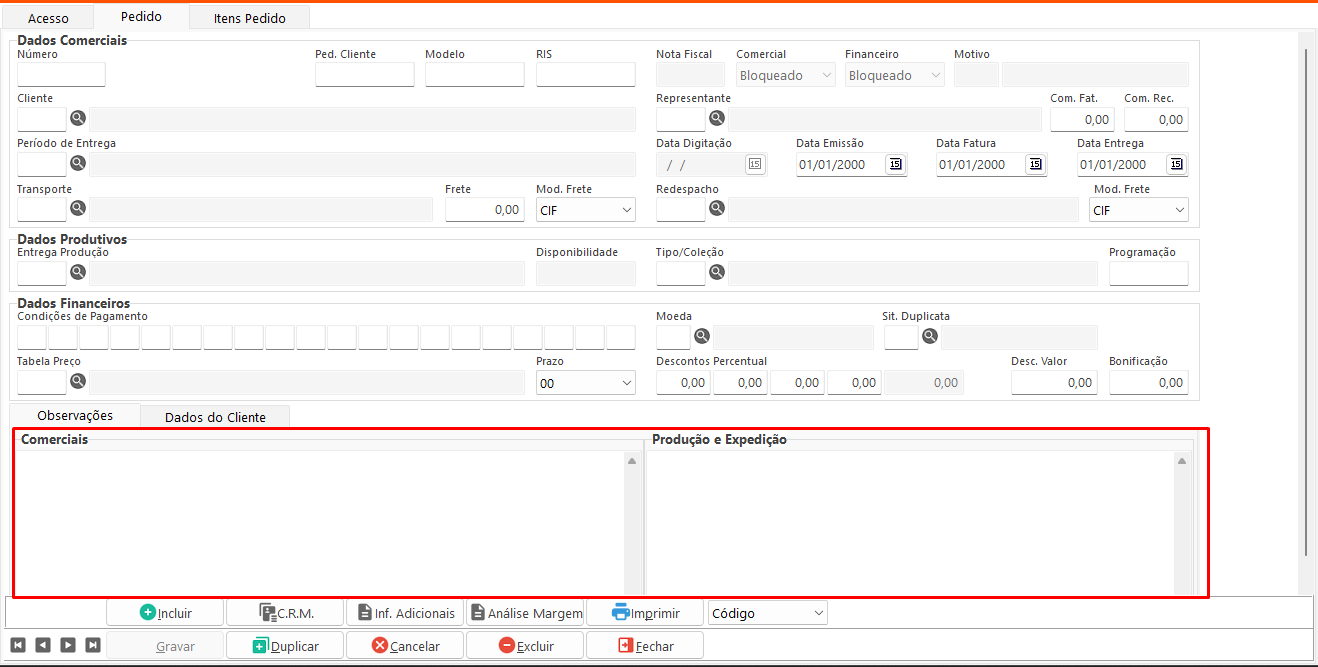
-
Observações: exibe as observações relacionadas ao pedido, bem como informações adicionais de produção ou expedição.
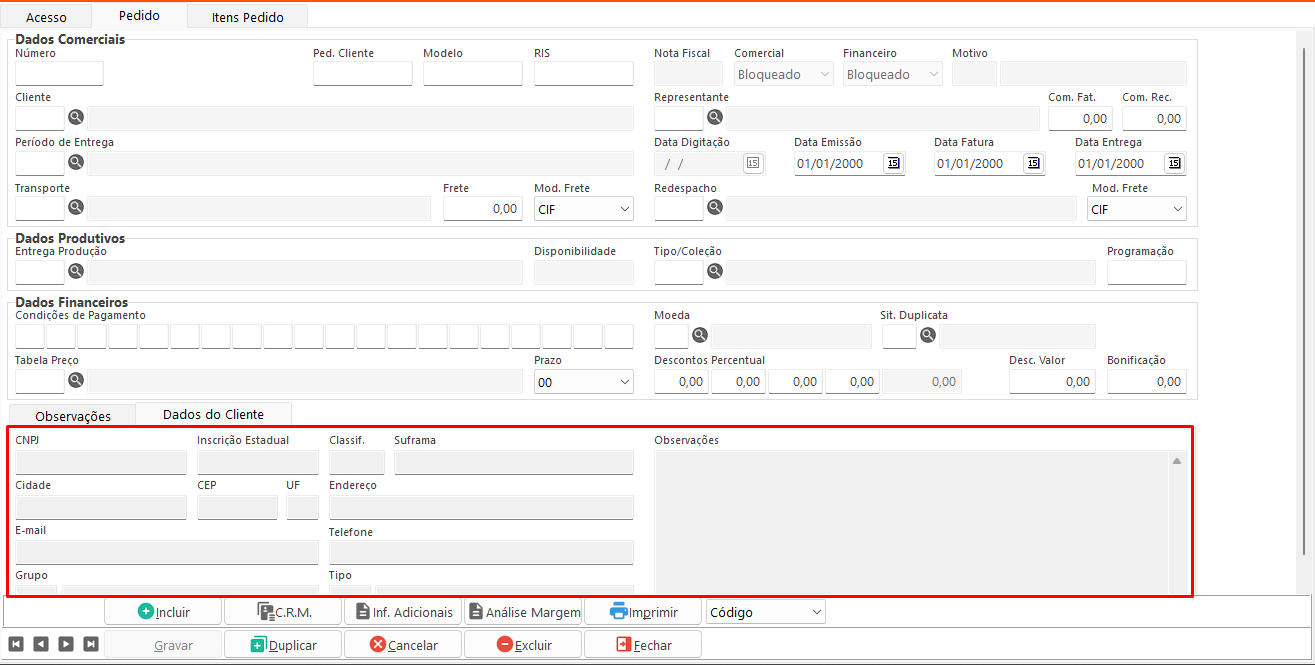
-
Dados do Cliente: apresenta as informações cadastrais do cliente vinculado ao pedido.
Aba Itens Pedido
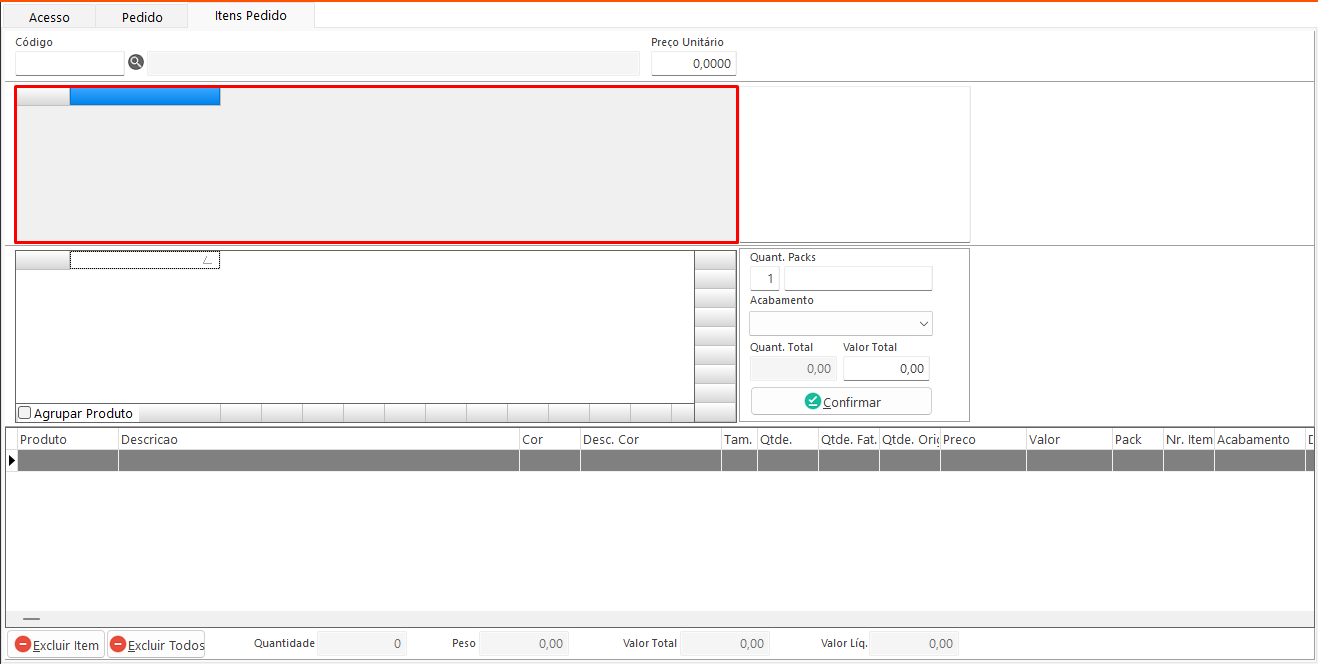
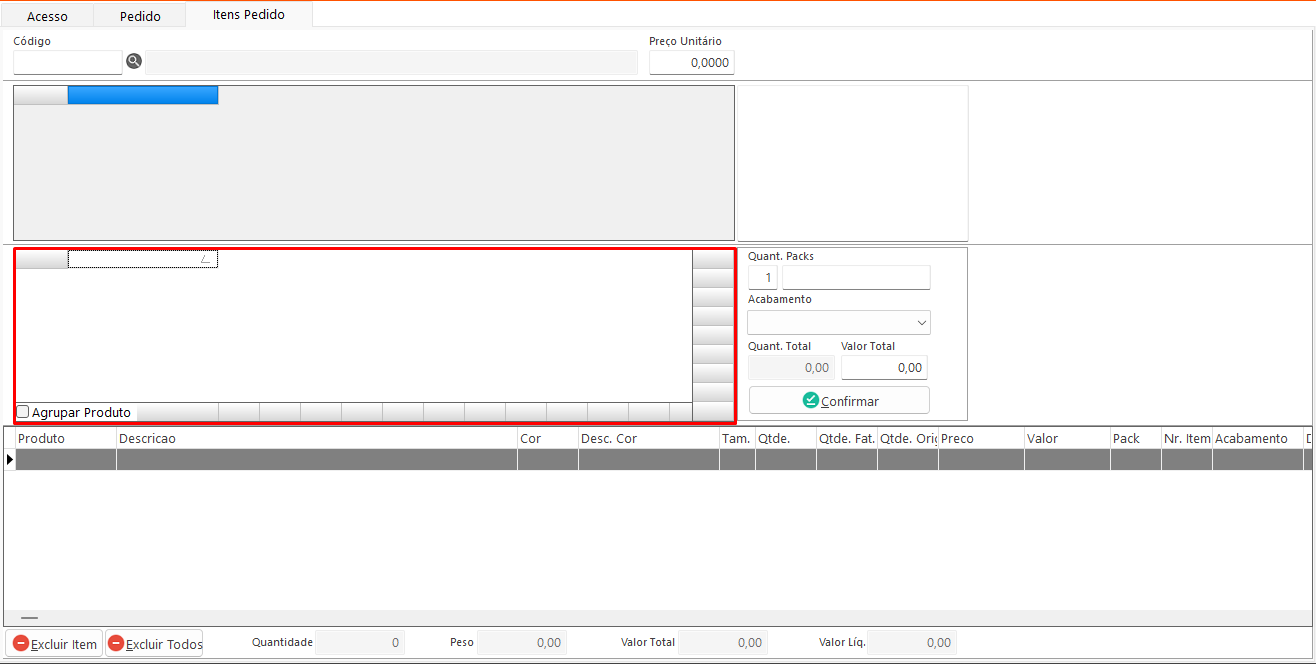
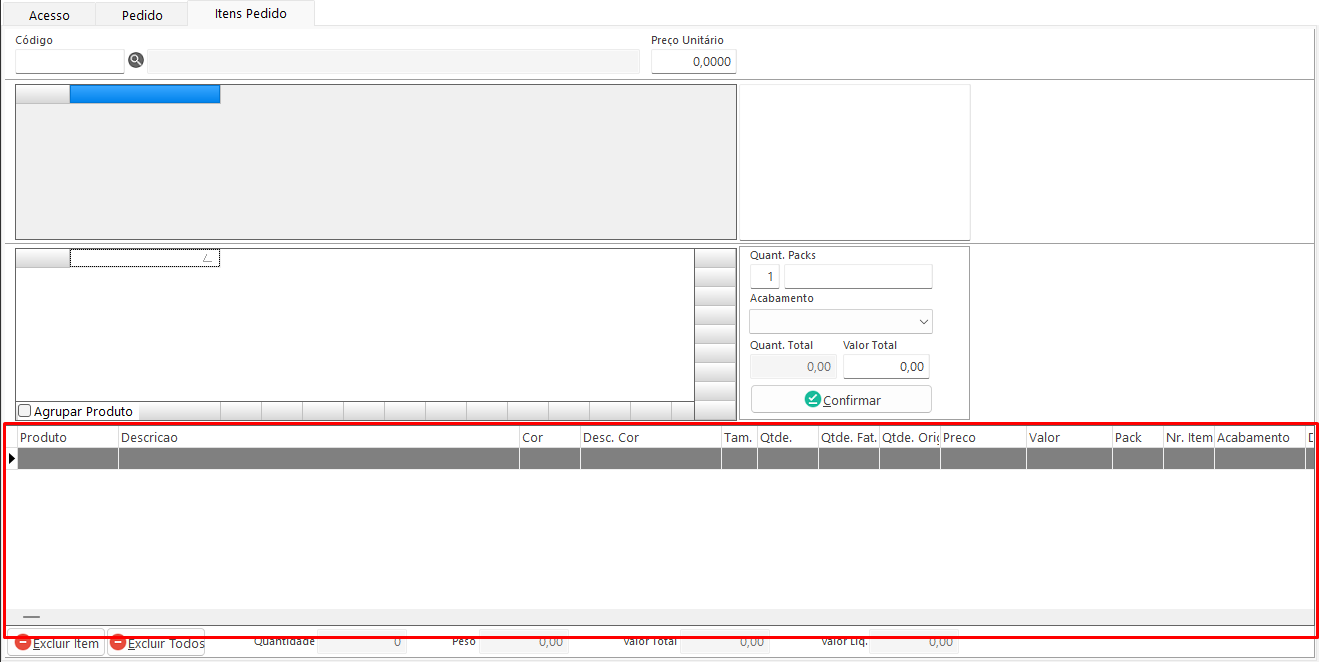
Opções Adicionais:
- Distribuir Quantidades: opção disponível ao clicar com o botão direito na tabela Grade. Abre uma janela pop-up com os campos Quantidade e Tipo, permitindo que o sistema distribua a quantidade informada conforme o tipo da grade de pack selecionado.
- Distribuir por Disponibilidade: opção disponível ao clicar com o botão direito na tabela Grade. Abre uma janela pop-up com os campos Quantidade e Tipo, onde o sistema verifica o saldo disponível em estoque para distribuir automaticamente as quantidades na grade de packs do produto.
- Limpar Ordenação: opção disponível ao clicar com o botão direito na tabela Grade. Permite restaurar a grade original do produto ou zerar as quantidades informadas.
- Alterar Acabamento: opção disponível ao clicar com o botão direito na tabela Produto. Permite alterar o acabamento de todos os itens que possuem o mesmo código do item selecionado.
- Alterar Acabamento – Cor: opção disponível ao clicar com o botão direito na tabela Produto. Permite alterar o acabamento de todos os itens que possuem o mesmo código e a mesma cor do item selecionado.
- Alterar Data de Entrega: opção disponível ao clicar com o botão direito na tabela Produto. Permite alterar a data de entrega de todos os itens que possuem o mesmo código do item selecionado.
- Alterar Data de Entrega – Cor: opção disponível ao clicar com o botão direito na tabela Produto. Permite alterar a data de entrega de todos os itens que possuem o mesmo código e a mesma cor do item selecionado.
- Alterar Preço do Item: opção disponível ao clicar com o botão direito na tabela Produto. Permite alterar o preço de todos os itens que possuem o mesmo código do item selecionado.
- Alterar Preço do Item (Faixa de Preço): opção disponível ao clicar com o botão direito na tabela Produto. Permite alterar o preço de todos os itens que possuem o mesmo código e pertencem à mesma faixa de preço do item selecionado.
- Alterar Número do Item: opção disponível ao clicar com o botão direito na tabela Produto. Permite alterar o campo Nr. Item para o valor informado.
- Alterar Observação: opção disponível ao clicar com o botão direito na tabela Produto. Permite alterar a observação dos itens selecionados.
- Mostrar Imagem do Produto: opção disponível ao clicar com o botão direito na tabela Produto. Exibe a imagem do produto selecionado.
Totalizadores:
- Quantidade: campo informativo que apresenta a quantidade de itens pendentes de faturamento.
- Peso: campo informativo que apresenta a quantidade de itens pendente de faturamento multiplicado pelo seu peso líquido.
- Valor Total: campo informativo que apresenta o valor bruto do itens pendentes de faturamento deste pedido.
- Valor Liquido: campo informativo que apresenta o valor total calculado com acréscimos e descontos.