Destinada ao cadastro de Pedidos Simples. Esta tela permite cadastrar pedidos de venda de produtos e materiais.
| Pacote: | pctVendas.bpl |
| Tela: | fmVenPedSimples |
Aba Acesso
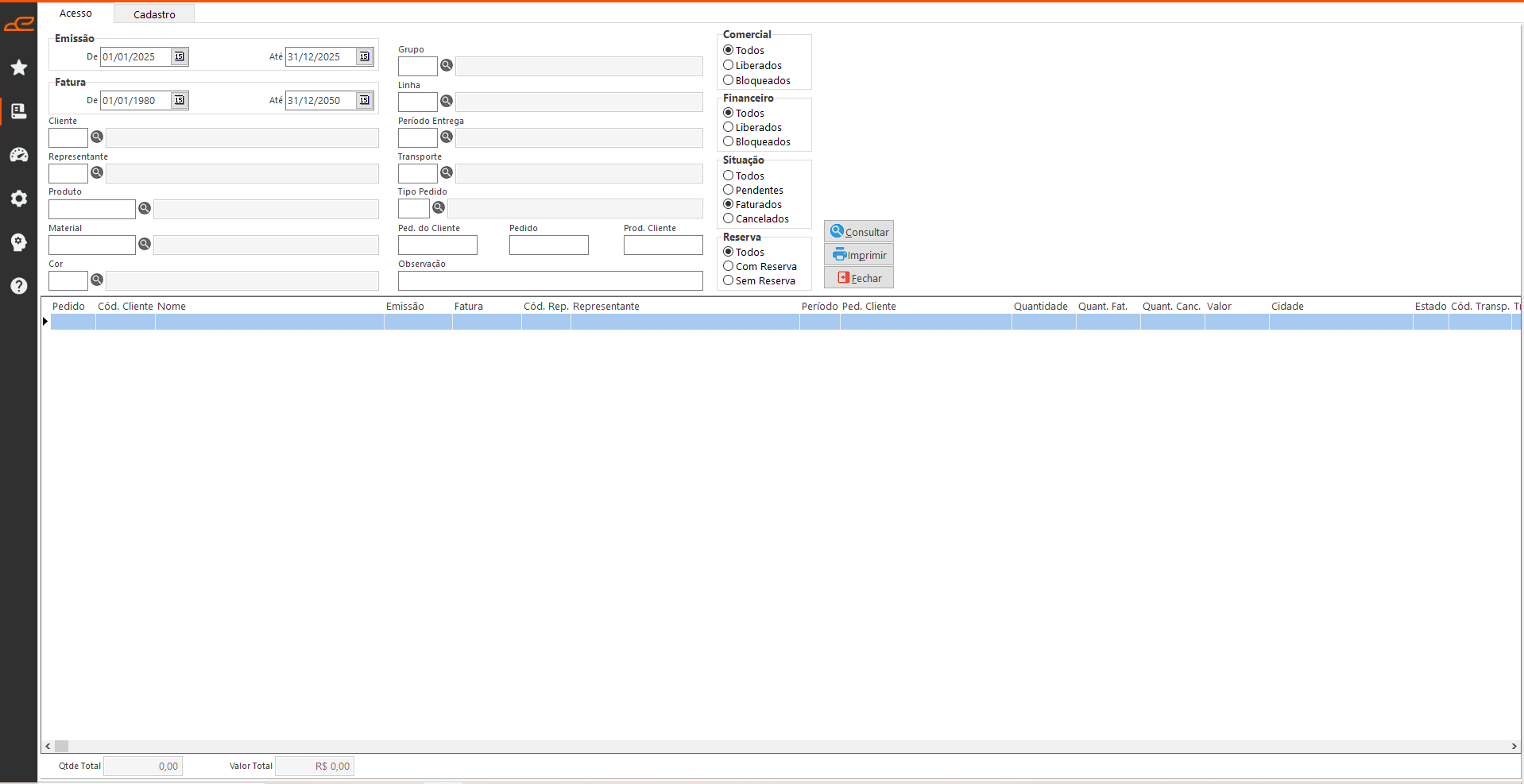
Esta aba permite realizar consultas dos pedidos conforme filtros informados em tela.
Filtros:
- Emissão: Permite consultar os pedidos pela data de emissão.
- Fatura: Permite consultar os pedidos pela data de fatura.
- Cliente: Permite informar o cliente para consultar os pedidos vinculados a ele.
- Representante: Permite informar o representante para consultar os pedidos vinculados a ele.
- Produto: Permite informar o produto que compõe o pedido.
- Material: Permite informar o material que compõe o pedido.
- Cor: Permite informar a cor do item que compõe o pedido.
- Grupo: Permite informar o grupo de produtos que compõe o pedido.
- Linha: Permite informar a linha dos itens que compõe o pedido.
- Período Entrega: Permite informar um período de entrega para consultar os pedidos vinculados a ele.
- Transporte: Permite informar uma transportadora para consultar os pedidos vinculados a ela.
- Tipo Pedido: Permite informar um Tipo pedido para consultar os pedidos vinculados a ele.
- Ped. do cliente: Permite informar um Ped. do Cliente para consultar os pedidos vinculados a ele.
- Pedido: Permite informar o número do pedido para consulta.
- Prod. Cliente: Permite informar a referencia de um produto do pedido para consulta.
- Observação: Permite informar uma observação para consultar os pedidos vinculados a ela.
- Qtde Total: campo informativo, apresenta a soma do campo quantidade de todos os pedidos listados no grid.
- Valor Total: campo informativo, apresenta o resultado da quantidade vezes o preço de todos os produtos dos pedidos listados no grid.
Observação: Independente da Situação dos pedidos apresentados na consulta os Totalizadores no final da grid consideram apenas pedidos pendentes para cálculo.
Opções:
- Comercial: Permite selecionar o status de liberação comercial vinculado ao pedido.
- Financeiro: Permite selecionar o status de liberação financeira vinculado ao pedido.
- Situação: Permite selecionar o status dos pedidos para consulta.
- Reserva: Permite selecionar o status de reserva dos pedidos para consulta.
Botões:
- Consultar: Realiza a consulta com base nos filtros e opções definidos na tela.
- Imprimir: Gera a impressão do layout ‘WPedidoSimples.prt’.
- Fechar: Encerra a tela.
Tabela:
- Esta tabela exibe o resultado da consulta dos pedidos.
Opções Adicionais:
Exibe opções disponíveis ao clicar com o botão direito do mouse sobre a tabela.
- Notas Fiscais: campo informativo, que permite visualizar as notas fiscais referente a este pedido, os itens e as duplicatas.
- Desalocar Pedido: permite desalocar o pedido que estava em alteração ou visualização por algum usuário. Isto pode ocorrer quando a tela não for devidamente fechada, cancelando ou gravando o pedido.
- Agrupar Pedido: permite agrupar os pedidos desde que sejam do mesmo cliente, representante, transportadora, mesmas condições de pagamento e o mesmo percentual de comissão.
- Recalcular Comissões: Na funcionalidade Recalcular Comissões, o sistema realiza o recálculo das comissões para os pedidos listados, considerando as seguintes regras de validação e cálculo:
Inicialmente, o sistema verifica no cadastro da entidade (cliente) se existem percentuais de comissão definidos para Faturamento e/ou Recebimento. Caso não estejam informados, a validação é realizada no cadastro do representante, verificando se há comissão configurada nesse cadastro.
Se houver comissão cadastrada em qualquer um desses cadastros (Entidade ou Representante), o sistema utilizará os percentuais ali definidos. Não havendo comissão configurada em nenhum dos dois, o sistema passa a considerar as regras cadastradas na tela 0412 – Comissão p/ Grupo Produto, Após isso valida o parâmetro FIN – 10, alimentando o tipo de comissão conforme definido nesse parâmetro.
Após a definição da origem da comissão, o cálculo é realizado da seguinte forma:
-
Para cada item do pedido é aplicado o cálculo:
(Valor do Item / 100) × Percentual de Comissão do Item -
O valor apurado de cada item é somado, resultando no Valor Total da Comissão do Pedido.
-
Em seguida, é realizado o cálculo do percentual final da comissão sobre o pedido:
(Valor Total da Comissão / Valor Total do Pedido) × 100.
Dessa forma, o sistema recalcula e atualiza corretamente os valores e percentuais de comissão com base nas regras configuradas.
-
- Lançar CRM: Ao selecionar essa opção, será aberta a tela de relacionamento com cliente (CRM), com informações do cliente carregadas, documento com o número de nota, agilizando o processo de cadastro na tela de relacionamento com o cliente.
- Gerar OP do Pedido: Ao selecionar essa opção, será aberto a tela 22011 – Ordem de Produção por Pedido, com informações do pedido carregadas agilizando o processo de geração das OP’s.
Totalizadores:
- Qtde Total: Exibe a soma total do campo quantidade.
- Valor Total: Exibe a soma total do campo valor.
Aba Cadastro
Ao Incluir um novo pedido preencha os dados do cliente e da negociação comercial com o mesmo. Para agilizar o cadastro, grande parte dos campos podem vir do Cadastro do Parceiro.
Filtros:
- Número: Referente ao numero do pedido. Esse numero é gerado automaticamente pelo sistema.
- Ped. Cliente: Referente ao número do pedido no cliente, este campo irá no arquivo .xml da nota fiscal no campo xPed.
- Tipo Pedido: Permite informar uma coleção ao pedido. O parâmetro VEN-230 permite definir a coleção padrão.
- Nota: Campo informativo, apresenta o número da nota fiscal em que este pedido foi faturado. No caso de faturamento parcial, onde o pedido foi faturado em mais de uma nota fiscal será apresentado o número da última nota emitida para este pedido.
- Comercial: campo informativo, informando que o pedido está bloqueado ou liberado no Comercial. O parâmetro VEN-160 permite definir o status padrão.
- Financeiro: Campo informativo, informando que o pedido está bloqueado ou liberado no Financeiro. O parâmetro VEN-210 permite definir o status padrão.
- Status: campo informativo, apresenta o status do pedido entre pendente, faturado ou cancelado.
- Cliente: Permite informar o cliente do pedido. Caso o cliente possua os dados comerciais e financeiros corretamente preenchidos no cadastro de Parceiros (acessível pela tela Parceiros), o sistema preencherá automaticamente os campos correspondentes com base nessas informações.
- Representante: Referente ao representante que será vinculado ao pedido.
- Com. Fat: Referente à comissão sobre faturamento, corresponde a porcentagem que o representante irá receber assim que houver faturamento do pedido. O parâmetro FIN-10 permite definir a forma padrão de pagamento de comissões.
- Com. Rec: Referente à comissão sobre recebimento, corresponde a porcentagem que o representante irá receber assim que houver o pagamento da duplicata à receber vinculada ao pedido. O parâmetro FIN-10 permite definir a forma padrão de pagamento de comissões.
- Digitação: Referente à data de última atualização do pedido.
- Emissão: Referente à data de emissão do pedido.
- Entrega: Referente à data de entrega do pedido.
- Fatura: Referente à data de fatura do pedido.
- Período Entrega: Permite vincular um período de entrega ao pedido.
- Operação: Permite informar uma natureza de operação para faturamento do pedido.
- Transporte: Permite vincular uma transportadora ao pedido.
- Modalidade: Referente à modalidade de frete do pedido. O parâmetro FAT-30 permite definir a modalidade de frete padrão.
- Frete: Permite informar o valor cobrado pelo frete.
- Redespacho: Permite informar uma transportadora de redespacho.
- Modalidade: Referente à modalidade de frete do redespacho. O parâmetro FAT-30 permite definir a modalidade de frete padrão.
- Condição de Pagamento: Permite informar as condições de pagamento do pedido. Ao pressionar a tecla F4 no primeiro campo do filtro, é aberta a consulta das condições de pagamento cadastradas. Ao selecionar um registro, os campos do filtro são preenchidos automaticamente.
- Moeda: Permite informar a moeda de pagamento do pedido, que será utilizada nos respectivos processos financeiros.
- Sit. Duplicatas: Permite informar a situação que será vinculada às duplicatas geradas a partir do pedido.
- Tabela Preço: Permite informar a tabela de preço dos itens do pedido. O parâmetro VEN-80 permite bloquear alteração da tabela de preço.
- Prazo: Referente ao prazo da tabela de preço.
- Desconto: permite conceder mais de uma forma de desconto, pode ser informado desconto único em percentual no primeiro campo, ou ainda desconto sob desconto, informando percentuais nos campos de desconto seguintes. O último campo de desconto é somente informativo, apresentando quanto o desconto total representa (exemplo abaixo).
Exemplo do cálculo:
Se você preencher os descontos com 10, 8, 6 e 1, o sistema vai aplicar o cálculo da
seguinte forma:
100,00 - ((100,00 / 100) * 10) = 90,00
90,00 - ((90,00 / 100) * 8) = 82,80
82,80 - ((82,80 / 100) * 6) = 77,83
77,83 - ((77,83 / 100) * 1) = 77,05
Resultado: 100 - 77,05 = 22,95 será o percentual total de Desconto.
- Desconto Valor: este campo permite conceder o desconto em valores.
- Tipo Item: Define o tipo dos itens do pedido, podendo ser produto ou material. O parâmetro FAT-10 permite definir o tipo padrão.
Opções:
- Peso: habilita o campo Qtde Peça e Qtde no grid, onde Qtde Peça é a Quantidade de Peças do Item no Pedido e Qtde é o Peso (Qtde Peça * Peso Líquido do Cadastro do Produto) dessas peças.
Botões:
- Gravar: permite gravar alterações realizadas no pedido. O parâmetro VEN-110 permite definir se deve vincular o pedido ao orçamento. O parâmetro VEN-140 permite visualizar as duplicatas.
- Incluir: permite cadastrar um novo pedido.
- Cancelar: permite cancelar as alterações realizadas no pedido.
- Imprimir: Gera a impressão do layout ‘WPedidoSimples.prt’.
- Inf. Adicionais: Abre a tela Controle de Amostras para o cadastro, consulta e gerenciamento das informações relacionadas às amostras e ao controle dos pedidos de compra.
- Análise Margem: Abre a tela de Análise de Margem do Pedido, permitindo preencher as informações de markup para a composição do preço.
- C.R.M.: Abre a tela de Relacionamento com Clientes (CRM) para cadastro de contatos relacionados ao cliente.
- Excluir Ped.: Permite excluir o pedido.
- Excluir Item: Permite excluir o item selecionado do pedido.
- Excluir Todos: Permite excluir todos os itens do pedido.
- Fechar: Encerra a tela.
Tabela:
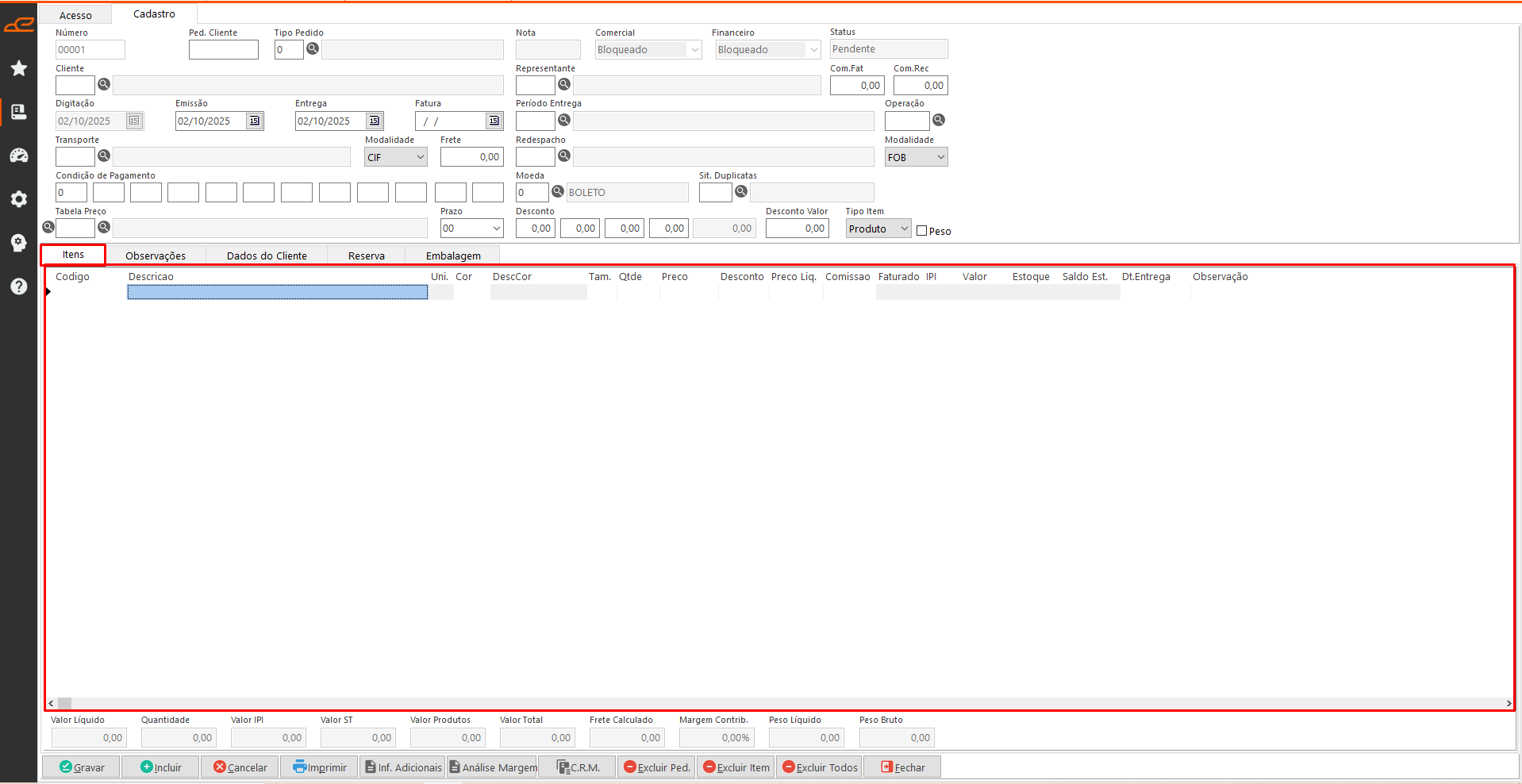
- Itens: Esta tabela apresenta os itens (produtos ou materiais) inseridos no pedido.
O comportamento e os cálculos realizados nos itens podem variar conforme os parâmetros configurados no sistema:
-
CUS-40: Define como será realizado o cálculo da margem do pedido.
-
PRO-100: Determina se haverá validação de cor e tamanho no lançamento do item.
-
VEN-10: Permite a alteração do preço quando configurado como zerado.
-
VEN-70: Define se o preço unitário será multiplicado pela quantidade da unidade do produto.
-
VEN-190: Indica se o sistema deve verificar o grupo da cor para busca do preço.
-
VEN-180: Determina se será considerada a faixa de preço para busca do valor do produto.
Além disso, quando o sistema estiver utilizando a regra de comissão cadastrada na tela 0412 – Comissão p/ Grupo Produto, será realizada a validação de desconto nos itens. Caso exista desconto, o percentual de comissão será aplicado conforme definido na regra.
Nos filtros Com Fat (Comissão Faturamento) e Com Rec (Comissão Recebimento), o sistema alimentará o percentual geral da comissão com base no seguinte cálculo:
-
Para cada item do pedido é aplicado o cálculo:
(Valor do Item / 100) × Percentual de Comissão do Item -
O valor de comissão apurado em cada item é somado, resultando no Valor Total da Comissão do Pedido.
-
Em seguida, é calculado o percentual final de comissão sobre o pedido conforme a fórmula:
(Valor Total da Comissão / Valor Total do Pedido) × 100
Dessa forma, o sistema garante que o cálculo das comissões considere regras específicas por grupo de produto, descontos aplicados e os parâmetros definidos para o módulo de vendas.
-
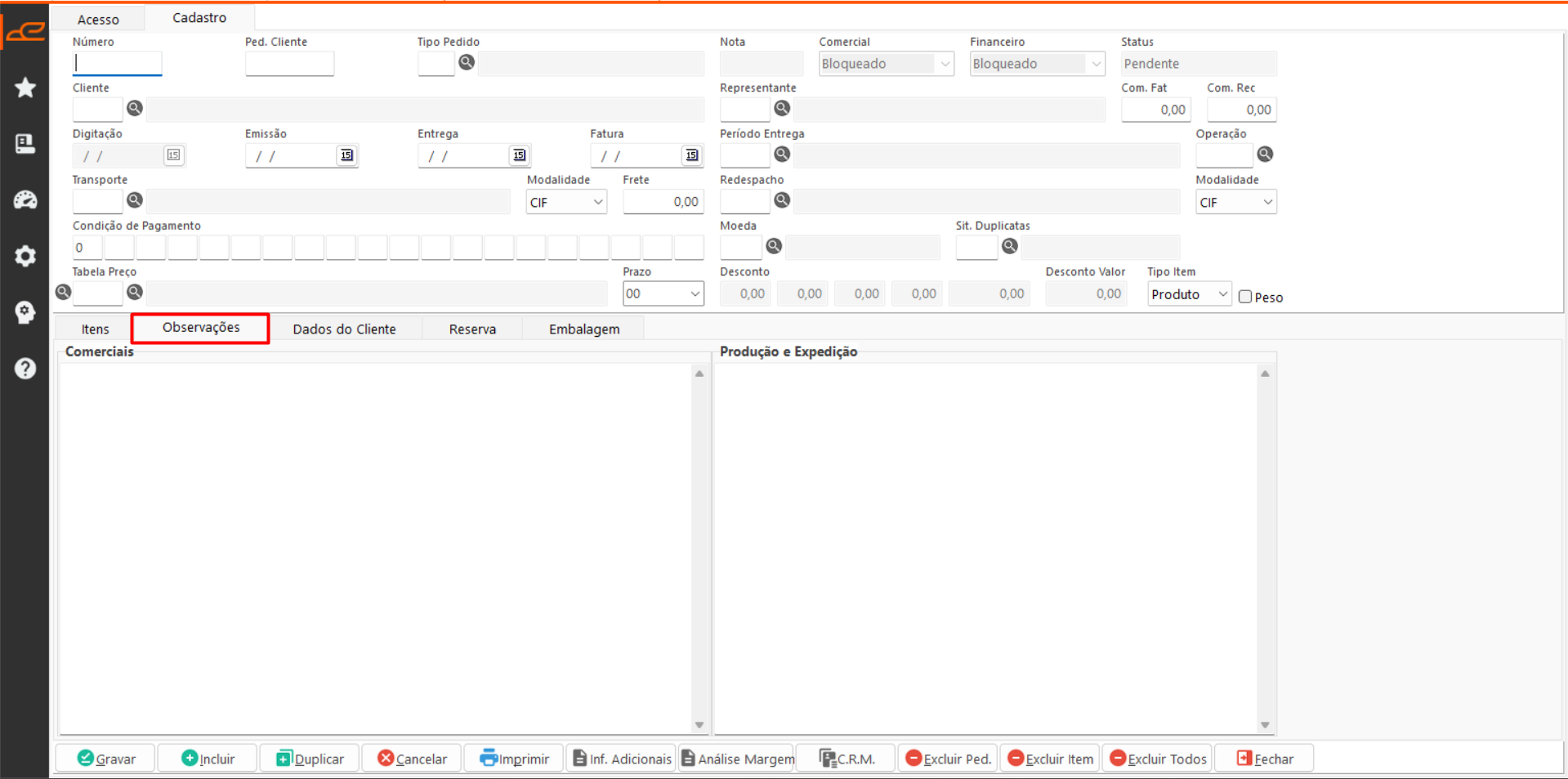
- Observação: Esta tabela permite informar a observação do pedido.
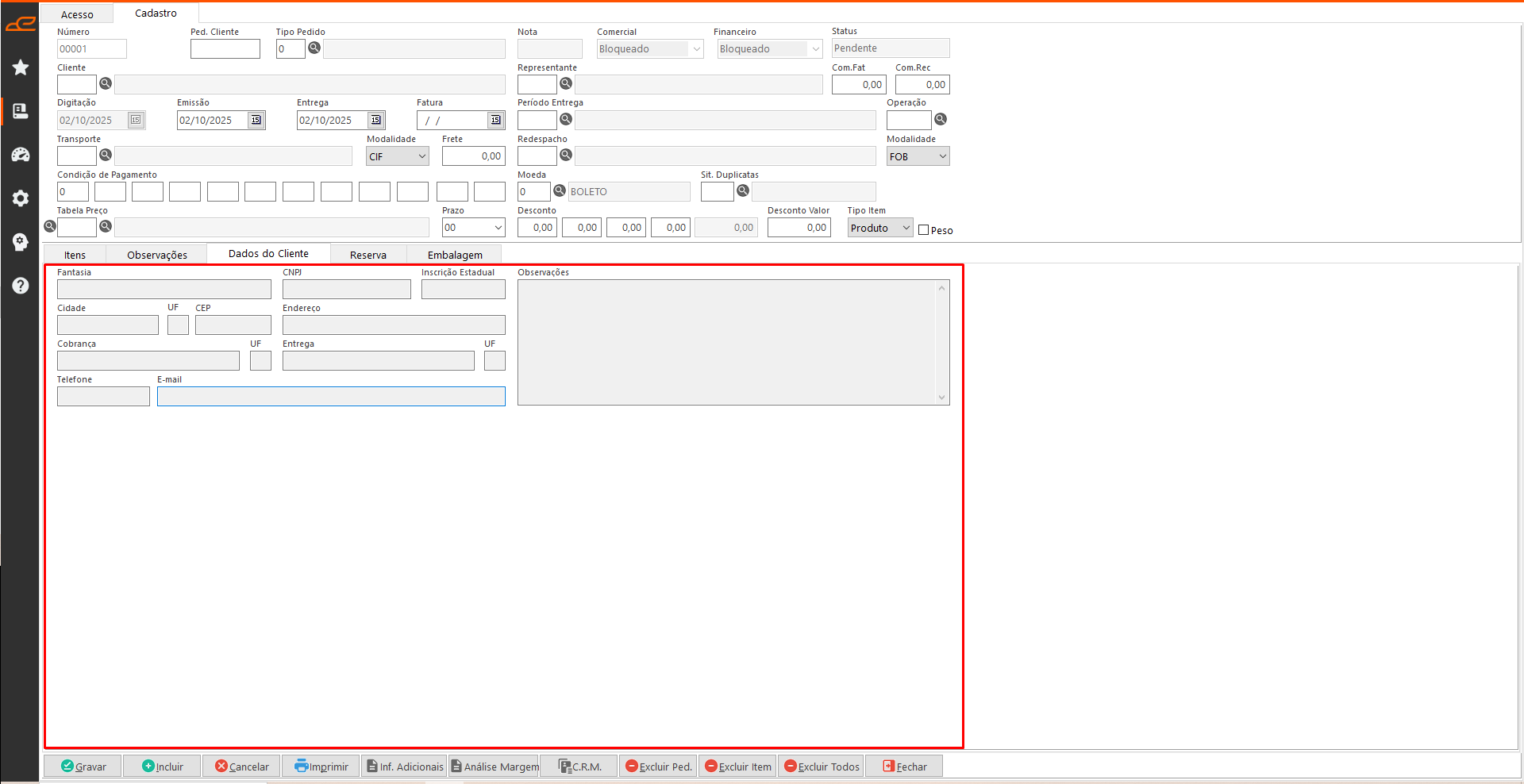
- Dados do Cliente: Esta tabela exibe as informações cadastrais do cliente vinculado ao pedido.
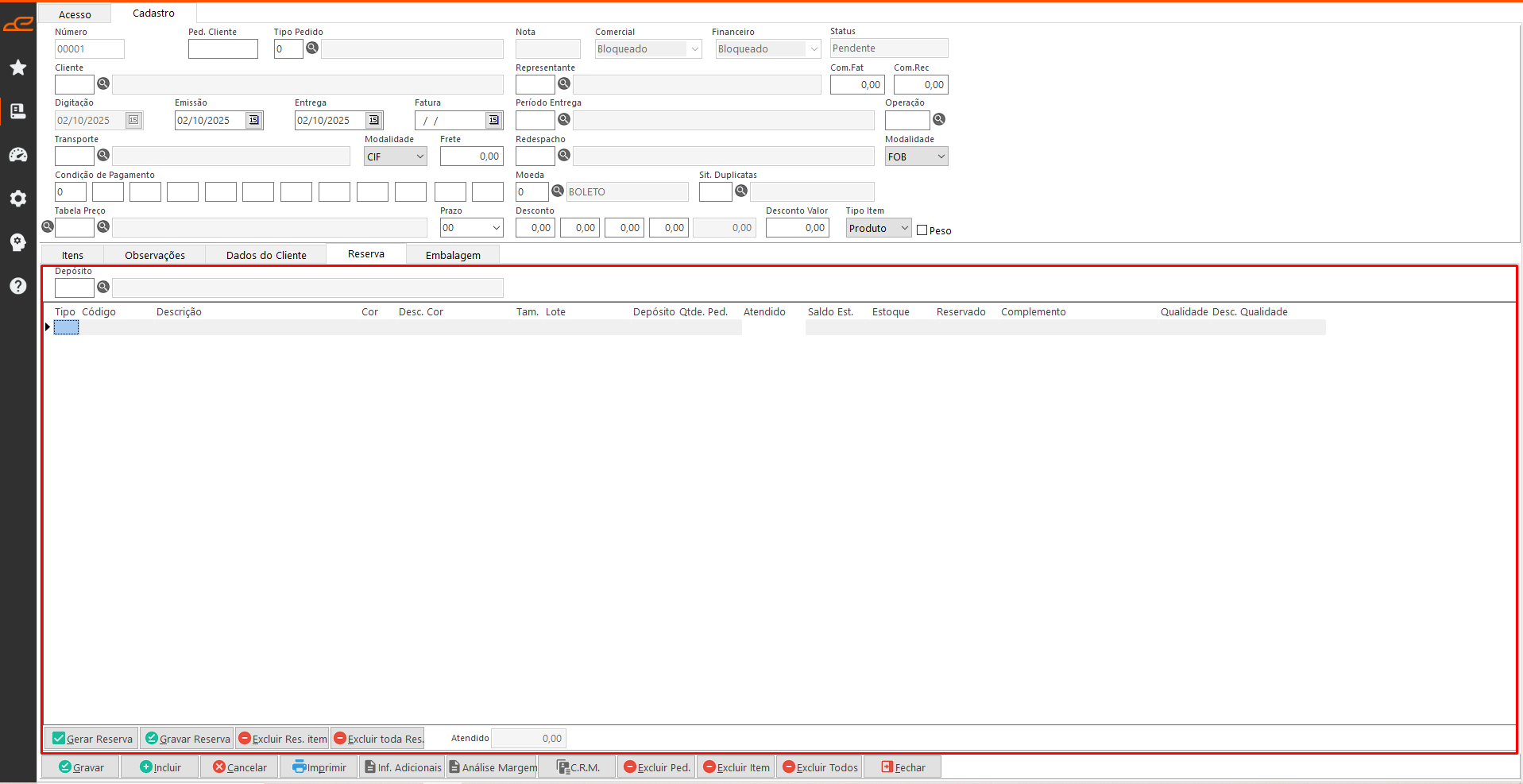
- Reserva: Esta tabela apresenta permite reservar os itens do pedido. A coluna Atendido sugere a quantidade do pedido, mas permite edição. A coluna Saldo Est. informa a quantidade em estoque menos as reservas (estoque – reserva). A coluna Reservado informa as quantidades já reservadas desse mesmo item (mesma cor, mesmo tamanho, mesmo lote e mesmo depósito) para outros Pedidos.
- Filtros:
- Depósito: Deve ser selecionado qual o depósito que pretende realizar a reserva. O parâmetro PCP180 – Validar laudo na reserva de consumos na criação da OP quando configurado como “T” (Tipo OP + Laudo), permite a reserva apenas de lotes com laudos Aprovados ou Aprovados com Restrição.
- Atendido: Campo informativo, apresenta a soma da quantidade reservada neste pedido. O parâmetro EXP 20 permite definir o percentual adicional de quantidade permitido para reserva. Assim será possível informar a quantidade solicitada acrescida do percentual configurado no parâmetro, desde que exista estoque disponível para atender essa reserva.
- Botões:
- Gerar Reserva: Realiza a busca dos produtos do pedido no depósito selecionado para realizar a reserva.
- Gravar Reserva: Permite gravar a reserva para este pedido.
- Excluir Res. item: Permite excluir o item selecionado na tabela.
- Excluir toda Res.: Permite excluir todos os itens da tabela.
- Filtros:
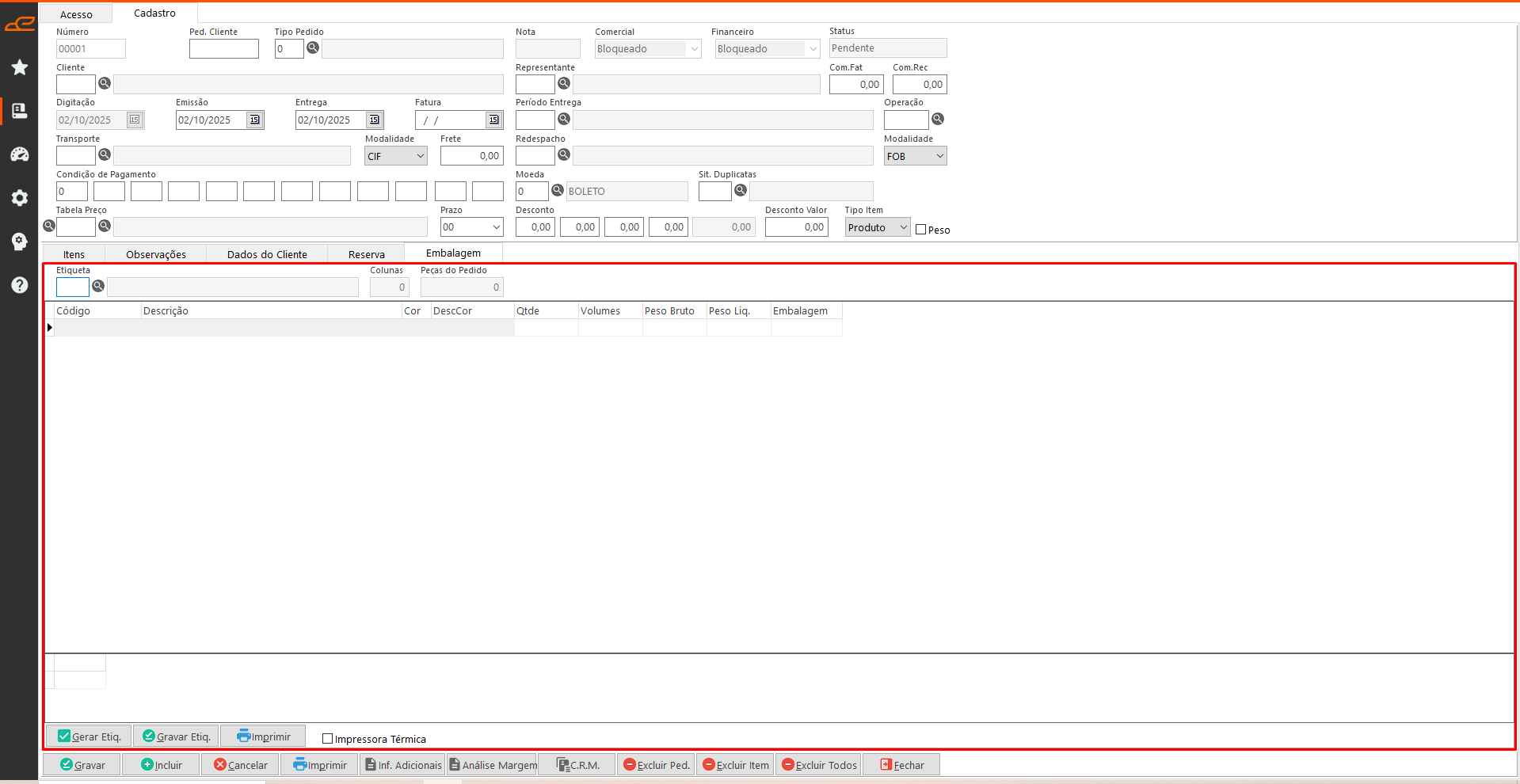
- Embalagem: Esta tabela apresenta as informações de volume e qual embalagem será utilizada para o produto.
- Filtros:
- Etiqueta: Deve ser selecionado o modelo de Etiqueta/Tag que deseja utilizar na impressão.
- Colunas: Campo informativo, apresenta a quantidade de colunas que serão impressas na etiqueta, conforme configurado na etiqueta escolhida.
- Peças do Pedido: Campo informativo, apresenta a quantidade de itens neste pedido.
- Opções:
- Impressora Térmica: Ao marcar esta opção permitirá imprimir etiquetas com layout de texto para impressoras térmicas.
- Filtros:
Observação: caso esta opção estiver marcada, o sistema utiliza o arquivo C:\Tag.bat
-
- Botões:
- Gerar Etiq.: Permite gerar as etiquetas para cada item da primeira tabela conforme a quantidade de volumes e de colunas.
- Gravar Etiq.: Realiza a gravação da alteração realizada na tela.
- Imprimir: Permite imprimir as etiquetas geradas.
- Botões:
Opções adicionais:
Exibe opções disponíveis ao clicar com o botão direito do mouse sobre a tabela Itens.
- Buscar Itens da Movimentação Saída: Permite informar o número de uma movimentação de saída e buscar automaticamente os itens correspondentes para preenchimento da tabela.
- Buscar Itens da Movimentação Entrada: Permite informar o número de uma movimentação de entrada e buscar automaticamente os itens correspondentes para preenchimento da tabela.
- Buscar Itens da Expedição: Permite buscar automaticamente os itens expedidos para preenchimento da tabela.
- Buscar Itens da Nota Entrada: Permite buscar os itens de notas fiscais de entrada vinculadas ao cliente do pedido.
- Desfazer Ordenação: Permite desfazer a ordenação dos itens da tabela.
- Buscar Preço Promocional: Permite buscar o preço promocional dos itens, conforme cadastrado na tabela de preços.
- Aplicar Regra de Desconto: Aplica a regra de desconto para todos os itens da tabela.
Exibe opções disponíveis ao clicar com o botão direito do mouse sobre a tabela Reserva.
- Duplicar: Permite duplicar na tabela um item selecionado.
Exibe opções disponíveis ao clicar com o botão direito do mouse sobre a tabela Embalagem.
- Carregar Volumes: Opção disponível ao clicar com o botão direito do mouse sobre a tabela, que permite vincular a quantidade de volumes à quantidade de itens.
Totalizadores:
- Valor Líquido: Refere-se ao valor líquido total do pedido.
- Quantidade: campo informativo, apresenta a soma das quantidades de itens no pedido apresentados no grid.
- Valor IPI: Refere-se ao valor de IPI total do pedido. O parâmetro FAT-230 permite informar se deve somar o valor do frete e despesas na base de IPI.
- Valor ST: Refere-se ao valor de ST total do pedido.
- Valor Produtos: Refere-se ao valor total dos produtos do pedido.
- Valor Total: Refere-se ao valor total do pedido.
- Frete Calculado: Refere-se ao valor total do frete.
- Margem Contrib.: Refere-se ao percentual total de margem de contribuição.
- Peso Líquido: Refere-se ao peso líquido total do pedido.
- Peso Bruto: Refere-se ao peso bruto total do pedido.