Nesta tela é possível consultar e realizar vendas pelo representante, além de permitir a consulta de estoque e a alteração de vendas já realizadas.
Aba Consulta
Nesta aba é possível visualizar e consultar os dados das vendas já cadastradas no Portal ou no ERP.
Filtros:
- Filtro: Permite realizar a busca validando se a informação digitada corresponde ao CNPJ do cliente do pedido, código do cliente, nome do cliente, código do representante, código da coleção ou número do pedido.
- Emissão De: Define a data inicial de emissão do pedido para a consulta.
- Emissão Até: Define a data final de emissão do pedido para a consulta.
- Situação: Permite filtrar os pedidos conforme a situação dos itens, podendo ser pendentes, faturados, cancelados ou em digitação.
Botões:
- Consultar: Executa a pesquisa de acordo com os filtros informados na tela.
- Incluir Novo: Direciona para a aba de cadastro, permitindo a inclusão de um novo pedido.
- Catálogo: Direciona para a aba de cadastro, abrindo a sub tela de abrir catalogo para as pesquisa de itens disponíveis.
Tabela:
- Pedidos:Na tabela Pedidos são exibidas as informações dos pedidos cadastrados, permitindo a pré-visualização de dados como: número do pedido, status de liberação comercial e financeira, data de emissão, data de entrega, código e nome do cliente, quantidade de itens, valor bruto, valor líquido e valor pendente.
- Também é disponibilizado o botão Alterar, que ao ser acionado abre a aba Cadastro com os dados do pedido selecionado, possibilitando a edição das informações.
- Além disso, há o botão Duplicar, que permite a criação de um novo pedido com base nas mesmas informações do pedido selecionado, e o botão Imprimir, responsável pela impressão dos dados do pedido.
Aba Cadastro
Nesta aba é possível realizar o cadastro de um novo pedido ou alterar as informações de um pedido já existente.
Filtros:
- Número: Exibe o número do pedido.
- Ped. Cli.: Campo destinado ao preenchimento do número do pedido informado pelo cliente.
- RIS: Campo para informar o código RIS vinculado ao cliente.
- Data de Emissão: Define a data de emissão do pedido.
- Cliente: Informa o cliente vinculado ao pedido.
- Crédito: Exibe o limite de crédito disponível para o cliente.
- Data de Fatura: Define a data prevista para faturamento do pedido.
- Data de Entrega: Define a data prevista para entrega do pedido.
- Coleção: Informa a coleção vinculada ao pedido.
- Representante: Define o representante responsável pelo pedido.
- Transportadora: Informa a transportadora responsável pelo envio.
- Frete: Define o valor do frete do pedido.
- Tipo de Frete: Informa o tipo de frete aplicado ao pedido.
- Cond. Pagamento: Define a condição de pagamento, determinando os vencimentos das parcelas.
- Forma de Pagamento: Informa a forma como o pagamento será realizado.
- Tabela de Preços: Define a tabela de preços utilizada para compor os valores do pedido.
- Prazo: Informa o prazo previsto para envio do pedido.
- Perc. Desconto: Define o percentual de desconto aplicado ao pedido.
- Valor Desconto: Informa o valor total de desconto concedido.
- Tipo Item: Define o tipo de item da venda, podendo ser produto ou material.
- Observação: Informa a observação do pedido.
Opções:
- Em Digitação: Indica se o pedido ainda está em processo de digitação ou se já foi totalmente concluído.
Aba Secundária Endereço do cliente:
Nesta Aba Secundária são exibidas as informações de endereço conforme cadastradas na entidade vinculada ao pedido.
Botões:
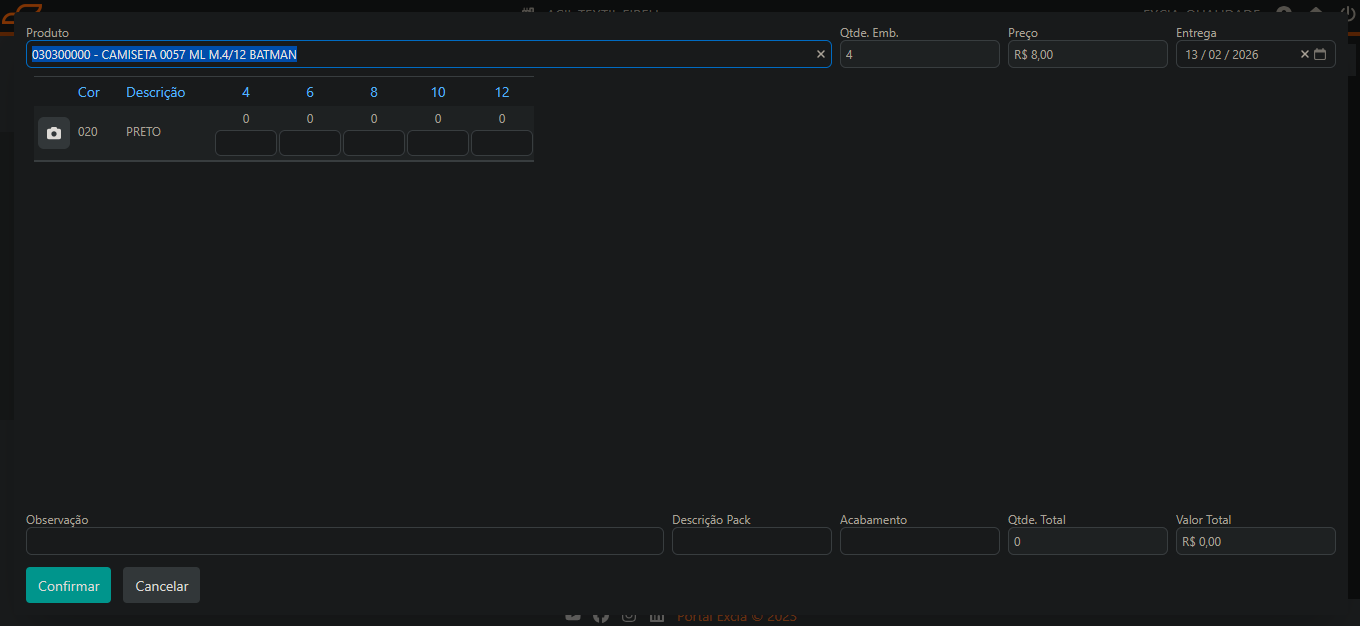
- Adicionar Item: Ao acionar esta opção, é aberta uma subtela para pesquisa do produto, permitindo a inclusão dos itens no pedido em formato de grade.
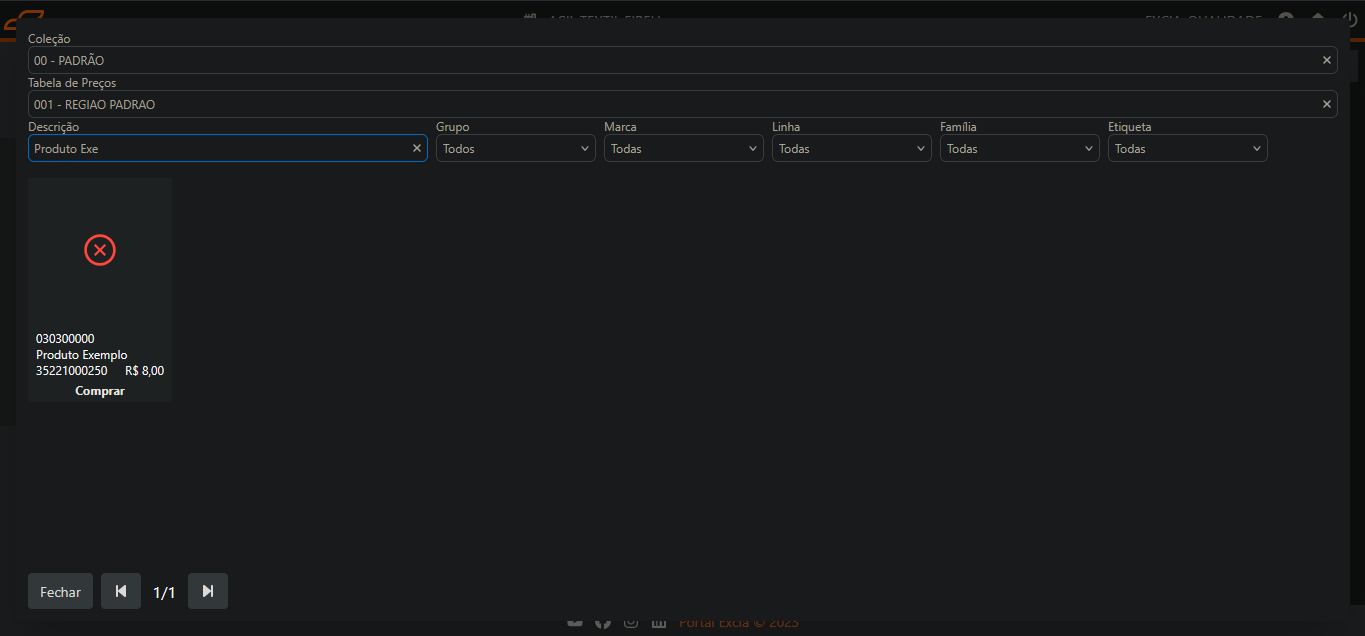
- Abrir Catálogo: Ao clicar nesta opção, é exibida uma subtela que possibilita a consulta dos itens, permitindo visualizar imagens e valores correspondentes.
- Confirmar: Grava as informações do pedido.
- Cancelar: Cancela as alterações realizadas no pedido.
- Imprimir: Gera a impressão de um relatório contendo as informações do pedido.
- Aplicar Desconto: Aplica os descontos informados no preço dos itens do pedido.
- Zerar Desconto: Remove o valor de desconto aplicado ao pedido.
Tabela:
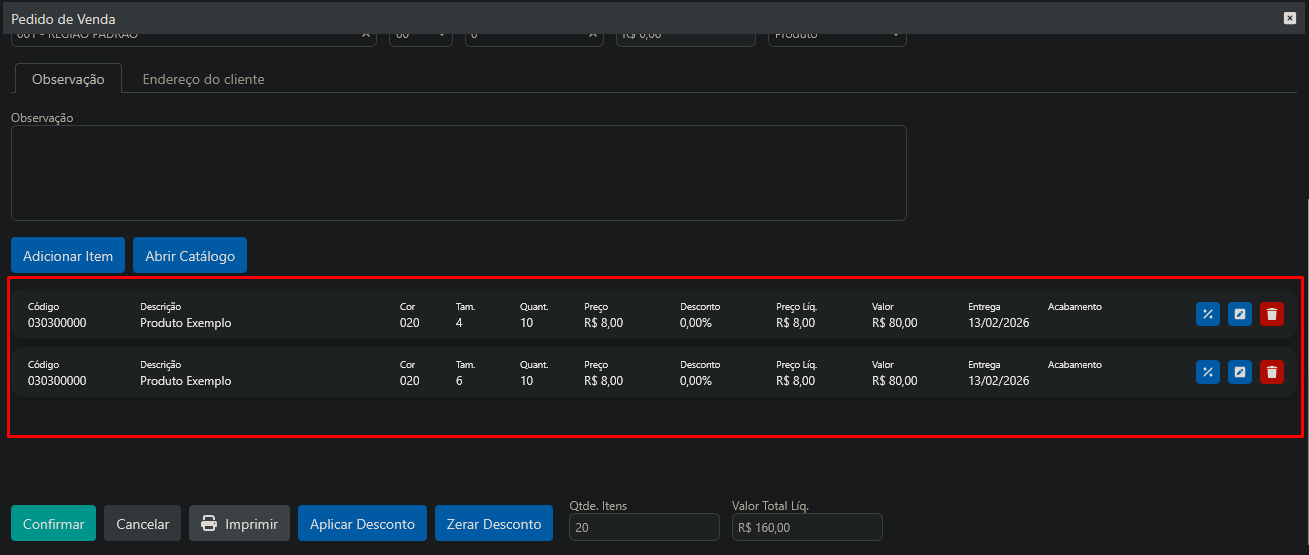
- Itens do pedido: Exibe os itens vinculados ao pedido, apresentando suas principais informações e permitindo a aplicação de desconto, bem como a alteração ou exclusão dos itens incluídos.
Totalizadores:
- Qtde. Itens: Exibe a quantidade total de itens incluídos no pedido.
- Valor Total Líq.: Apresenta o valor total do pedido após a aplicação dos descontos.