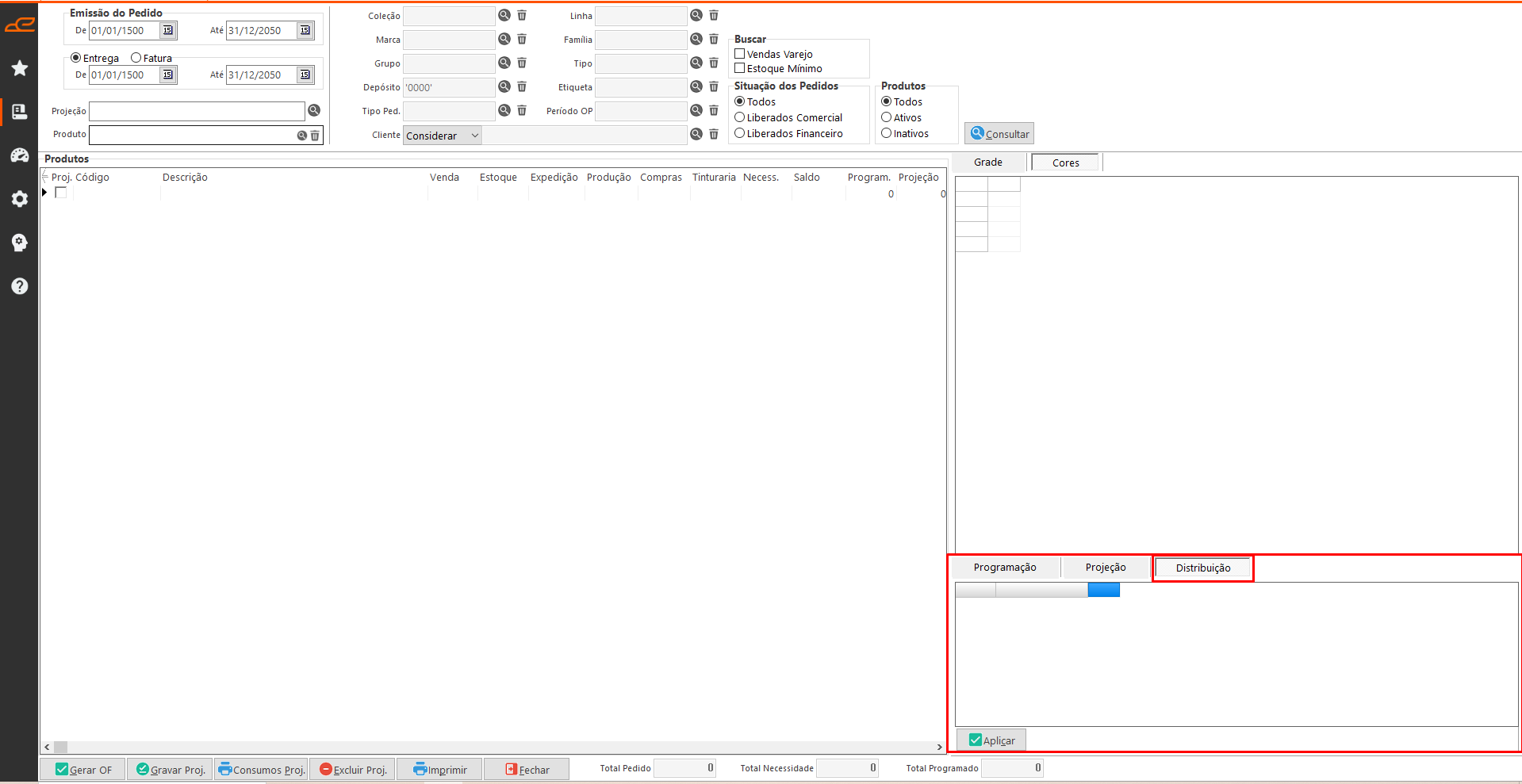
A tela “Gestão de Demanda” tem o objetivo principal de gerar OP por análise e auxiliar as empresas de confecções que possuem marca e coleção própria a identificar a necessidade de reposição de estoque dos produtos acabados entre cada giro de produção, com base na venda realizada. Também permite uma análise de forma rápida e intuitiva da curva ABC de venda, possibilitando o foco da resolução das demandas de produção nos produtos que mais impactam no resultado.
A tela também permite gerar projeções de venda, que podem ser utilizadas para análises prévias de necessidade de matéria prima no MRP sem a necessidade de gerar Ordens de Produção. Também serve para análises de apostas de venda x venda realizada para cada produto. Estas análises são comumente realizadas quando ainda está se definindo o mix de produtos que fará parte da coleção que está sendo desenvolvida. Com a projeção, é possível identificar como os insumos necessários para a produção serão impactos com novas quantidades à serem “apostadas”.
| Pacote: | pctVendas.bpl |
| Tela: | fmVenAnalisePed |
Filtros:
- Emissão do Pedido: Permite informar datas referentes à emissão do pedido para consulta.
- Entrega/Fatura: Permite informar datas referentes à entrega/fatura do pedido para consulta.
- Projeção: Permite consultar as quantidades projetadas em uma projeção específica.
- Produto: Permite consultar os produtos associados aos pedidos.
- Coleção: Permite consultar as coleções definidas no cadastro dos produtos dos pedidos.
- Marca: Permite consultar a marca associada ao produto dos pedidos.
- Grupo: Permite consultar o grupo associado ao produto dos pedidos.
- Depósito: Permite consultar pelo depósito de estoque do produto dos pedidos.
- Tipo Ped.: Permite consultar as coleções definidas no cadastro dos pedidos.
- Cliente: Permite consultar os clientes definidas no cadastro dos pedidos.
- Linha: Permite consultar a linha associado ao produto dos pedidos.
- Família: Permite consultar a família associado ao produto dos pedidos.
- Tipo: Permite consultar a situação dos clientes definidas no cadastro dos pedidos.
- Etiqueta: Permite consultar a etiqueta associado ao produto dos pedidos.
- Período OP: Referente ao período das OPs em produção.
- Total Pedido: Totalizador que exibe a quantidade total dos pedidos.
- Total Necessidade: Totalizador que exibe a quantidade total necessidade.
- Total Programado: Totalizador que exibe a quantidade total programado.
Opções:
- Buscar: A Vendas varejo irá apresentar uma coluna na tabela produto com a soma das quantidades vendidas no módulo de varejo do sistema. As quantidades apresentadas nesta coluna não impactam em nenhum cálculo da tela.
- A busca de Estoque Mínimo permite buscar o estoque mínimo.
- Liberado p/ Produção: Serão exibidos somente os produtos que possuam no status a descrição “Liberado p/ Produção”.
- Situação dos Pedidos: Define se a busca de quantidades em pedidos deve considerar todos os pedidos ou apenas os liberados pelo Comercial ou Financeiro.
- Produtos: Permite consultar os produtos ativos, inativos ou todos.
Botões:
- Consultar: Permite realizar a consulta com base nos filtros e opções selecionados.
- Gerar OF: gera a OF com base nos filtros utilizados e valores apresentados.
- Gravar Proj.: grava as projeções geradas dos produtos listados no grid.
- Consumos Proj.: mostra uma projeção do consumo de material de acordo com a projeções geradas dos produtos listados no grid.
- Excluir Proj.: exclui a projeção gravada.
- Imprimir: Gera a impressão do layout ‘WVenAnalisePed.prt’.
- Fechar: Encerra a tela
Tabelas:
- Produtos: Nesta tabela os campos são calculados conforme abaixo:
- Venda: apresenta a quantidade total de peças em pedidos não faturados/pendentes.
- Faturado: informa as quantidades de peças em pedidos já faturados.
- Total Venda: apresenta o cálculo das colunas Venda + Faturado.
- Perc. Ven.: informa o percentual apresentado corresponde quanto que este produto representa em relação ao total de venda da coleção inteira, a curva ABC de vendas.
- Observação: a curva ABC, surge como uma forma de classificar e agrupar produtos e clientes de acordo com o potencial de gerar receita. A classificação de produtos e clientes proposta pela curva ABC de vendas serve para orientar as estratégias comerciais da empresa. Ou seja, ao identificar quais produtos ou clientes correspondem a maior parte da receita gerada pela empresa, ela consegue direcionar seus recursos e esforços com mais assertividade, evitando por exemplo, promover produtos com menos saída.
- Estoque: apresenta a soma da quantidade do estoque atual do produto, respeitando os depósitos filtrados.
- Expedição: informa a soma da quantidade de peças já expedidas dos pedidos que estão aguardando faturamento (peças que já saíram do estoque, mas não foram faturadas).
- Produção: apresenta a soma da quantidade total de peças em processo produtivo.
- Prod. Baixa.: informa a soma da quantidade total de peças que já concluíram o processo produtivo e já entraram para estoque.
- Prod. Total: neste campo apresenta a soma das colunas Produção + Prod. Baixa.
- Compras: informa a soma da quantidade total do produto em ordem de compra.
- Necess.: apresenta o cálculo da quantidade de peças necessárias que precisam ser produzidas para repor estoque do produto a fim de atender a demanda de venda. São apresentados apenas os produtos que ficam com resultado negativo na fórmula.
- Necess. = Estoque + Expedição + Produção + Compras – Venda
- Saldo: informa a quantidade de peças que sobrarão em estoque no final da coleção. Será apresentado apenas os produtos que ficam com resultado positivo na fórmula.
- Saldo = Estoque + Expedição + Produção + Compras – Venda
- Program.: apresenta a soma das quantidades de peças que estão sendo programadas neste momento para geração de novas Ordens de Produção. Referente a quantidade informada na grade da aba Programação no canto inferior direito da tela.
- Projeção: apresenta a soma das quantidades de peças que estão sendo programadas neste momento para geração de novas Ordens de Produção. Referente a quantidade informada na grade da aba Projeção no canto inferior direito da tela ou a quantidade projetada em uma projeção filtrada em tela.
- Planejado: informa a soma da quantidade de peças pendentes no setor definido no parâmetro 40 da Facção – Código do setor definido para planejamento de produção.
- Ven. Varejo: informa a soma da quantidade de peças vendidas no módulo Loja e só será preenchida se a opção Buscar Vendas Varejo estiver marcada nos filtros da tela.
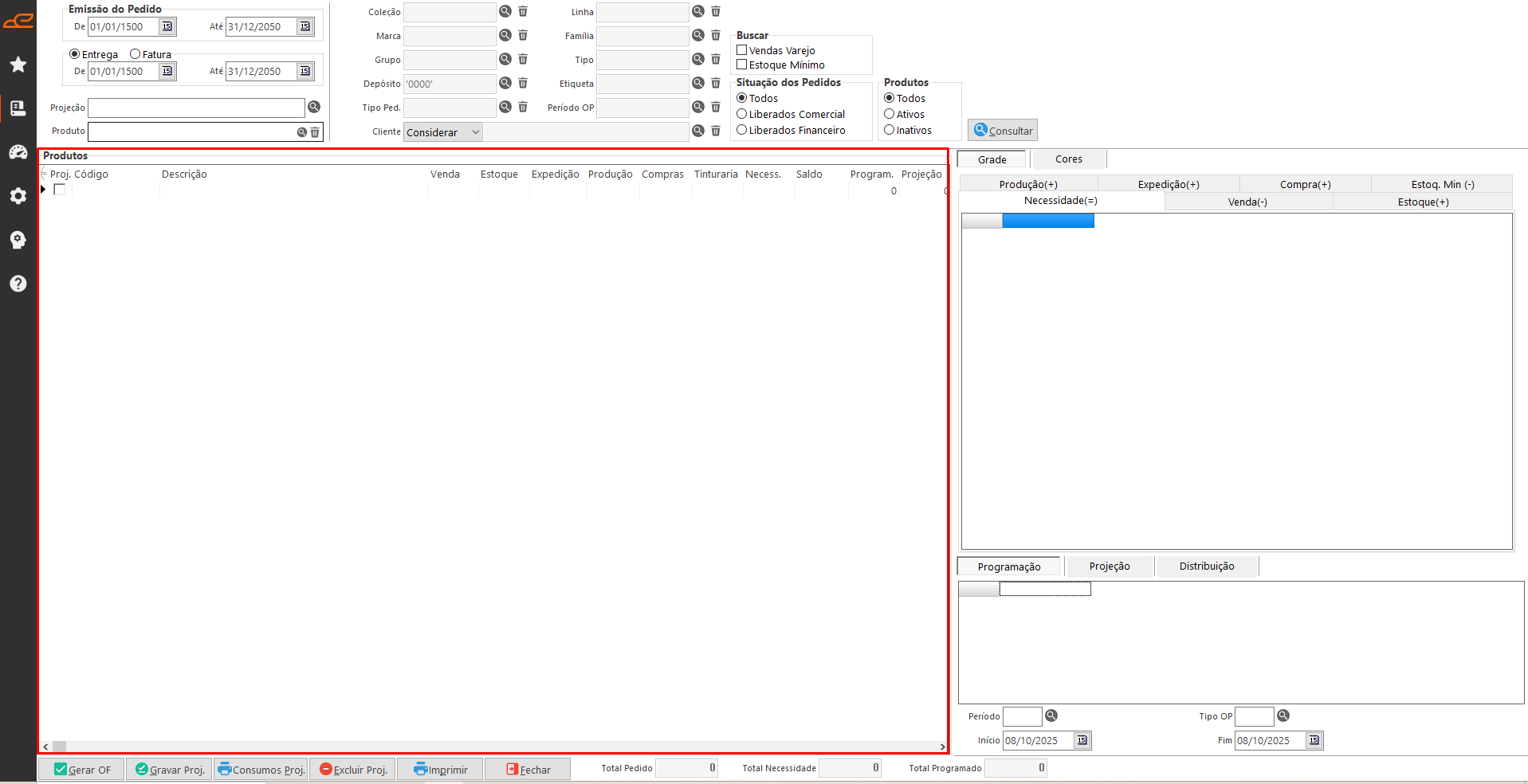
- Opções adicionais: Opções disponíveis através do clique com o botão direito do mouse sobre a tabela.
- Gerar Projeção: esta opção irá automatizar a geração das quantidades na aba Projeção conforme as opções selecionadas.
- Com base na Venda (Todos os Produtos): ao clicar nesta opção irá abrir uma pop-up para ser informada a quantidade de peças desejada, onde a mesma será distribuída proporcionalmente entre todos os produtos, cores e tamanhos respeitando a curva ABC de vendas (Perc. Ven.).
- Com base na Projeção: ao clicar nesta opção será aberta uma pop-up solicitando qual o percentual da projeção que está utilizado, com isto o sistema irá gerar uma nova projeção com a quantidade correspondente ao percentual informado para cada produto.
- Com base na Necessidade (Todos os Produtos): ao clicar nesta opção o sistema preencherá a aba de projeção apenas para os tamanhos e cores que estiverem com necessidade de produção (quantidade negativa).
- Por Quant. Na Coleção: ao clicar nesta opção o sistema irá solicitar uma quantidade de peças. A quantidade de peças informada será distribuída de forma igual para todos os produtos, cores e tamanhos apresentados na tela.
- Por Quant. No Produto: ao clicar nesta opção o sistema irá solicitar uma quantidade de peças. A quantidade de peças informada será distribuída entre todas as cores e tamanhos de cada produto individualmente. Se forem informadas 1.000 peças, serão distribuídas 1.000 peças para cada produto entre todas as cores e tamanhos dele.
- Por Saldo do Produto: ao clicar nesta opção o sistema irá solicitar uma quantidade de peças. A quantidade de peças informada deve ser maior que o Saldo, pois o sistema irá calcular a Qtde Informada – Saldo.
- Projeção = Qtde Informada – Saldo
- Gerar OP: esta opção irá automatizar a geração das quantidades na aba Programação conforme as opções selecionadas.
- Com base na Necessidade: ao clicar nesta opção será preenchido na aba de programação as quantidades que estiverem negativas para cada cor e tamanho do produto selecionado.
- Com base na Necessidade + Perc: ao clicar nesta opção informe um percentual, que será preenchido na aba de programação as quantidades que estiverem negativas mais o percentual informado para cada cor e tamanho de todos os produtos apresentados na tela.
- Com base na Venda: ao clicar nesta opção informe uma quantidade de peças que será gerado as quantidades na aba de Programação de acordo com a curva ABC de vendas (percentual de venda) de cada cor e tamanho do produto selecionado.
- Com base na Projeção: ao clicar nesta opção informe um percentual referente à quantidade projetada que se deseja gerar OP para o produto selecionado. Ao clicar no botão Gerar OP será questionado ao usuário se o mesmo deseja baixar/descontar da projeção a quantidade que foi transformada em OP, com as opções de Sim ou Não.
- Com base na Projeção (Todos os Produto): ao clicar nesta opção informe um percentual referente à quantidade projetada que deseja gerar OP para todos os produtos apresentados em tela. Ao clicar no botão Gerar OP o sistema irá questionar ao usuário se o mesmo deseja baixar/descontar da projeção a quantidade que foi transformada em OP, com as opções de Sim ou Não.
- Com base na Quant. Da Grade: ao clicar nesta opção informe uma quantidade de peças que será distribuída no produto selecionado a quantidade de acordo com a grade padrão do produto, cadastrada através o botão Grade na tela de Cadastro de Produtos, com o tipo Produção.
- Com base no Perc. Da Grade: ao clicar nesta opção informe a quantidade de peças desejada que irá distribuir no produto selecionado a quantidade de acordo com a composição em percentual da grade do produto, cadastrada através do botão Grade na tela de Cadastro de Produtos, com o tipo Produção.
- Com base no Perc. Da Venda: ao clicar nesta opção informe uma quantidade que será aplicado um percentual por cor e tamanho sobre a necessidade de venda de um produto.
- Opções de Zerar Programação e Zerar Projeção: servem para que o sistema limpe as quantidades informadas no grid de programação ou projeção para o produto selecionado.
- Gerar Solicitação: Permite gerar solicitações com base nas necessidades informadas.
- Zerar Programação: Permite zerar a programação.
- Zerar Projeção: Permite zerar a projeção.
- Inserir Observação: Permite inserir uma observação.
- Gerar Projeção: esta opção irá automatizar a geração das quantidades na aba Projeção conforme as opções selecionadas.
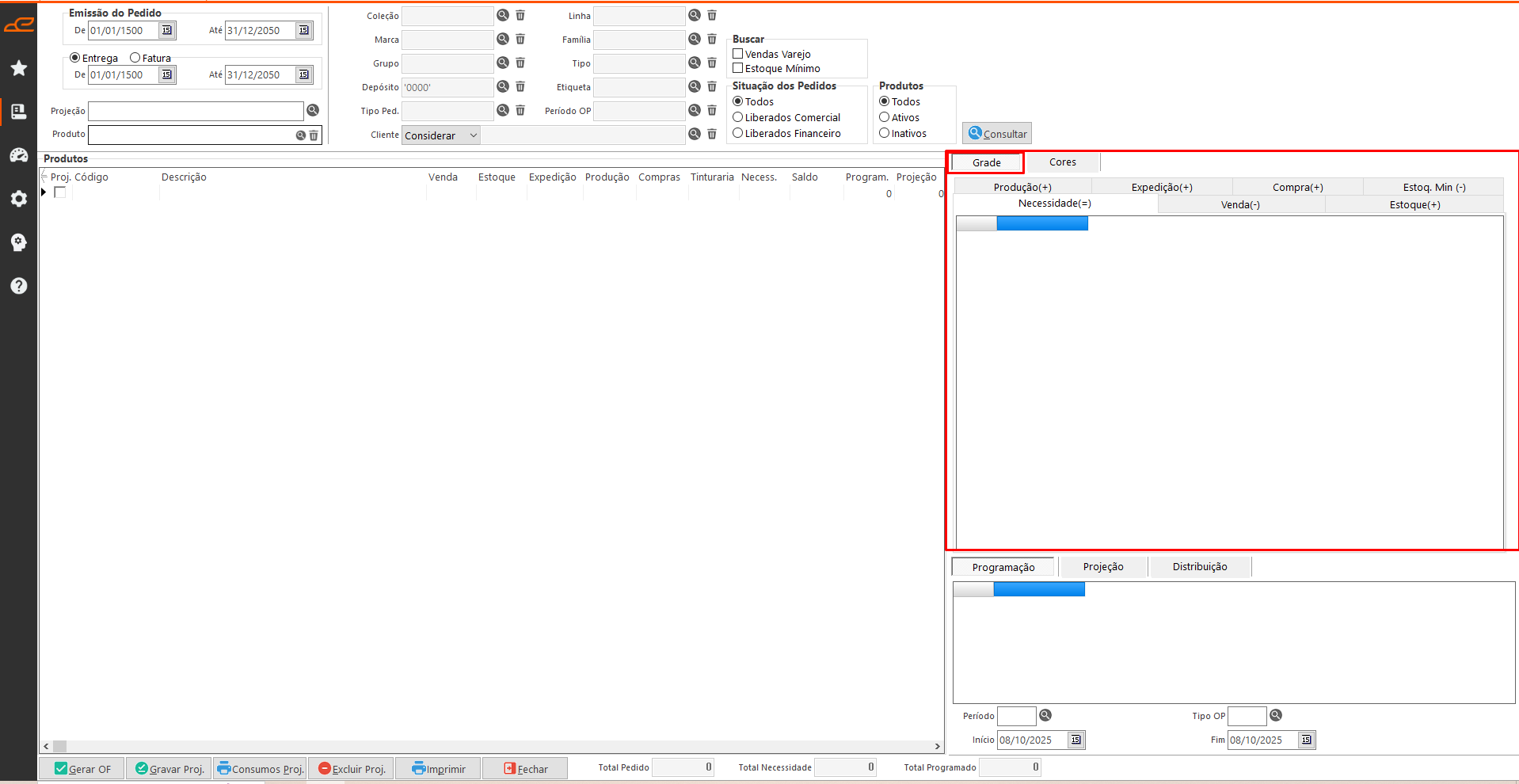
- Grade: É possível realizar a análise detalhada por cor e tamanho das necessidades de produção, bem como das quantidades em venda, estoque, produção, expedição e compras. A informação é apresentada para o produto que estiver selecionado na tabela produtos. Apresenta as informações em formato de tabela, destacando na Aba Secundária Necessidade as cores e tamanhos que estiverem com quantidade negativa, ou seja, que precisam repor estoque.
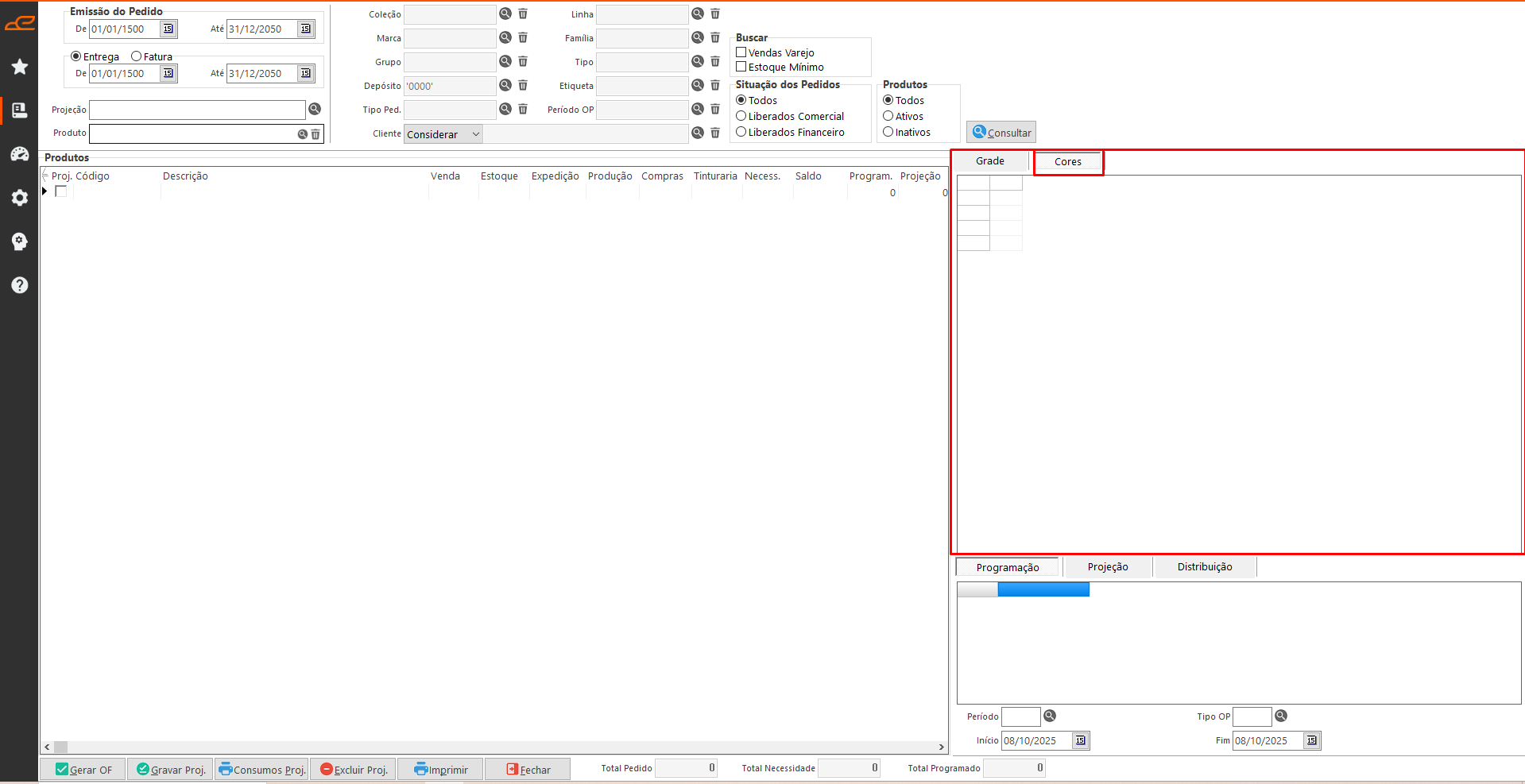
- Cores: É possível realizar a análise detalhada por cor e tamanho das necessidades de produção, bem como das quantidades em venda, estoque, produção, expedição e compras. A informação é apresentada para o produto que estiver selecionado na tabela produtos. Apresenta as informações de forma consolidada em uma única visualização, apresentando os percentuais de curva ABC (distribuição da venda) por cor e tamanho.
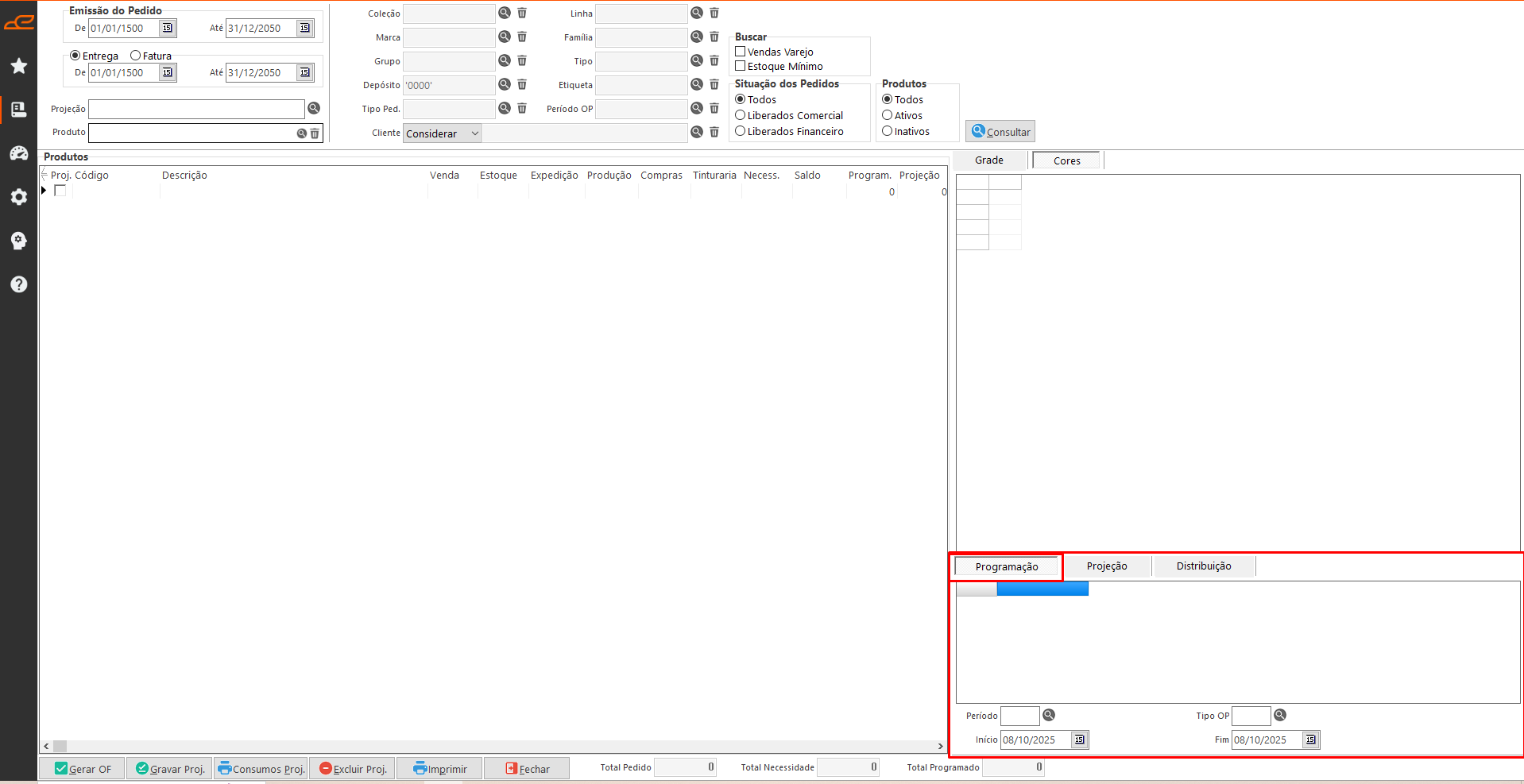
- Programação: Nesta aba informe as quantidades por cor e tamanho que desejar produzir, a partir das informações preenchidas que a Ordem de Produção será gerada. É necessário informar o campo Período que a ordem de produção ficará vinculada, bem como a Data de Início e de Entrega da Ordem de Produção a ser gerada.
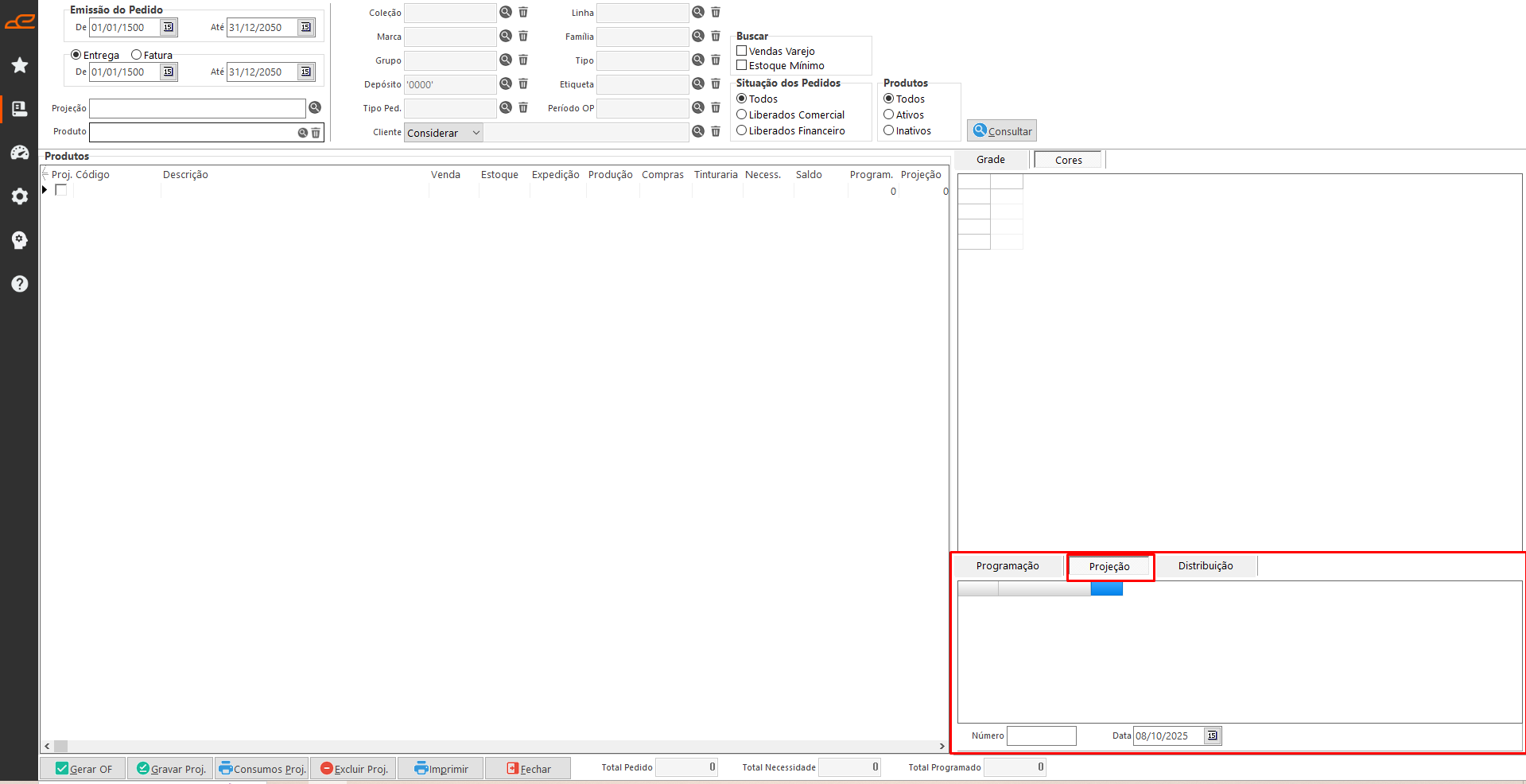
- Projeção: Nesta aba devem ser informadas as quantidades que se deseja projetar. É necessário informar um Número de projeção e uma Data.
- Distribuição: Serve para automatizar a geração da aba Programação com base na especificação de uma grade fixa de produção, multiplicando-se a quantidade de folhas que deve haver no infesto do setor corte pela quantidade de peças da grade. Ao clicar no botão Aplicar serão geradas as quantidades para cada cor e tamanho na aba Programação.