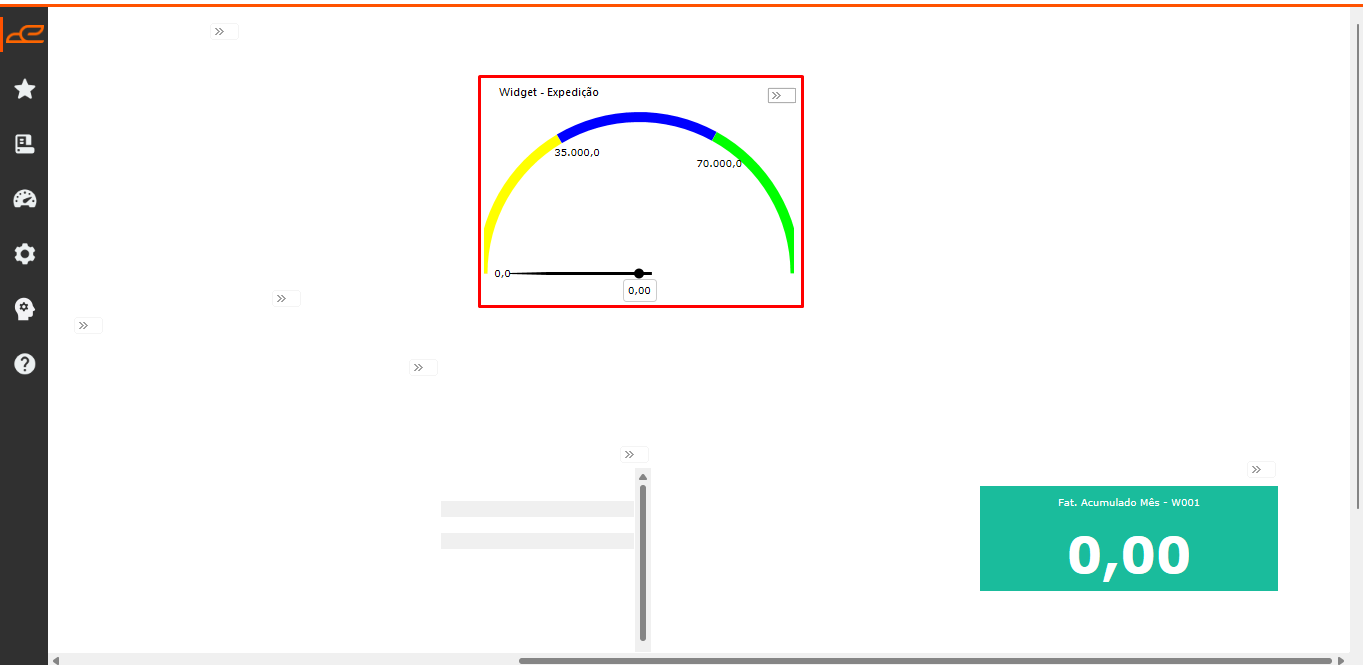
Os Widgets podem ser apresentados na tela inicial do Excia ERP, na tela inicial do Excia SFA, no Portal ou no Excia ERP Mobile. Além disso, os widgets também podem ser visualizados a qualquer momento por meio do botão Dashboard.
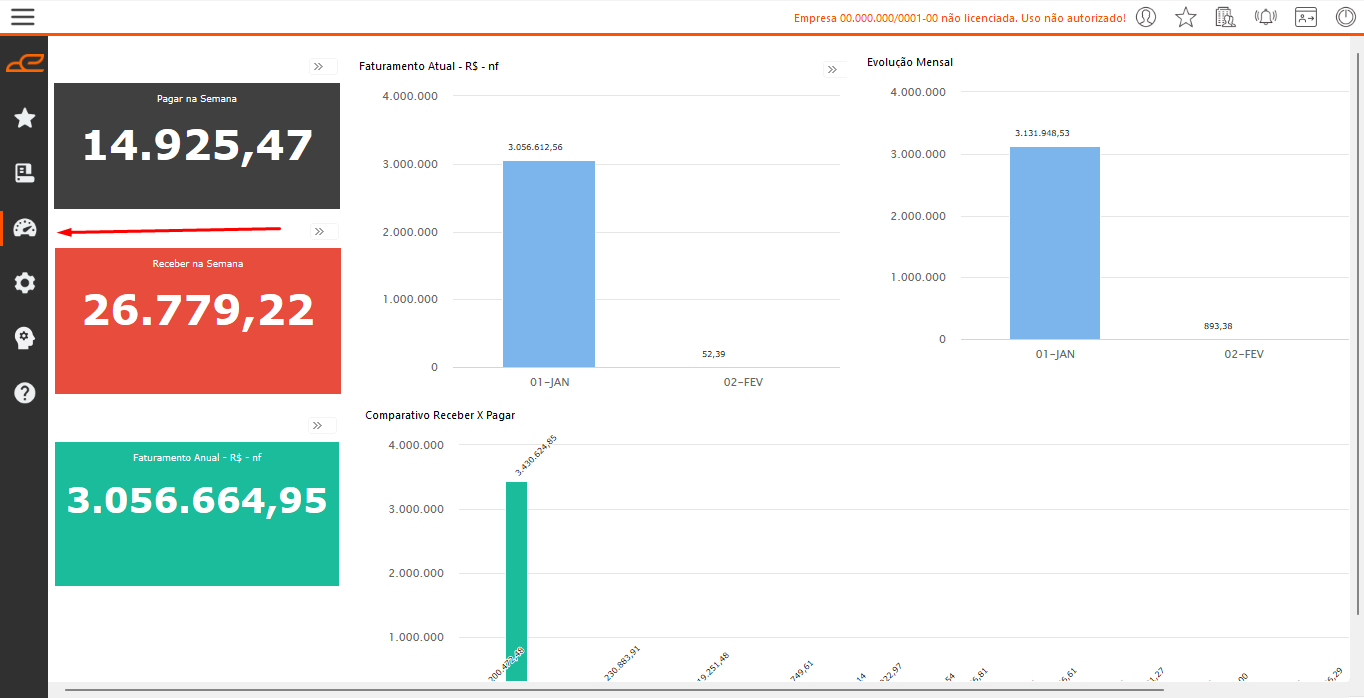
A seguir estão os tipos de widgets disponíveis:
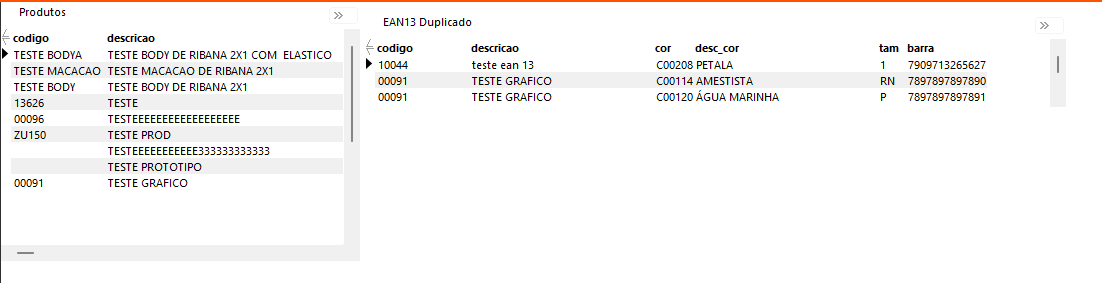
- Listagem Grid: Este tipo de widget exibe uma listagem das informações retornadas por uma consulta. Para configurá-lo, é necessário selecionar o tipo de widget Listagem Grid e informar o comando SQL responsável por retornar os dados que serão apresentados.
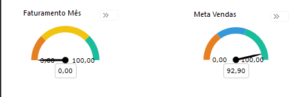
- Indicador Gauge: Este tipo de widget apresenta uma visualização de dados utilizando um mostrador radial com uma agulha, indicando o desempenho de uma determinada métrica.
Para sua configuração, é necessário informar o tipo de widget e definir no comando SQL a consulta que retorna o valor de comparação. - Além disso, na aba Widget devem ser configuradas as seguintes informações:
-
Máscara: define o formato de exibição dos valores apresentados.
-
Flag Percentual: quando marcada, exibe o percentual atingido; quando desmarcada, exibe o valor retornado pela consulta.
-
Intervalo Mínimo: define o menor valor do indicador.
-
Intervalo Máximo: define o maior valor esperado para o indicador.
-
- Também é necessário configurar a tabela de gráfico, definindo os percentuais e as cores que serão exibidas para cada faixa de valor.
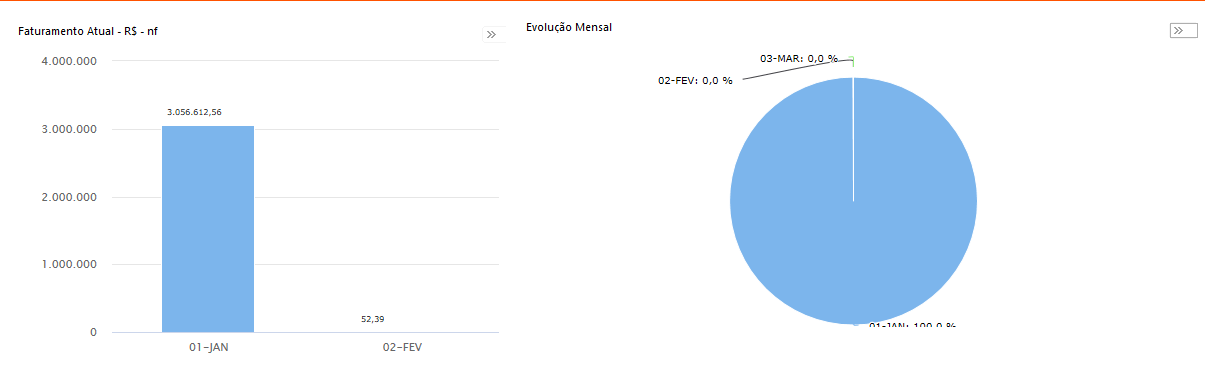
- Gráfico: Este tipo de widget exibe os dados retornados pela consulta em formato de gráfico.
Para configurá-lo, é necessário informar o tipo de widget e o comando SQL que retornará os dados. - Após isso, na aba Gráfico, devem ser configurados os seguintes campos:
-
Visão: nome do valores exibidos.
-
Campo_X: nome do campo retornado no SQL que será utilizado no eixo vertical.
-
Campo_Y: nome do campo retornado no SQL que será utilizado no eixo horizontal.
-
Tipo: define o formato de exibição do gráfico.
-
Campo Cor: define a cor utilizada na exibição do gráfico.
-
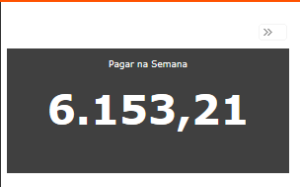
- Informativo: Este tipo de widget exibe um totalizador de informações. Para configurá-lo, é necessário selecionar o tipo de widget Informativo e informar o comando SQL responsável por retornar o valor totalizador.
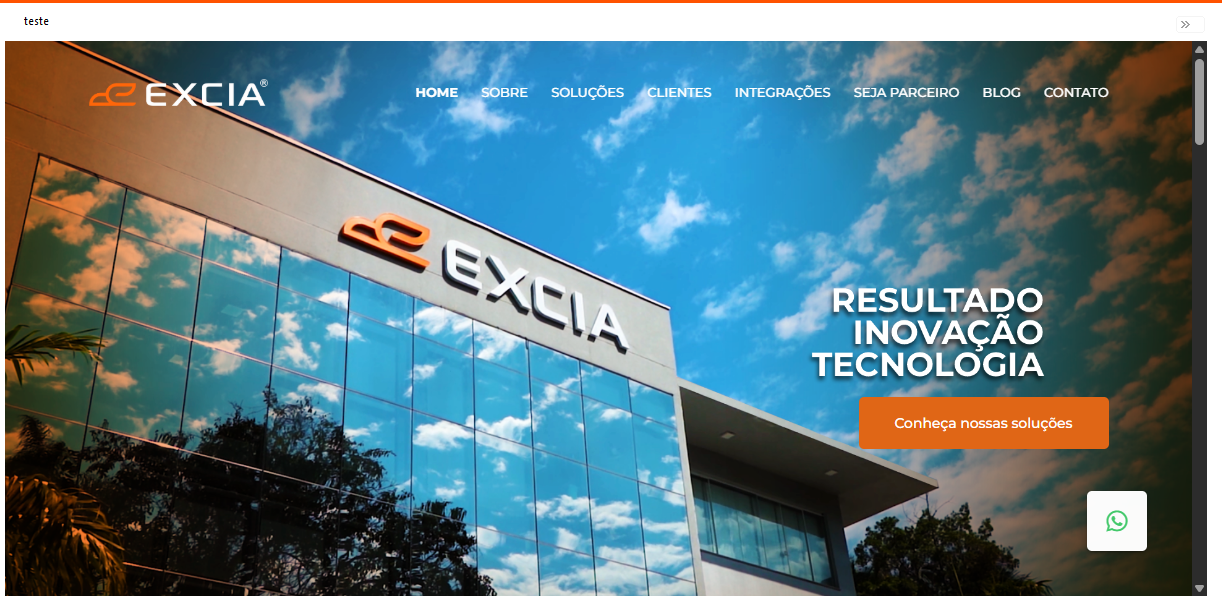
- Link: Este tipo de widget exibe o conteúdo de um site a partir de um link informado. Para configurá-lo, é necessário selecionar o tipo de widget Link e informar no campo comando SQL o endereço (URL) desejado..
- Menu: Este tipo de widget cria um atalho para acesso rápido a uma tela do sistema. Para configurá-lo, é necessário selecionar o tipo de widget Menu e informar no comando SQL o nível da tela que se deseja acessar.
Após a criação e configuração do widget, é necessário realizar a criação da tela no 502 – Menus. Depois de criado o nível da tela, é necessário realizar a liberação desse menu para o usuário. Após a liberação, o widget passará a ser apresentado na tela principal do sistema.
Configuração para criação do menu:
- Nível: Informar o nível desejado para o menu.
- Caption: Informar o nome do widget.
- Descrição: Informar a descrição que será apresentada no gráfico ou na visualização do widget.
- Nome BPL: Informar “pctUtil.bpl”.
- Nome Form: Informar “TfmRelatorios”.
- Código Relatório: Informar o código da tela criada no Gerador de Telas, que corresponde ao widget configurado.
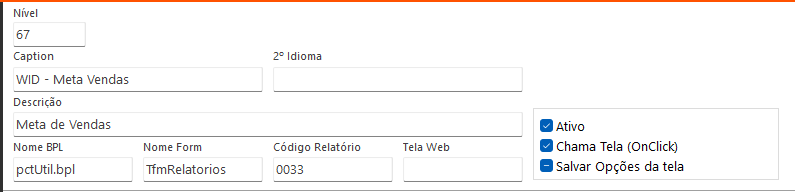
Configurações necessárias:
Para a correta visualização do Widget de Gráficos, é necessário realizar uma configuração prévia na máquina do usuário, conforme orientações abaixo:
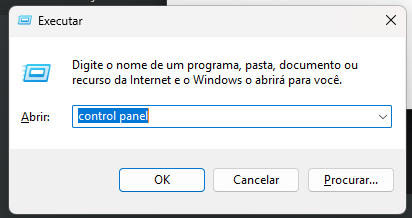
1 – Acessar o Painel de Controle da máquina, através do Windows + R, pesquisando por “control panel”.
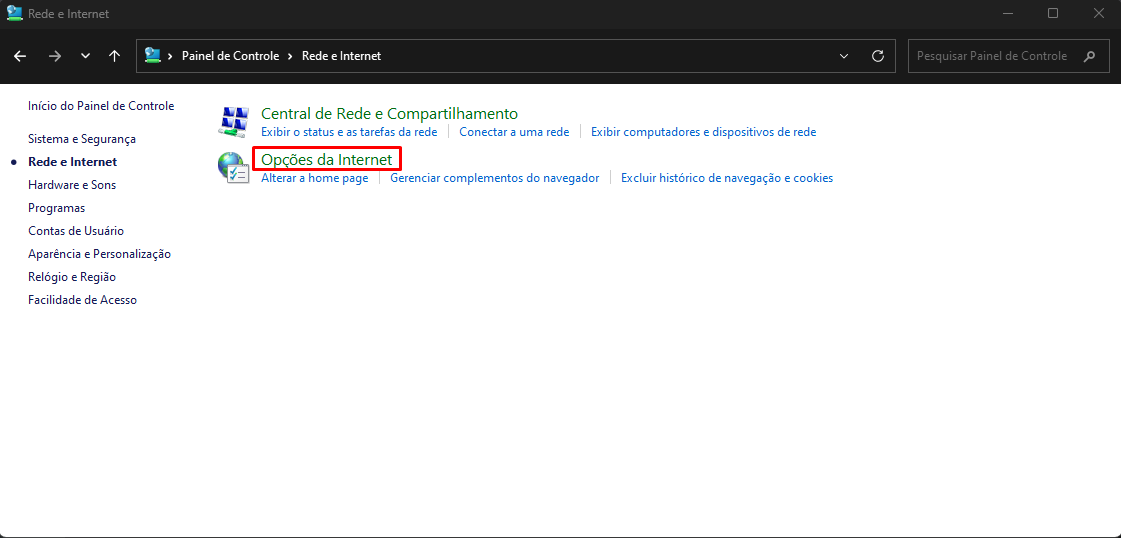
2 – Com o Painel de Controle aberto, clicar em Opções da Internet.
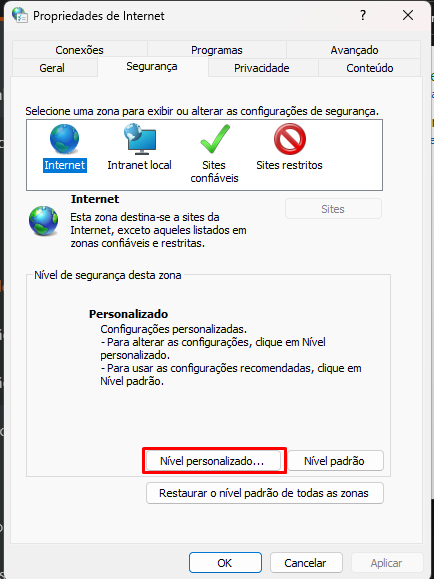
3 – Na janela de Opções da Internet, acessar a aba Segurança e selecionar a opção Nível Personalizado.
4 – Verificar se as seguintes configurações estão habilitadas:
-
-
Scripts de miniaplicativos Java;
-
Scripts Ativo;
-
Permitir que sites solicitem informações usando janelas controladas por script;
-
Permitir atualizações da barra de status via script.
-
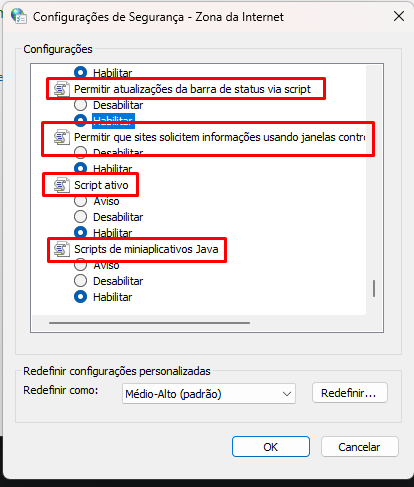
Após habilitar as opções acima, confirmar as alterações para que os Widgets de Gráficos sejam exibidos corretamente.
5 – Possíveis problemas causados pela falta da configuração:
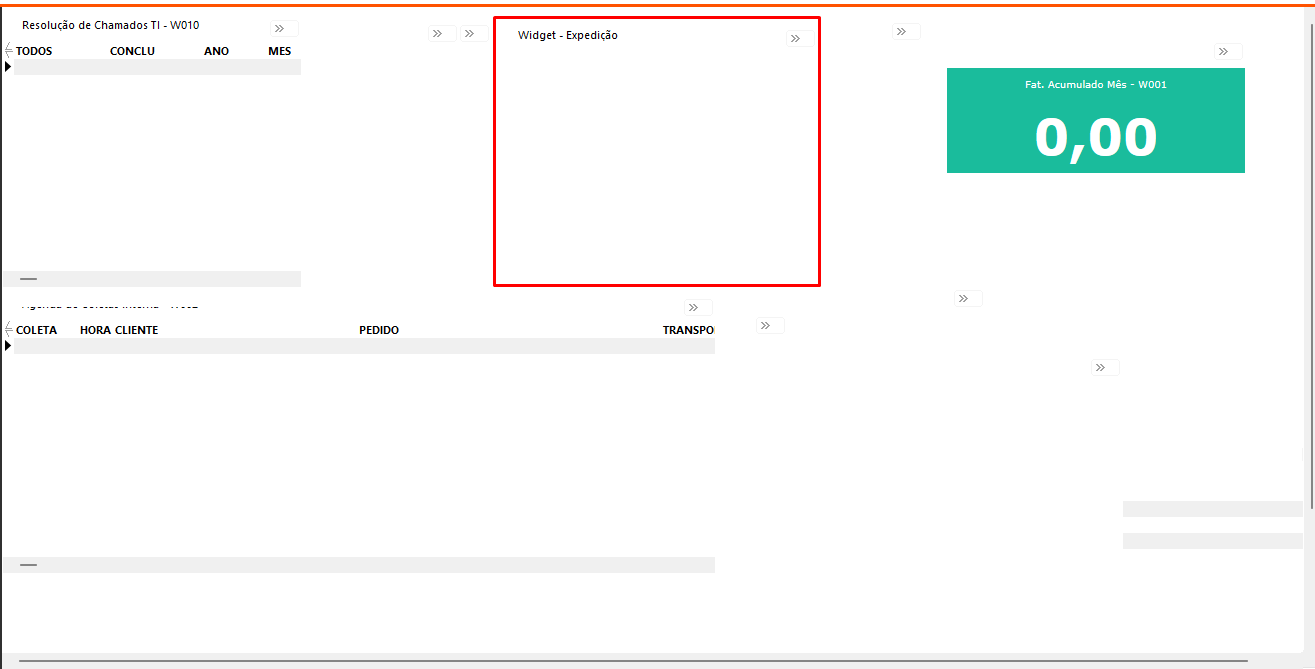
- Caso as configurações mencionadas não estejam devidamente habilitadas, o widget criado será exibido na tela inicial, porém sem apresentar conteúdo (em branco).
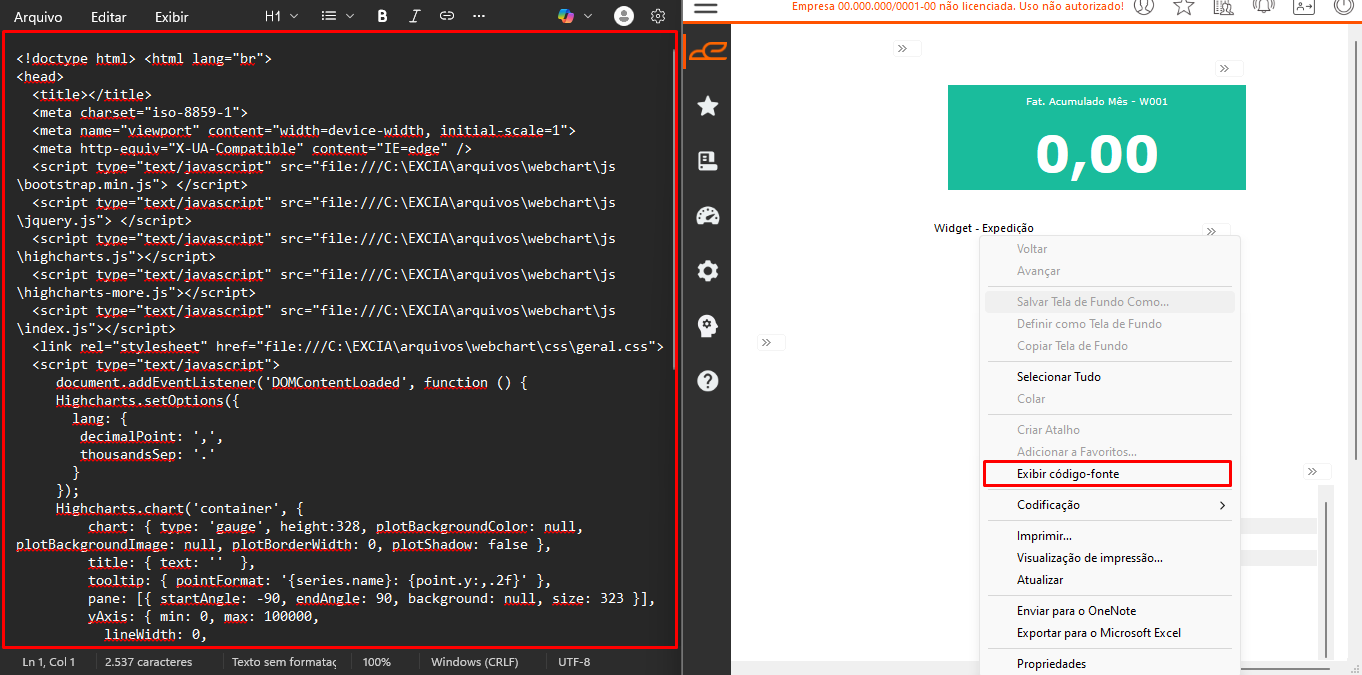
- Ao clicar com o botão direito do mouse sobre o widget e selecionar a opção “Exibir código-fonte”, será possível visualizar o HTML gerado para o componente, evidenciando que o conteúdo foi criado corretamente, mas não está sendo renderizado na interface.
- Após a realização das configurações necessárias, o widget passará a ser exibido normalmente na tela inicial, apresentando as informações conforme esperado.