Esta tela tem como finalidade gerenciar solicitações internas relacionadas a compras, estoque, serviços, produção e orçamentos. Através dela, é possível registrar, consultar e controlar todas as solicitações criadas no sistema, tanto de forma manual quanto automática, quando geradas pelo MRP.
| Pacote: | pctCompras.bpl |
| Tela: | fmComSolicita |
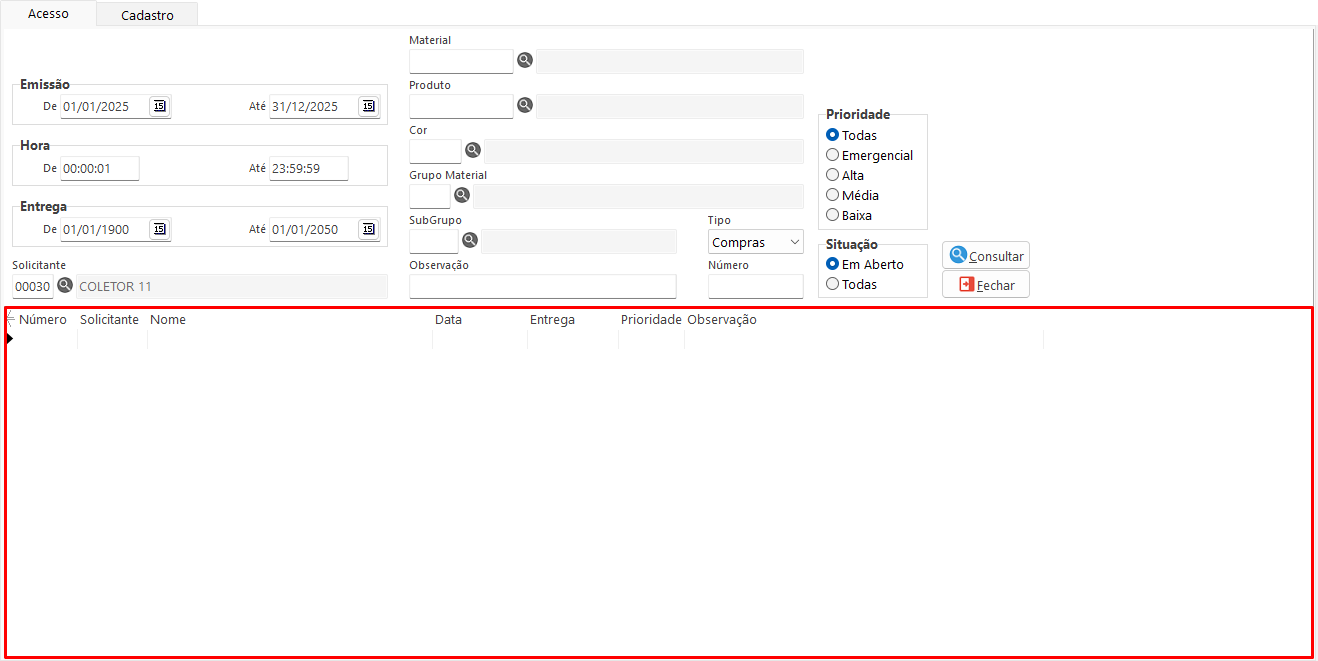
Aba Acesso
Nesta aba permite realizar as consultas das solicitações, com seus filtros pertinentes.
Aba Cadastro
Permite realizar o cadastro manual da Solicitação.
Filtros:
- Número: Informa o número da solicitação na consulta.
- Solicitante: Informa o responsável pela solicitação na consulta. Deve estar cadastrado em 03 – Colaboradores. Caso o solicitante esteja vinculado ao cadastro de usuários, o campo será preenchido automaticamente.
- Entrega: Informa a data prevista de entrega da solicitação na consulta.
- Tipo: Informa o tipo da solicitação na consulta. Pode ser de Compras, Estoque, Serviço, Produção ou Orçamento.
- Emissão: Informa a data de emissão da solicitação na consulta.
- Hora: Informa a hora de emissão da solicitação na consulta.
- Imagem: Exibe a imagem do item selecionado na consulta.
- Observação: Informa a observação vinculada à solicitação na consulta. Caso seja gerada uma O.C., a observação também será inserida nela.
- Financeiro: Informa a classe financeira vinculada à solicitação na consulta.
Opções:
- Situação: Define a situação atual da solicitação.
- Prioridade: Define o nível de prioridade da solicitação, podendo ser Alta, Média ou Baixa.
Botões:
 Próximo: Consulta o próximo registro
 Anterior: Consulta o registro anterior
 Primeiro: Consulta o primeiro registro
 Último: Consulta o ultimo registro
- Incluir: Habilita os filtros para cadastrar uma nova solicitação.
- Alterar: Habilita os filtros do registro selecionado na tabela, permitindo alterar as informações da solicitação.
- Duplicar: Duplica as informações da Solicitação para o novo registro.
- Consultar: Abre a pesquisa para consultar uma solicitação existente.
- Excluir: Remove o registro selecionado na tabela.
- Imprimir: Imprime o layout wCoSolicitaCad.prt.
- Baixar: Permite realizar a baixa manual da solicitação.
- Gerar O.C.: Permite gerar uma O.C. com a solicitação que está em tela. É possível incluir a solicitação manualmente ao gerar a O.C. na tela de Ordem de Compra.
- Fechar: Encerra a tela.
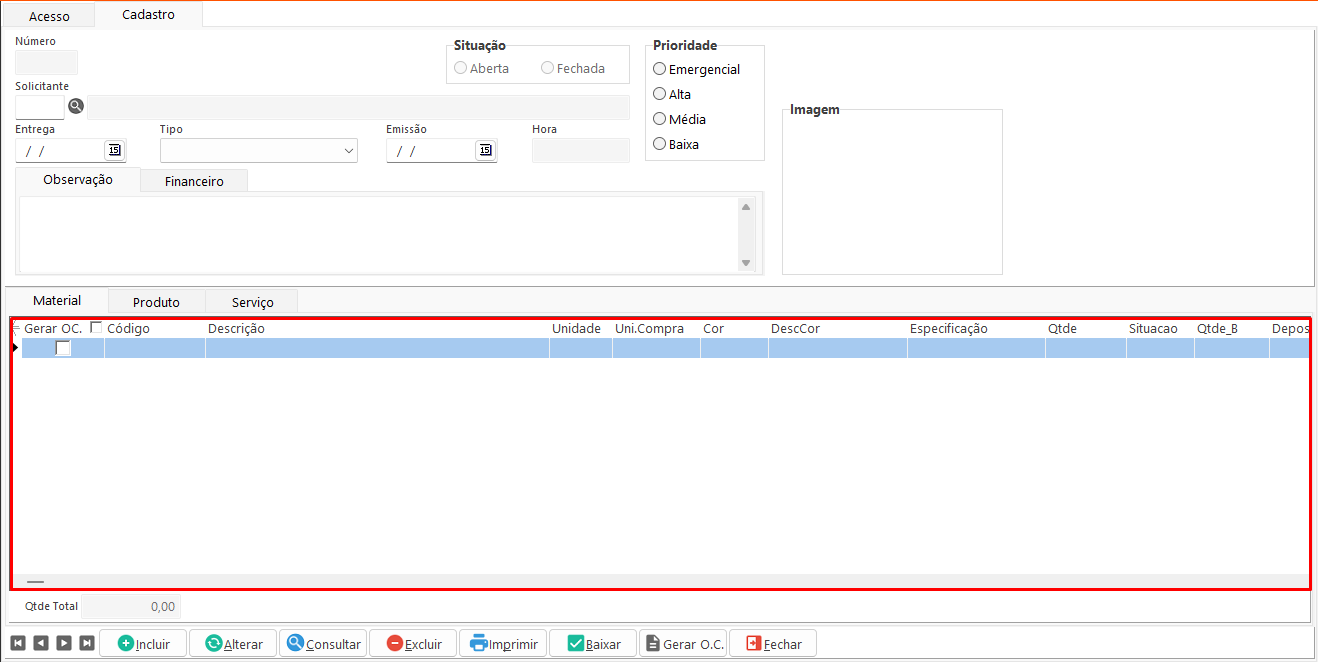
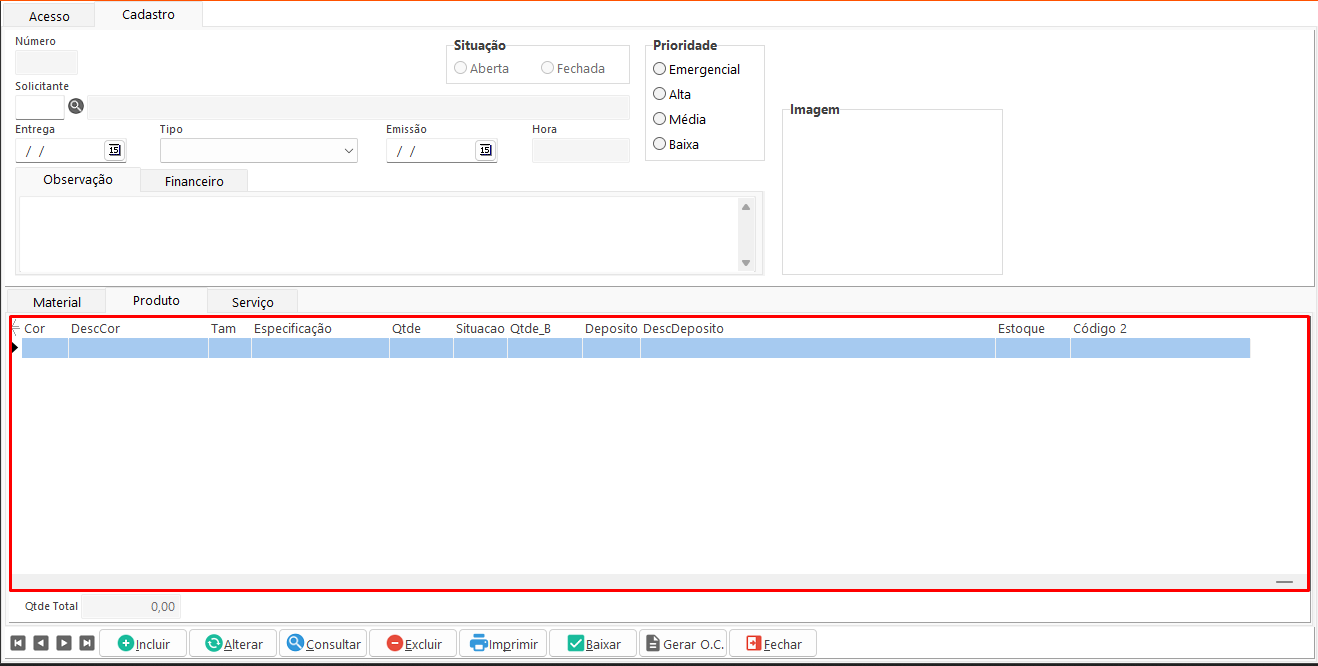
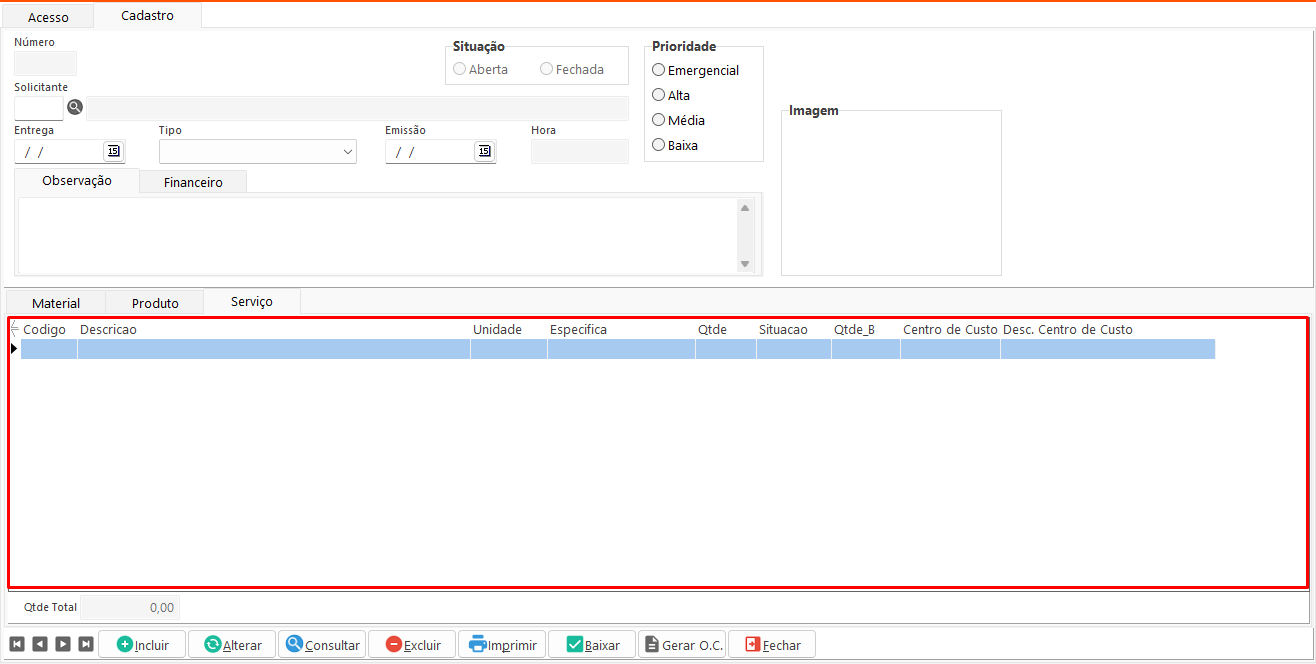
Tabela:
- Material: Permite cadastrar os materiais solicitados.
- Produto: Permite cadastrar os produtos solicitados.
- Serviço: Permite cadastrar os serviços solicitados.
Opções adicionais:
- Baixar Item: Disponível ao clicar com o botão direito nas tabelas Material, Produto e Serviço. Altera a situação do item selecionado para Baixado.
- Importar SKU: Disponível ao clicar com o botão direito nas tabelas Material e Produto. Permite importar uma planilha contendo as colunas SKU, Qtde e Depósito.
Observação: o código SKU é formado pela junção do código, cor e tamanho do item, separados por “-”. - Consumos da OP: Disponível ao clicar com o botão direito na tabela Material. Permite consultar os consumos de uma Ordem de Produção (OP) para cadastrá-los diretamente na solicitação.
- Calcular Metros: Disponível ao clicar com o botão direito no campo Qtde na tabela Material, permite informar a quantidade de metros contida no material e realiza o cálculo multiplicando essa quantidade pelo peso cadastrado no material, preenchendo automaticamente o campo Qtde com o resultado obtido.
Totalizadores:
- Qtde Total: Exibe a soma total das quantidades de todos os itens listados.