A tela ‘Pedido do Representante’ permite cadastrar e consultar pedidos no sistema de forma prática e eficiente.
IMPORTANTE: É necessário que o usuário logado tenha um representante vinculado em seu cadastro.
| Pacote: | pctRepresenta.bpl |
| Tela: | fmRepPedidoGrade |
Aba Acesso
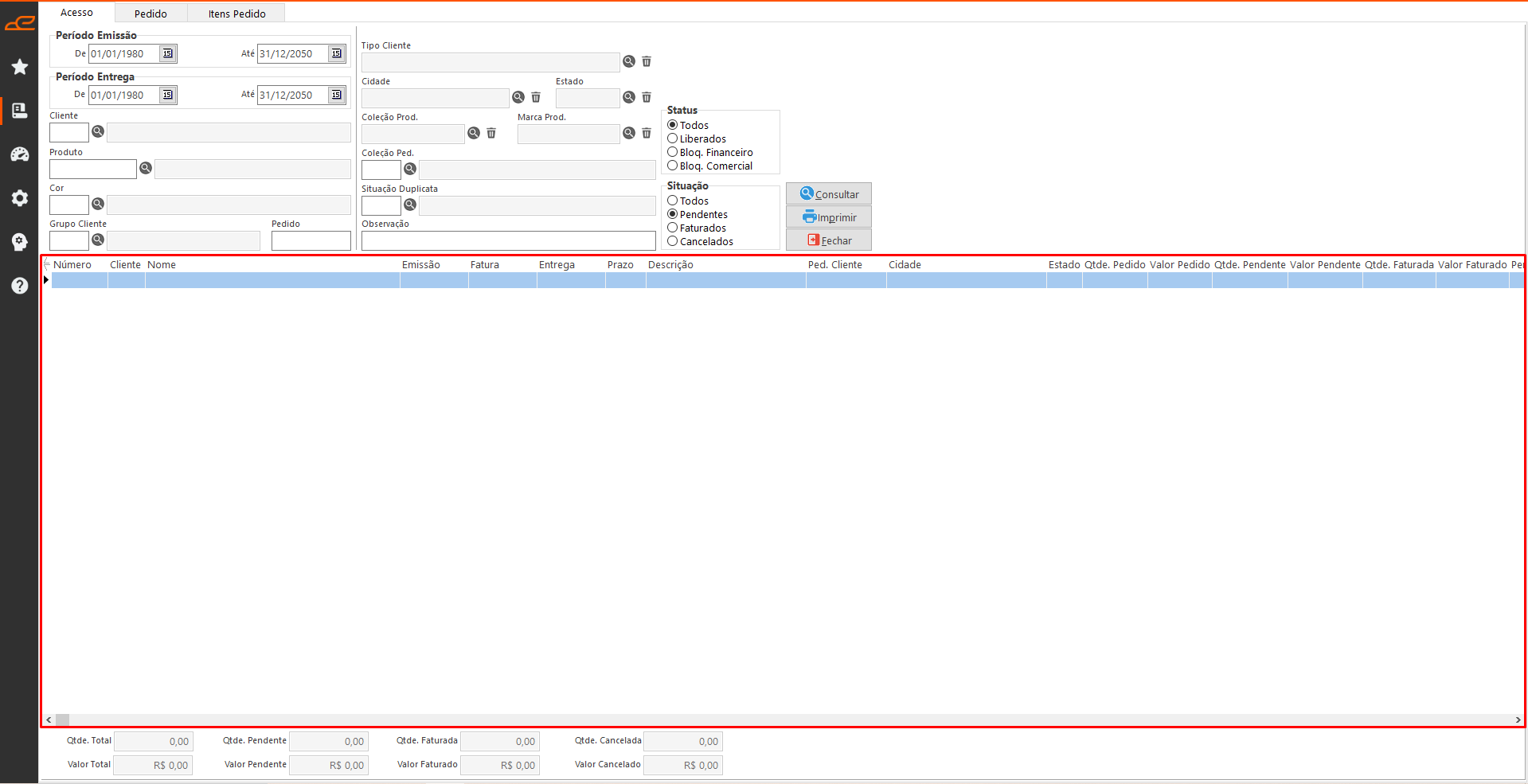
A aba de consulta permite filtrar registros usando os critérios abaixo. Pelo botão direito, é possível liberar pedidos bloqueados no comercial e desalocar pedidos abertos por dois usuários.
Filtros:
- Período Emissão: Referente a data de emissão do pedido.
- Período Entrega: Referente a data de entrega do pedido.
- Cliente: Referente ao código do cliente definido no pedido.
- Produto: Referente ao produto vinculado ao pedido.
- Cor: Referente a cor do produto vinculado ao pedido.
- Grupo Cliente: Referente ao grupo do cliente vinculado ao pedido.
- Pedido: Referente ao número do pedido.
- Tipo Cliente: Referente ao tipo do cliente vinculado ao pedido.
- Cidade: Referente a cidade do cliente vinculado ao pedido.
- Estado: Referente a unidade federativa da cidade do cliente vinculado ao pedido.
- Coleção Prod.: Referente a coleção do produto vinculado ao pedido.
- Marca Prod.: Referente a marca do produto vinculado ao pedido.
- Coleção Ped.: Referente a coleção definida no pedido.
- Situação Duplicata: Referente a situação definida na duplicata vinculada ao pedido.
- Observação: Referente a observação definida no cadastro do pedido.
- Qtde Total: Exibe a quantidade total referente aos pedidos consultados.
- Valor Total: Exibe o valor total referente aos pedidos consultados.
- Qtde Pendente: Exibe a quantidade total pendente referente aos pedidos consultados.
- Valor Pendente: Exibe valor total pendente referente aos pedidos consultados.
- Qtde Faturada: Exibe a quantidade total faturada referente aos pedidos consultados.
- Valor Faturado: Exibe o valor total faturado referente aos pedidos consultados.
- Qtde Cancelada: Exibe a quantidade total cancelada referente aos pedidos consultados.
- Valor Cancelado: Exibe o valor total cancelado referente aos pedidos consultados.
Opções:
- Status: Define o status dos pedidos para consulta.
- Situação: Define a situação dos pedidos para consulta.
Botões:
- Consultar: Realiza a consulta com base nos filtros e opções definidos na tela.
- Imprimir: Gera a impressão do layout ‘WPedGrade.prt’.
- Fechar: Encerra a tela.
Tabela:
- Esta tabela exibe os pedidos consultados.
- Opções adicionais:
- Liberar Comercial: Permite fazer a liberação comercial do pedido selecionado.
- Deslocar Pedido:Permite deslocar o pedido selecionado para edição.
Aba Pedido
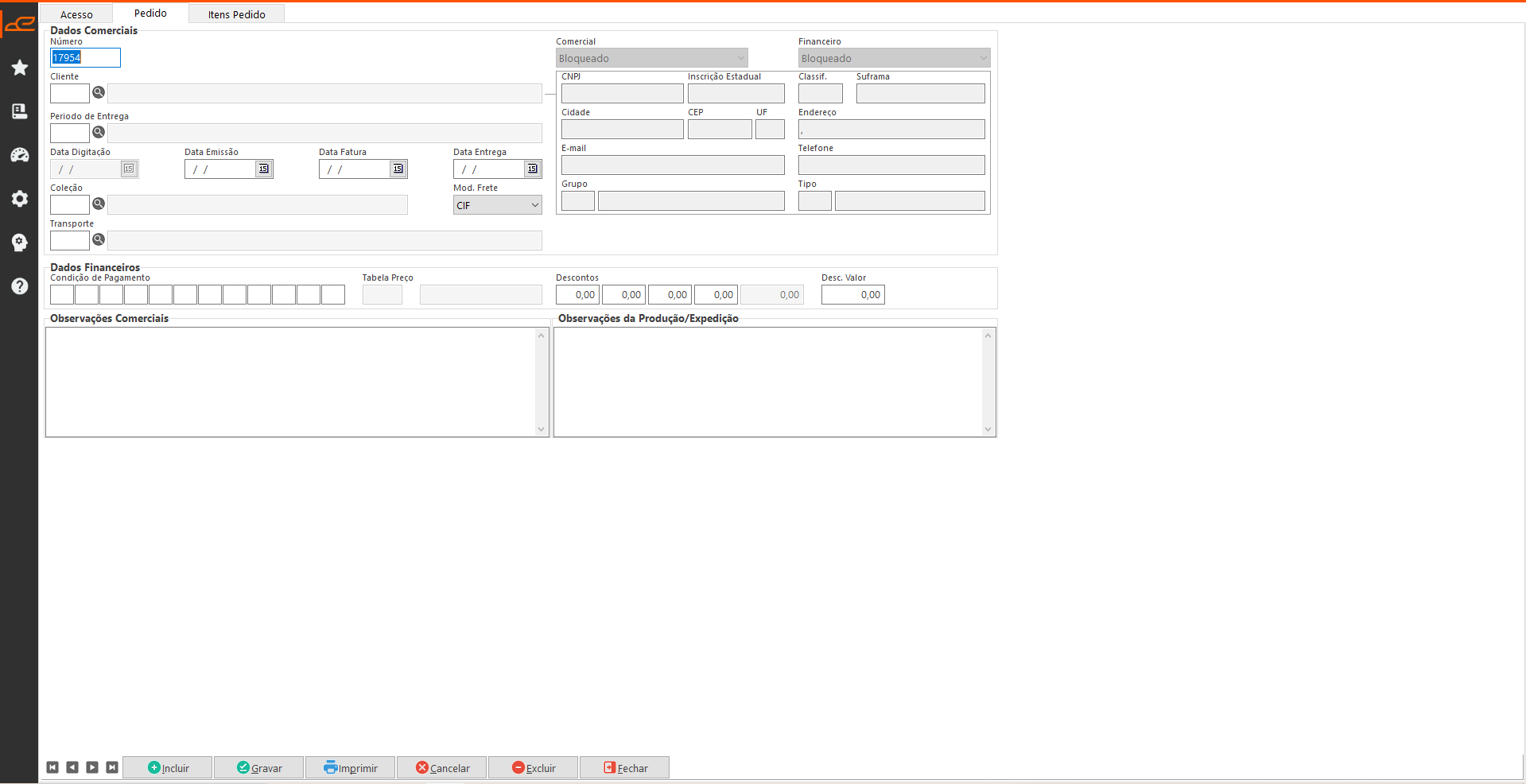
A aba de inclusão de pedidos, requer que o usuário logado tenha um representante definido no cadastro para poder registrar um novo pedido.
Filtros:
- Número: Referente ao número do pedido.
- Comercial: Status de bloqueio do pedido no setor comercial.
- Financeiro: Status de bloqueio do pedido no setor financeiro.
- Cliente: Código do cliente vinculado ao representante.
- Período de Entrega: Período vinculado ao calendário de produção para definir entrega da produção.
- Data Digitação: Assume a data do dia que esta sendo digitado pedido.
- Data Emissão: Referente a data de emissão do pedido.
- Data Fatura: Referente a data de fatura do pedido.
- Data Entrega: Referente a data de entrega do pedido no cliente.
- Coleção: Coleção vinculada ao pedido, pode ser diferente da coleção do produto.
- Mod. Frete: Seleção do frete do pedido.
- Transporte: Referente ao responsável pelo transporte do pedido.
- Condição de Pagamento: Referente ao prazo de pagamento do pedido.
- Tabela Preço: Tabela de preço vinculada ao pedido.
- Descontos: Percentual de desconto concedido ao cliente.
- Desc. Valor: Valor concedido de desconto ao cliente.
- Observações Comerciais: Campo para incluir observações relacionada a negociação do pedido.
- Observações da Produção/Expedição: Campo para incluir observação quanto a entrega do produto ou expedição.
Botões:

Próximo:
Consulta o próximo registro
Anterior:
Consulta o registro anterior
Primeiro:
Consulta o primeiro registro
Último:
Consulta o ultimo registro- Incluir: Permite fazer a inclusão de um novo pedido.
- Gravar: Permite gravar um novo pedido.
- Imprimir: Gera a impressão do layout conforme parâmetro VEN-120:
- R: WPEspelhoPR.prt
- G: WPEspelhoPF.prt
- T: WPEspelhoPT.prt
- P: WPEspelhoPP.prt
- Cancelar: Permite cancelar a inclusão de um novo pedido.
- Excluir: Permite a exclusão de um pedido.
- Fechar: Encerra a tela.
Aba Itens Pedido
Aba destina a digitação de todos os itens do pedido, inclusão por cor e tamanho.
Importante: Na aba pedido o campo coleção é obrigatório para poder finalizar o pedido.
Aba Secundária Grade
Exibe a grade de itens e estoque disponível.
Filtros:
- Código: Referente ao código do item.
- Preço Unitário: Assume o valor vinculado a tabela de preço selecionada.
- Quant. Total: Total de itens digitado no pedido.
- Valor Total: Valor total do pedido.
- Quantidade: Total de itens no pedido.
- Peso: Total do peso do produtos, se a informação estiver completa no cadastro do produto.
- Valor Total: Valor total do pedido.
- Valor Líq.: Valor liquido do pedido se houver descontos.
Botões:
- Adicionar: Permite adicionar um item no pedido.
- Excluir Item: Permite remover um item do pedido.
- Excluir Todos: Permite remover todos os itens do pedido.
Tabela:
- Estoque Disponível: Ao informar o código do produto, o sistema exibe o estoque atual por cor e tamanho.
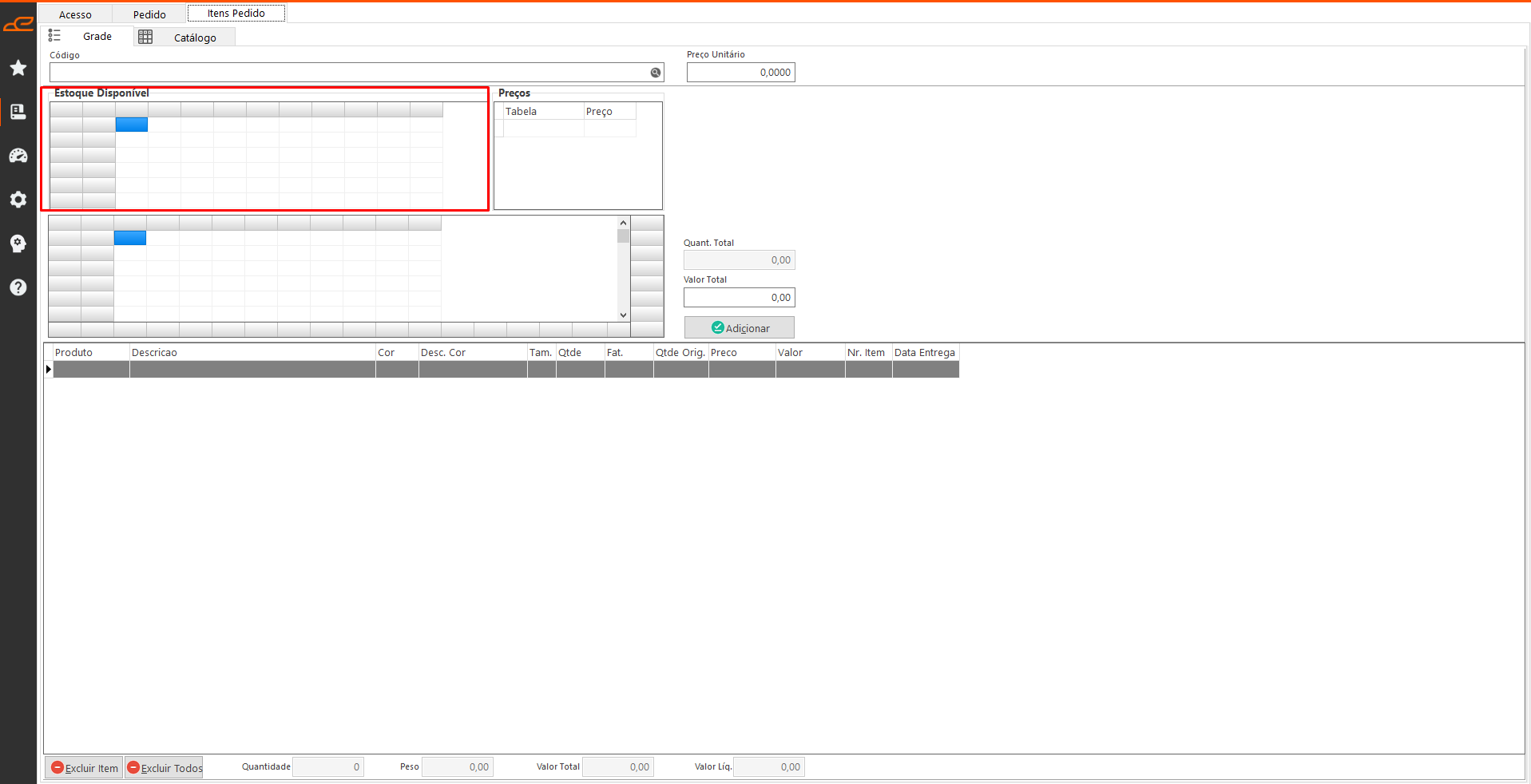
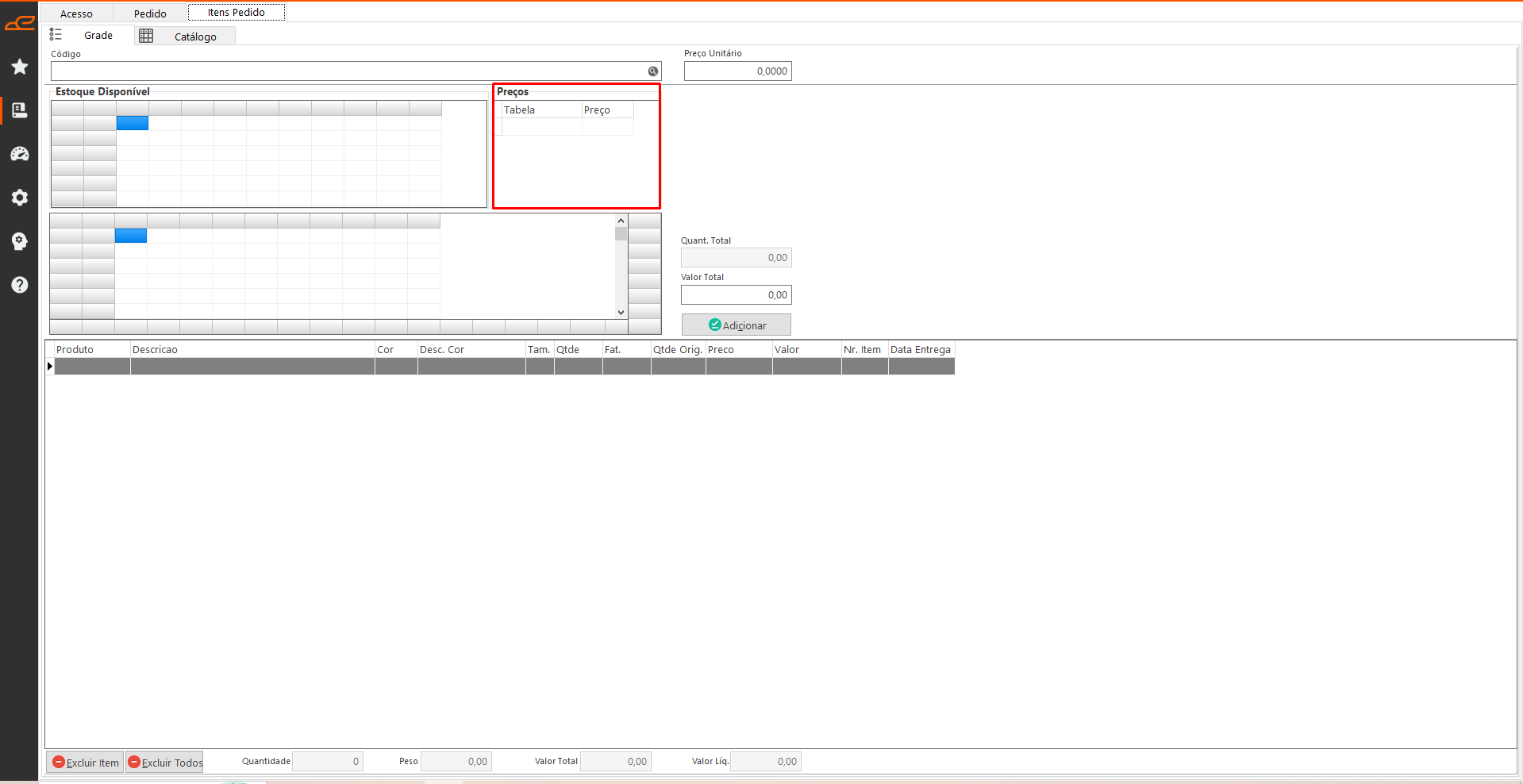
- Preços: Exibe as tabelas de preço liberadas para o item.
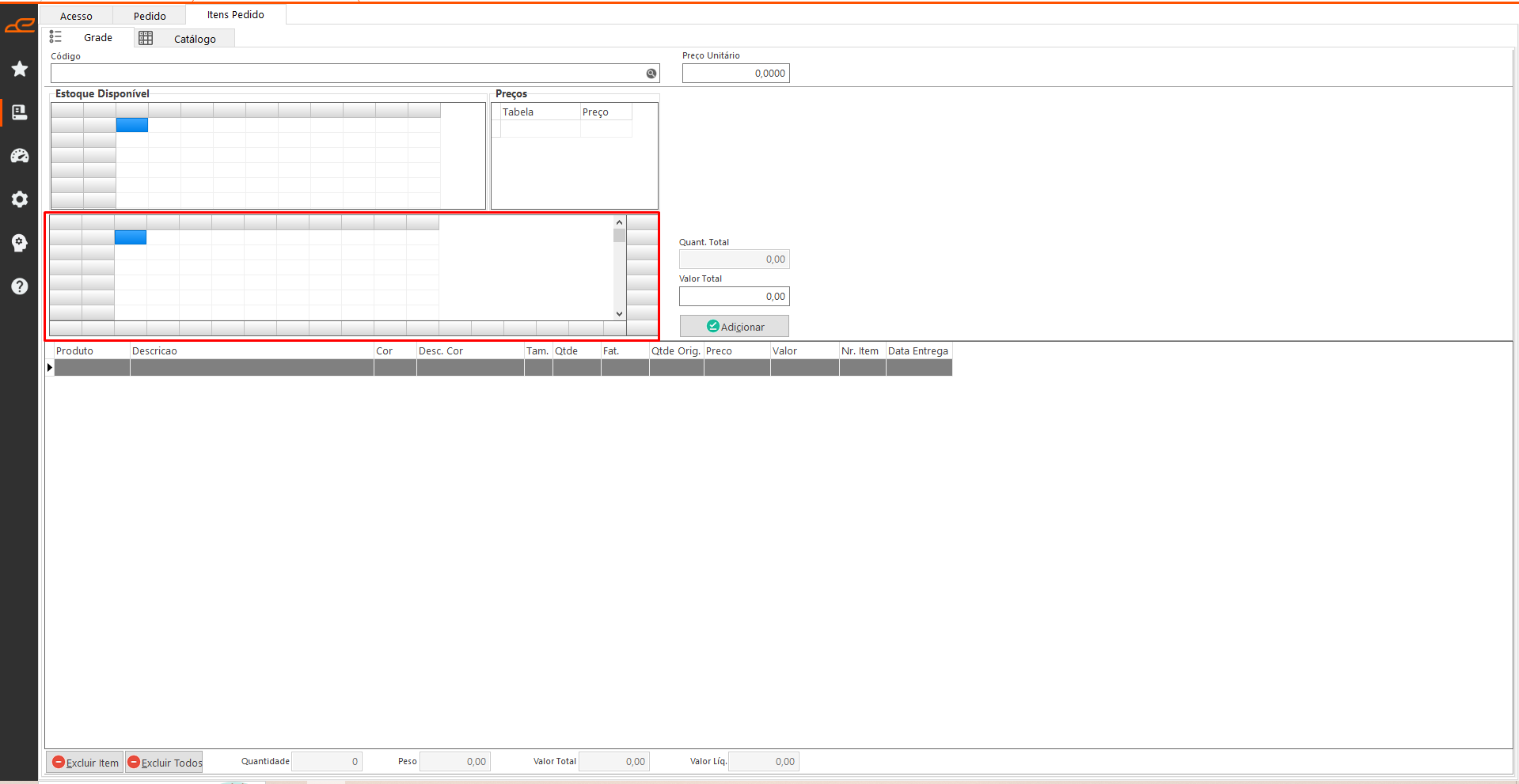
- Tabela destinada a registrar a quantidade do produto por cor e tamanho.
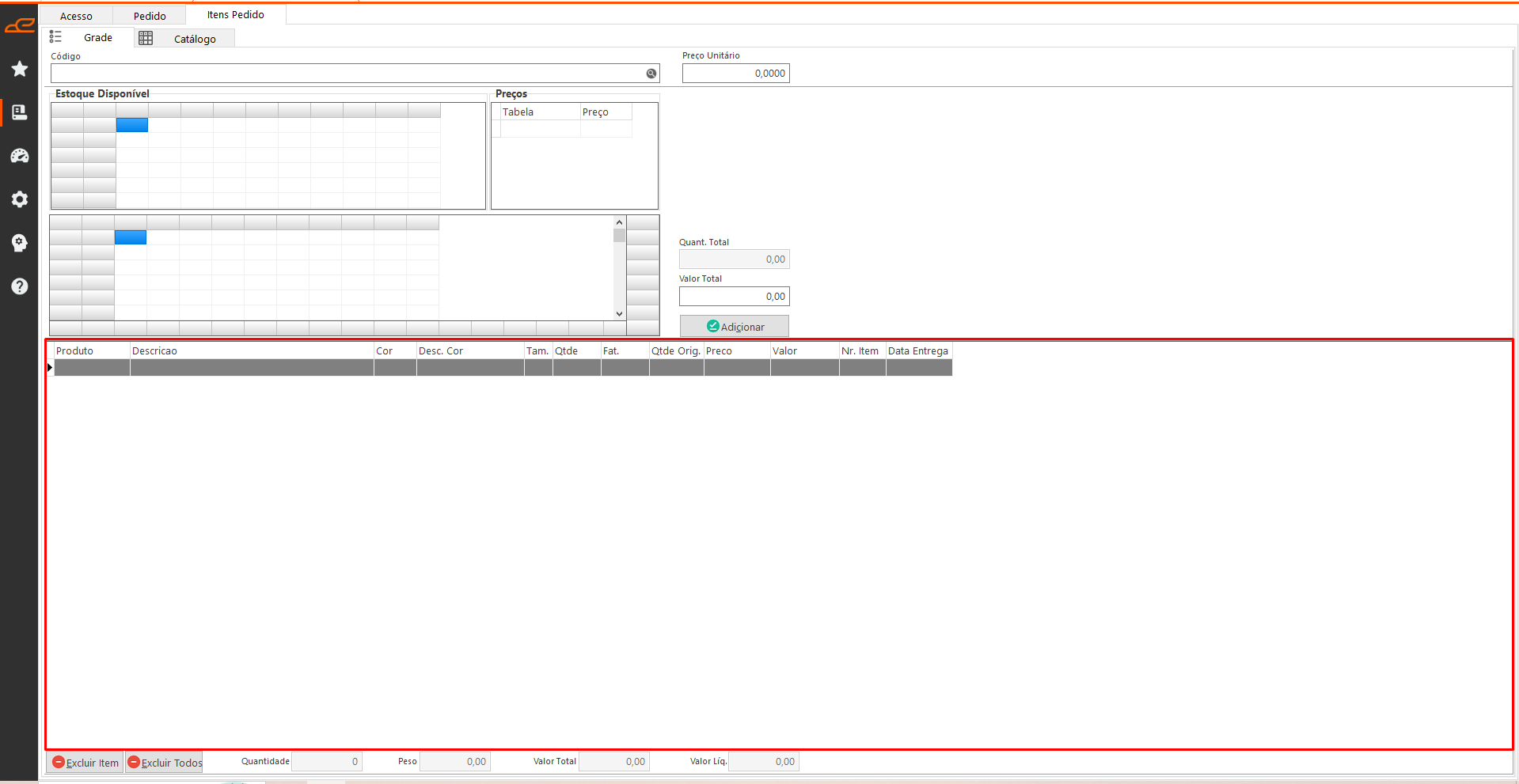
- Exibe as informações dos itens adicionados ao pedido.
Aba Secundária Catálogo
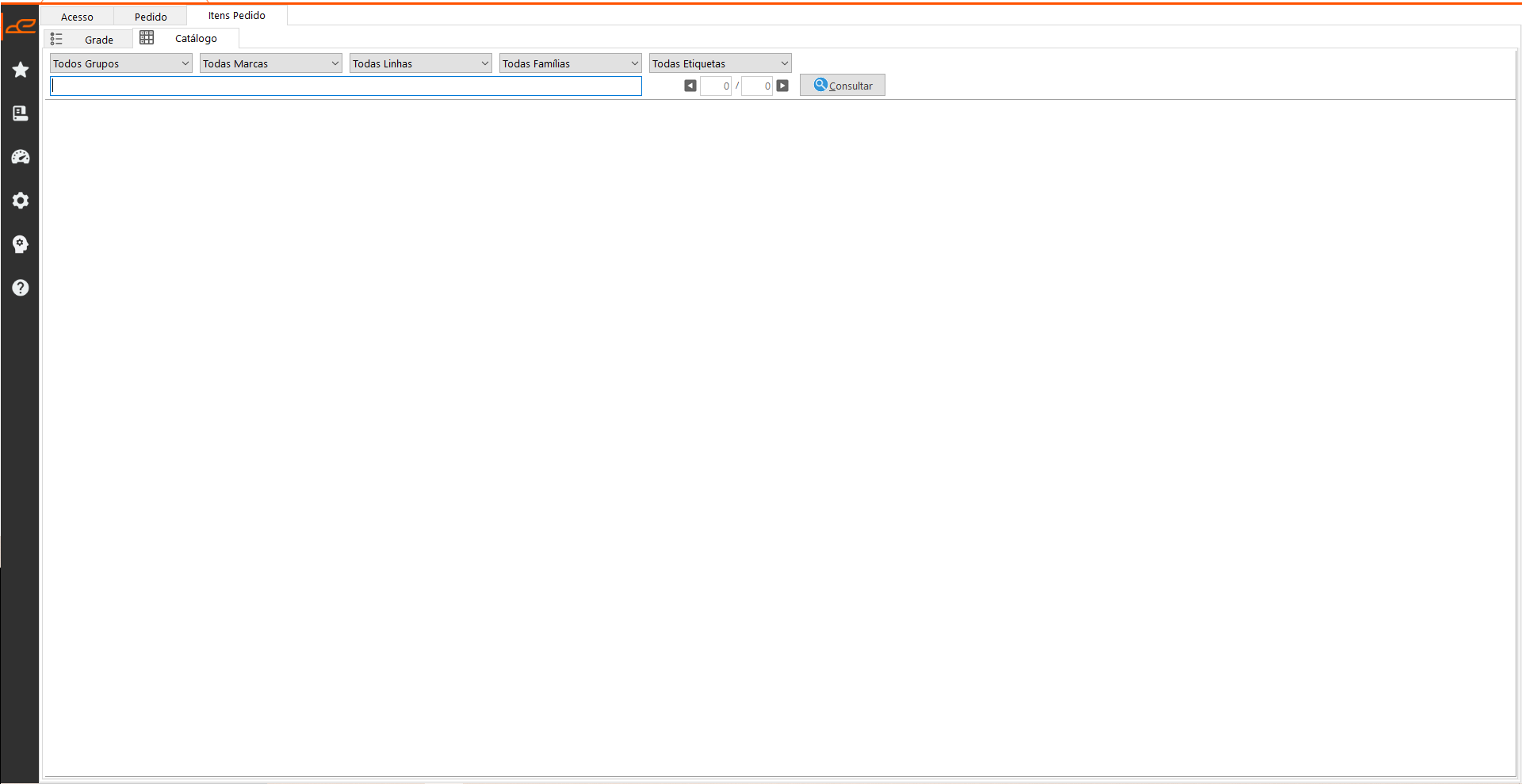
Exibe informações referente ao catálogo dos itens do pedido.