A tela “Liberação de Ordem de Compra” permite realizar a liberação das ordens de compra para controle interno, além de enviar automaticamente e-mails de notificação de liberação aos responsáveis. Esse recurso torna o processo mais ágil, organizado e rastreável, garantindo maior eficiência e transparência na gestão das ordens de compra.
| Pacote: | pctCompras.bpl |
| Tela: | fmLiberaOC |
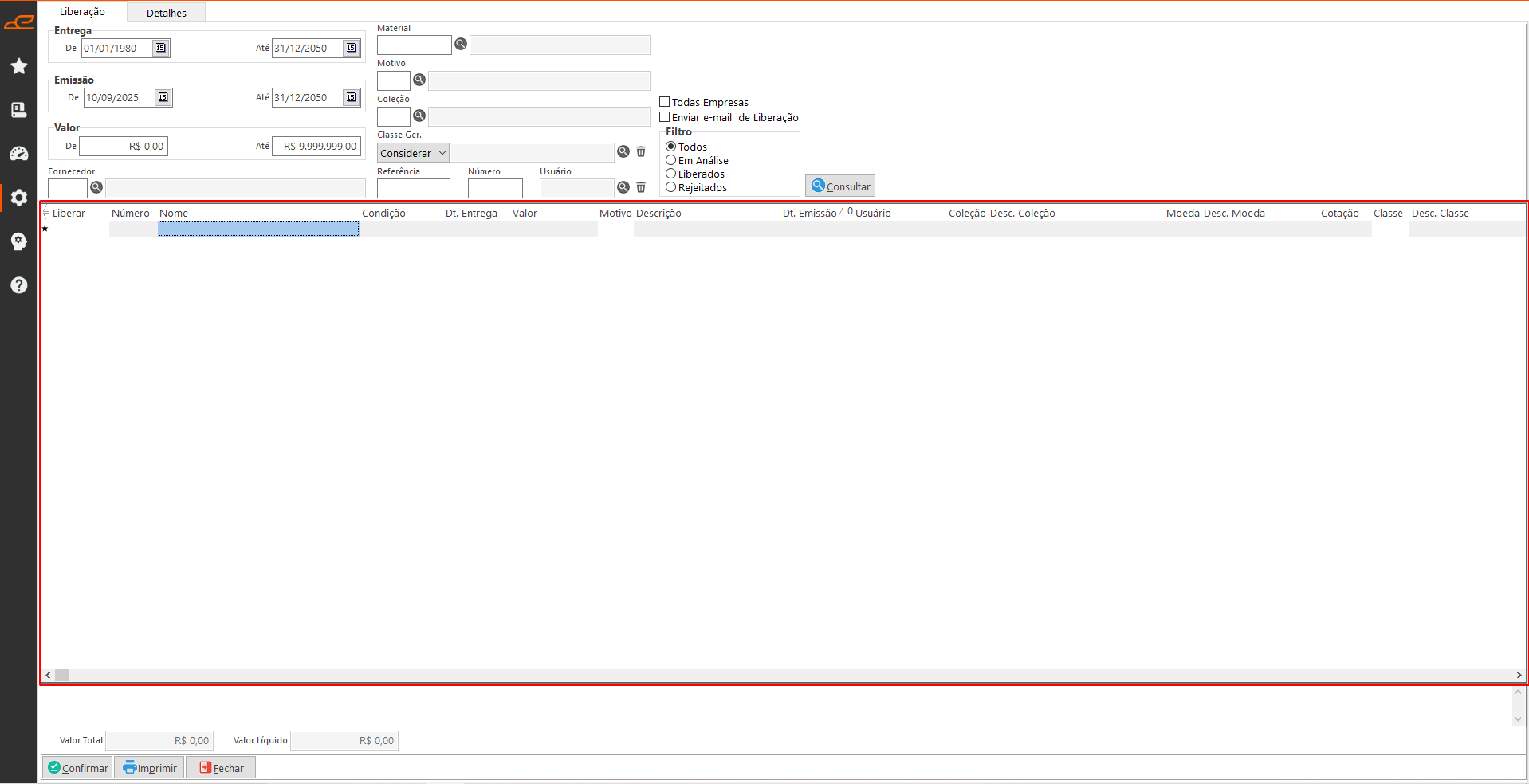
Aba Liberação
Esta aba permite faze a consulta e liberação de ordens de compra.
Filtros:
- Entrega: Data no formado de/até que permite consultar as ordens de compra pela data de entrega.
- Emissão: Data no formado de/até que permite consultar as ordens de compra pela data de emissão.
- Valor: Valor da ordem de compra.
- Fornecedor: Código do fornecedor da ordem de compra.
- Material: Material da ordem de compra.
- Motivo: Campo para informar motivo caso seja rejeitada ordem.
- Coleção: Coleção do material.
- Classe Ger.: Classe contábil qual será lançado material.
- Referência: Referencia vinculada ao material.
- Número: Número da ordem de compra.
- Usuário: Usuário que gerou a ordem de compra.
- Valor Total: Exibe o valor total das ordens de compra.
- Valor Líquido: Exibe o valor líquido total das ordens de compra.
Opções:
- Todas Empresas: Permite consultar as ordens de compra em todas as empresas cadastradas no sistema.
- Enviar e-mail de Liberação: Campo para envio de e-mail com link de acesso ao portal Excia: http://portal.exciasistemas.com.br. O sistema anexa a ordem de compra após liberada, e envia o e-mail para o e-mail cadastrado no contato do tipo comercial definido no cadastro do fornecedor.
- Filtro:
- Todos: Permite consultar as ordens de compra indiferente do status da ordem de compra.
- Em Análise: Permite consultar as ordens de compra que estão aguardando liberação.
- Liberados: Permite consultar as ordens de compra as ordens liberadas.
- Rejeitados: Permite consultar as ordens de compra as ordens rejeitadas.
Botões:
- Consultar: Permite realizar a consulta com base nos filtros e opções selecionadas.
- Confirmar: Permite confirmar as liberações realizadas. O parâmetro COM-50 permite definir a data base para controle do limite de orçamento no cadastro de Ordem de Compra.
- Imprimir: Gera a impressão do layout ‘WOrdComL.prt’.
- Fechar: Encerra a tela.
Tabela:
- Na tabela é detalhado os dados das Ordens de compra e através do campo ‘Liberar’ será selecionado o Status para liberar ou não a Ordem. Após análise da Ordem de Compra o usuário autorizado vai selecionar o status de liberação da ordem de compra, se selecionado status Liberado e marcar a opção ” Enviar E-mail de liberação, após clicar no botão confirmado será enviado um e-mail ao fornecedor com o número da ordem de compra e acesso ao Portal Excia para acompanhar a nova Ordem de compra e monitorar as ordens de compra pendentes.
- Opções adicionais:
- Aplicar para todos: Opção habilitada no campo ‘Liberar’ da tabela e permite aplicar para todos o status de liberação da ordem de compra selecionada.
- Visualizar CRM: Permite abrir a tela de Relacionamento com clientes (CRM).
Aba Detalhes
Exibe informações de detalhes referentes as ordens de compra.
Tabela:
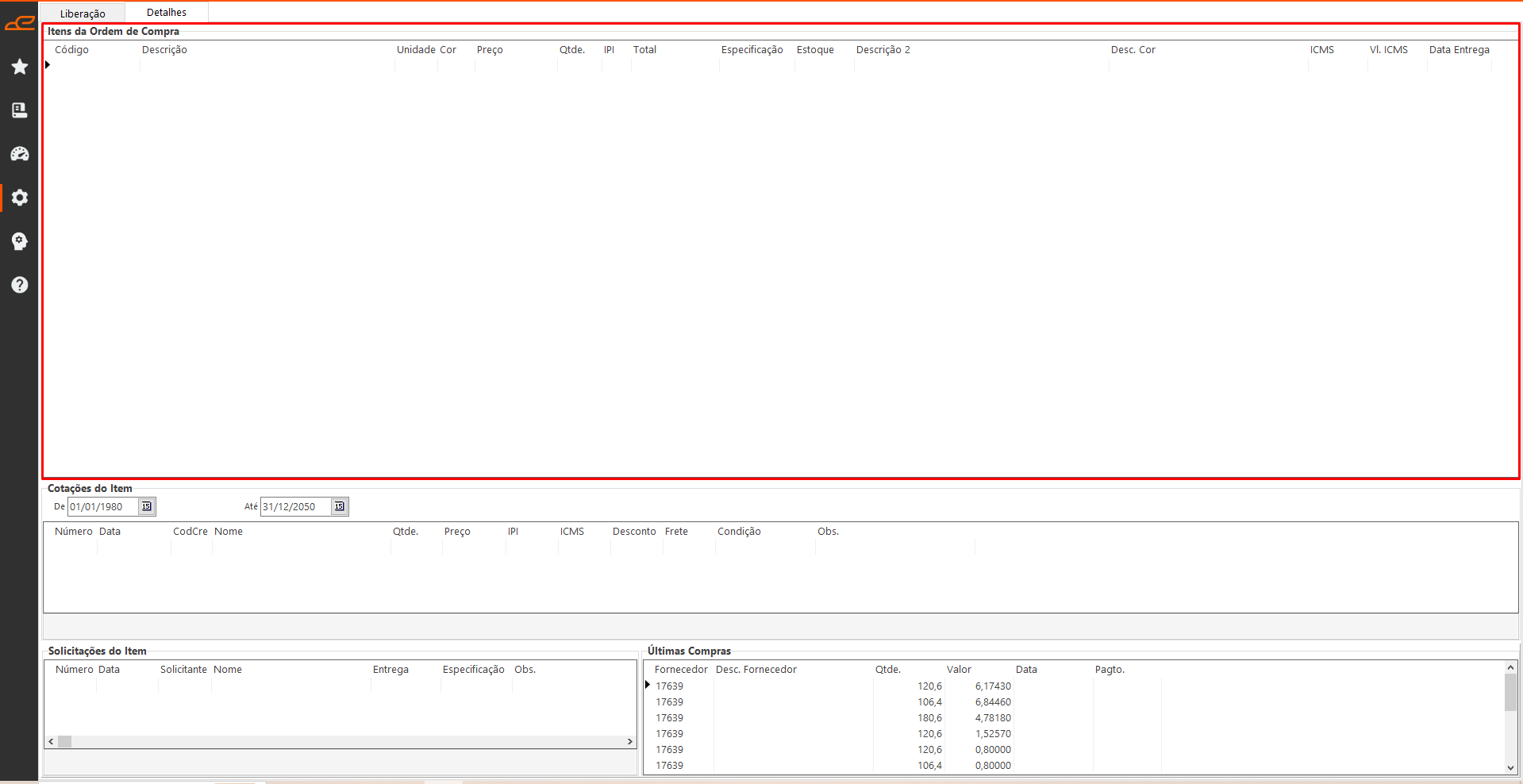
- Itens de Ordem de Compra: Detalha os itens da ordem de compra, quantidade, valor entrega.
- Opções adicionais:
- Carregar Ordem de Compra: Abre a tela de cadastro de ordem de compra com a Ordem de Compra selecionada.
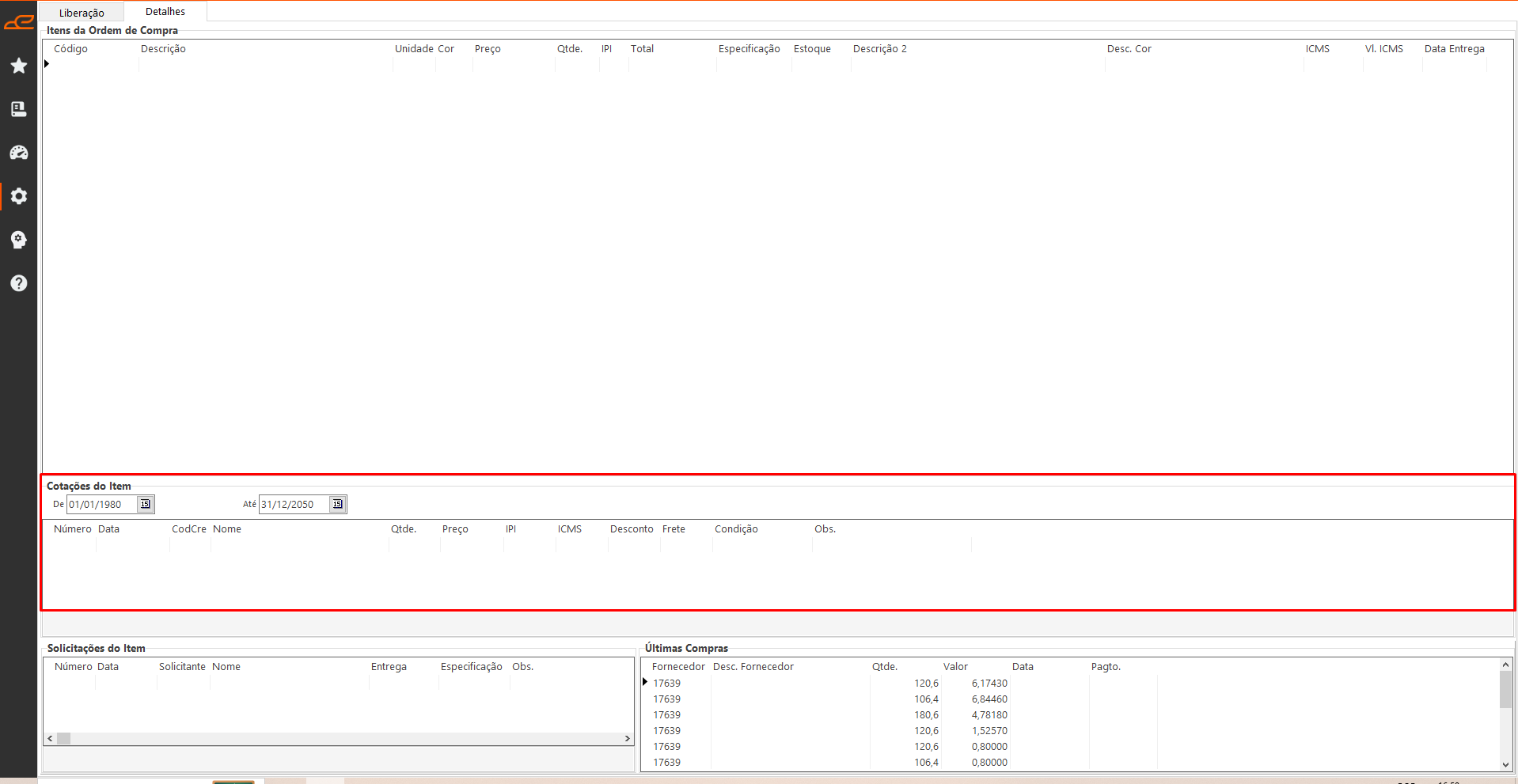
- Cotações do Item: Lista todas as cotações realizadas quando selecionado o material.
- Solicitações do item: Lista as solicitações em aberto do item.
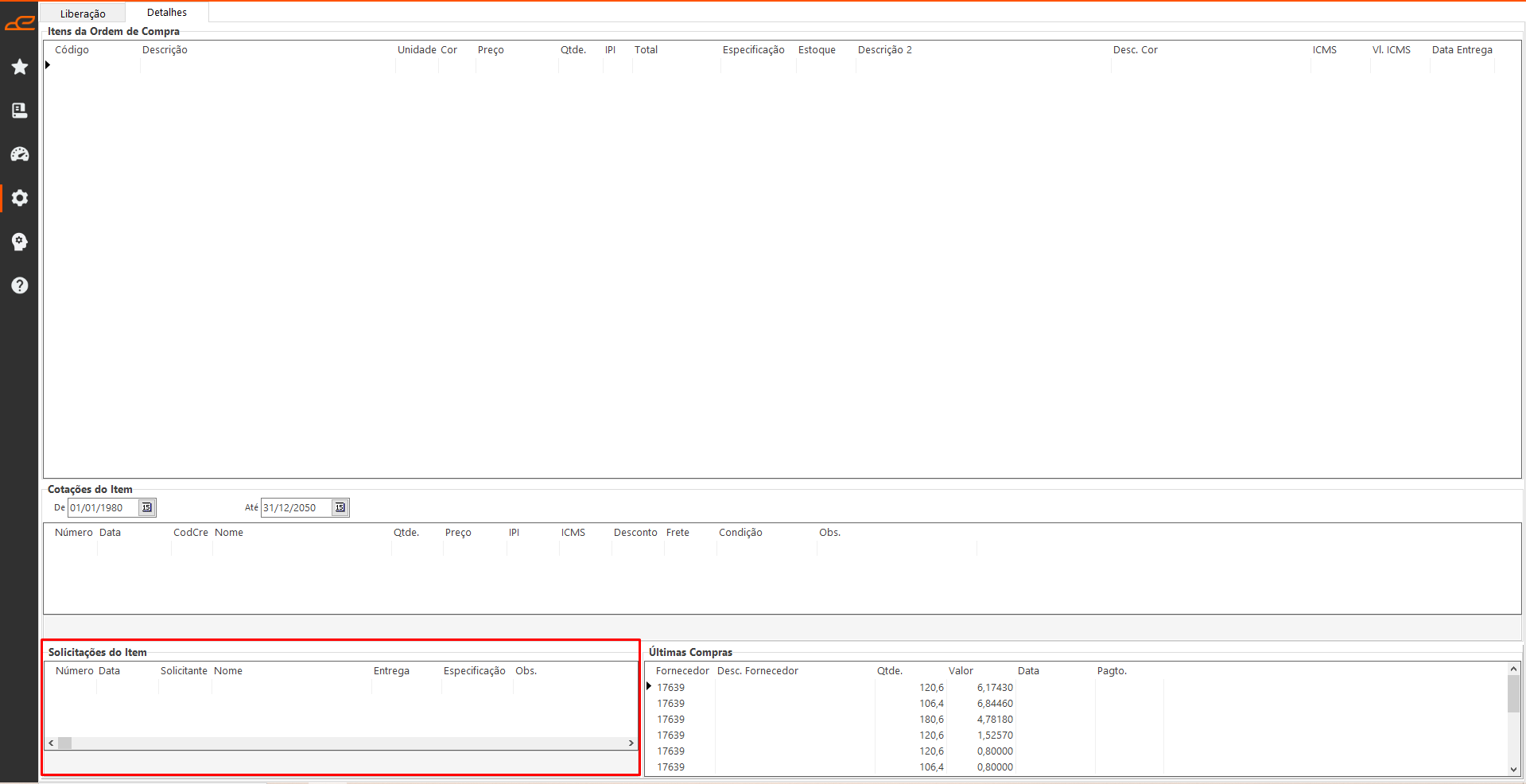
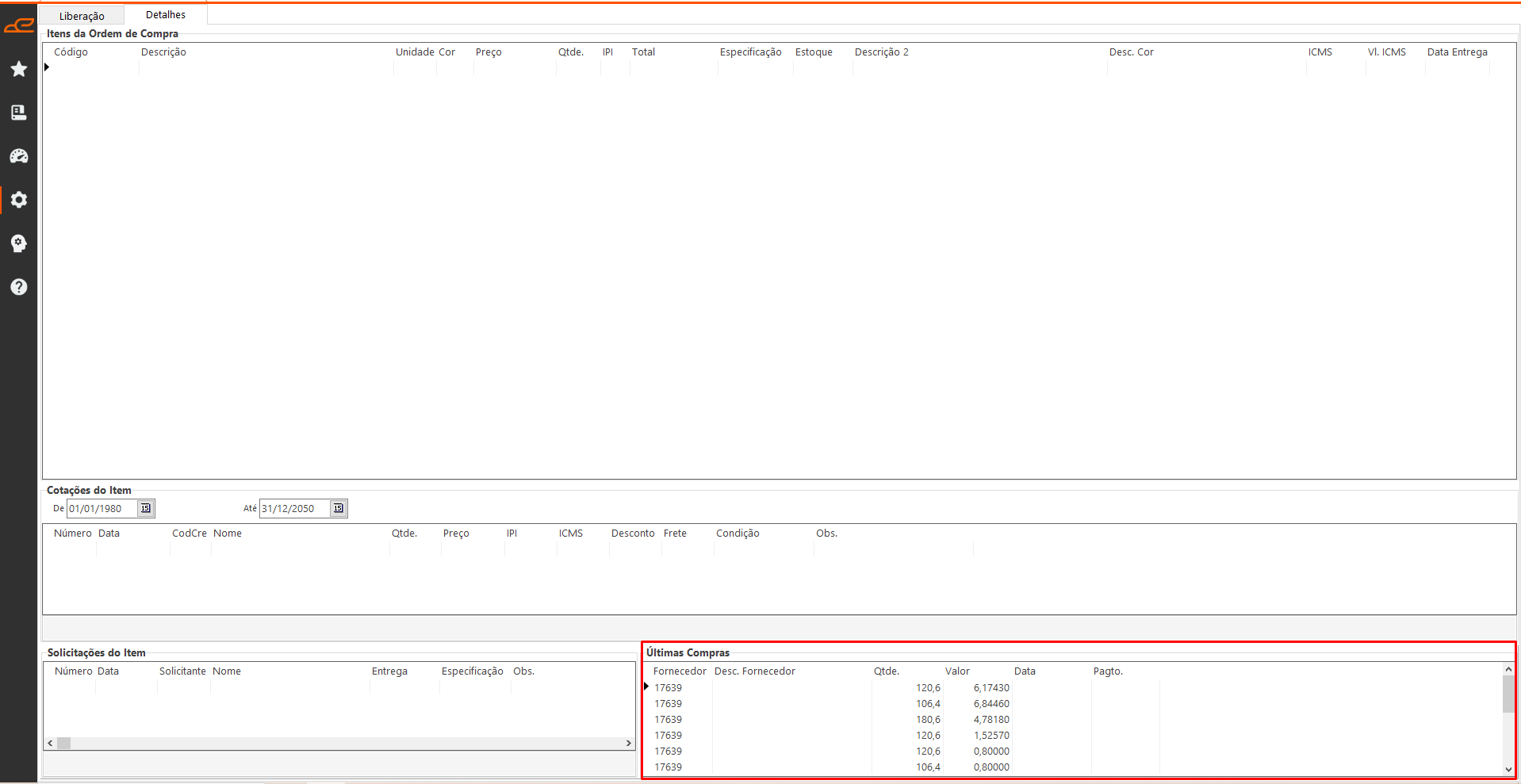
- Últimas Compras: Lista as ultimas compras do material selecionado na ordem de compra.