Instalação Excia Client
1 – Baixe o Instalador do Intranet:
Caso não consiga pelo link, acessar pelo seguinte caminho:
Intranet > Downloads > Atualização Excia ERP > ERP > Versões Anteriores > InstaladorEXCIAClient.zip
1.1 – Extrair e rodar o Instalador no computador do cliente que irá usar o Excia
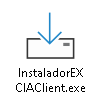
1.2 – Seguir os seguintes passos:
(Caso apresente essa mensagem) Clicar em “Executar assim mesmo“.
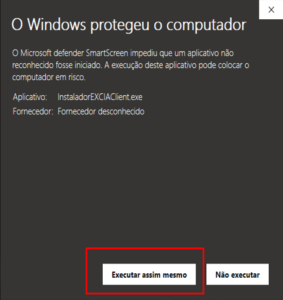
O Instalador já irá rodar em modo Administrador, precisa clicar em SIM para validar.
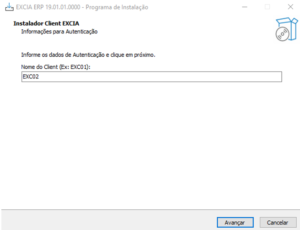
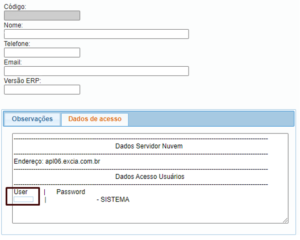
Nesta tela precisa colocar o usuário cloud do cliente, localizado no Intranet nos dados de acesso do Cliente. Uilize somente o USER, exemplo: XXX01
Após colocar o usuário clicar em avançar.
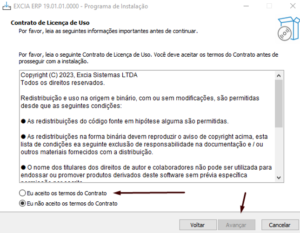
Clique em “Eu aceito os termos do Contrato” e depois em Avançar.
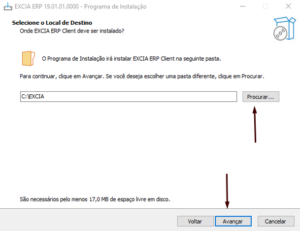
Por padrão será instalado dentro do Disco C:. Caso necessario trocar, clique em “Procurar”, escolha o local e depois clique em Avançar.
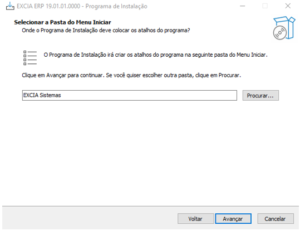
Clique em Avançar.
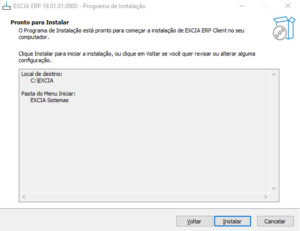
Clique em Instalar.
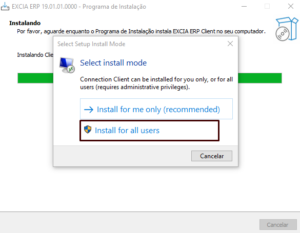
O Sistema será instalado e após instalar clicar em “Install for all users”.
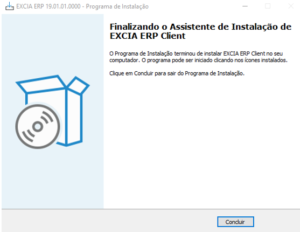
Clique em Concluir.
Sistema deverá estar instalado com atalho na área de trabalho do cliente, Desktop.
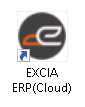
Este atalho será utilizado para acessar o sistema.
LINK BROWSER
1 – Criando o atalho
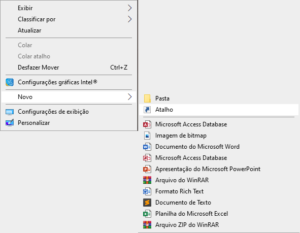
Clique com o botão direito do mouse na área de trabalho, selecionar novo e depois Atalho.
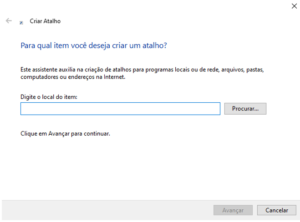
Colar o link disponibilizado pelo Analista.
O Link será da seguinte forma:
https://apl05.excia.com.br/software/html5.html?domain=excia&user=USUARIO_CLOUD&pwd=SENHA_CLOUD
Após colar o link, clicar em avançar.
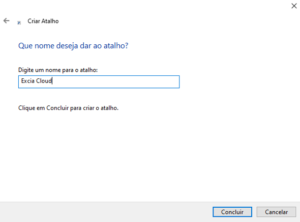
Colocar o Nome de “Excia Cloud” e depois clicar em Concluir.
Após isso, altere o ícone para o padrão da Excia:
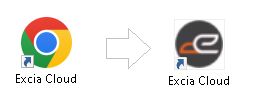
Lembrando que somente um tipo deve ser instalado por empresa. Qualquer dúvida acione o Analista responsável pela Cloud.