Para realizar a integração do BolePix através do Banco do Brasil, é necessário executar as etapas abaixo.
1. Acesso ao Portal do Banco do Brasil
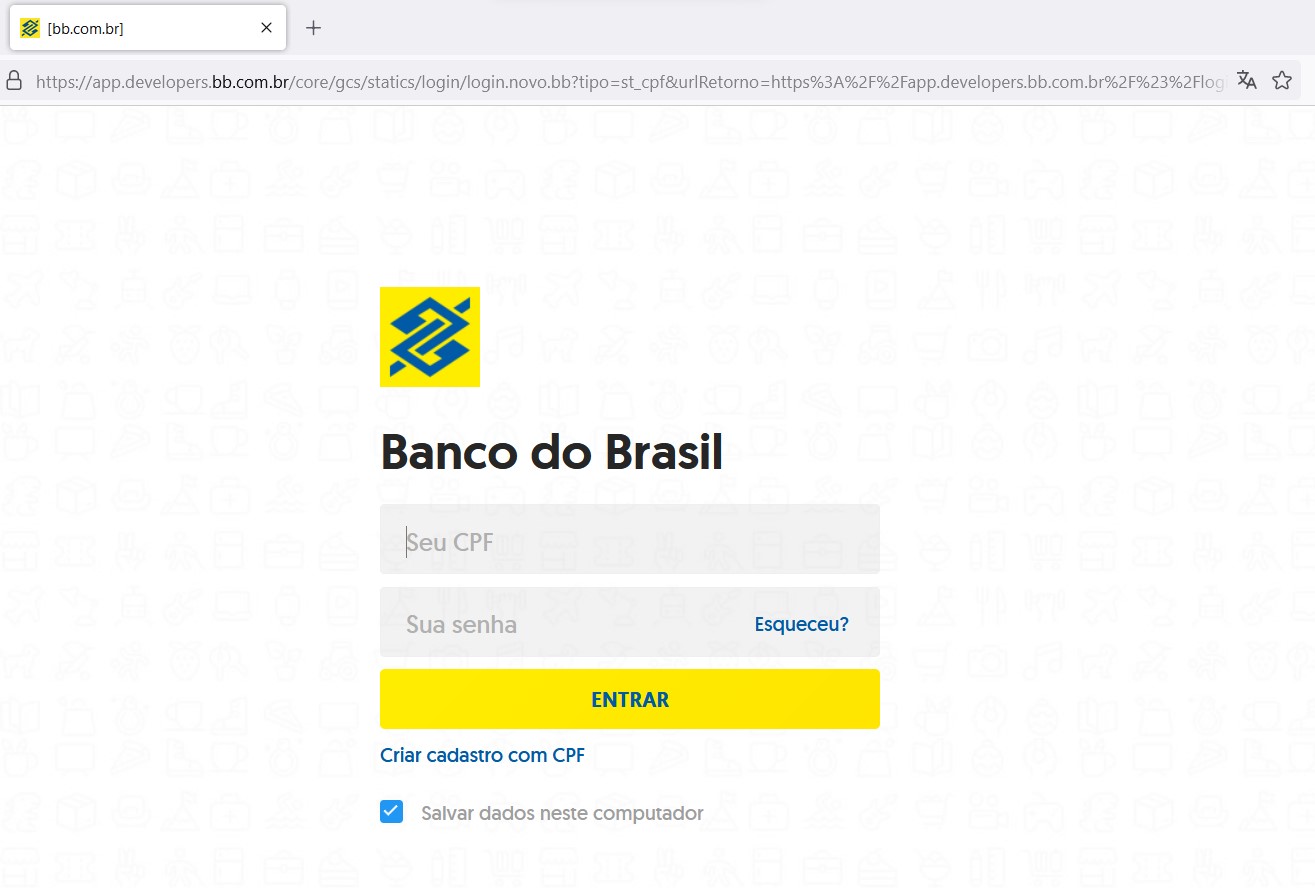
Acesse o Portal Developers BB utilizando o usuário e a senha fornecidos pelo banco.
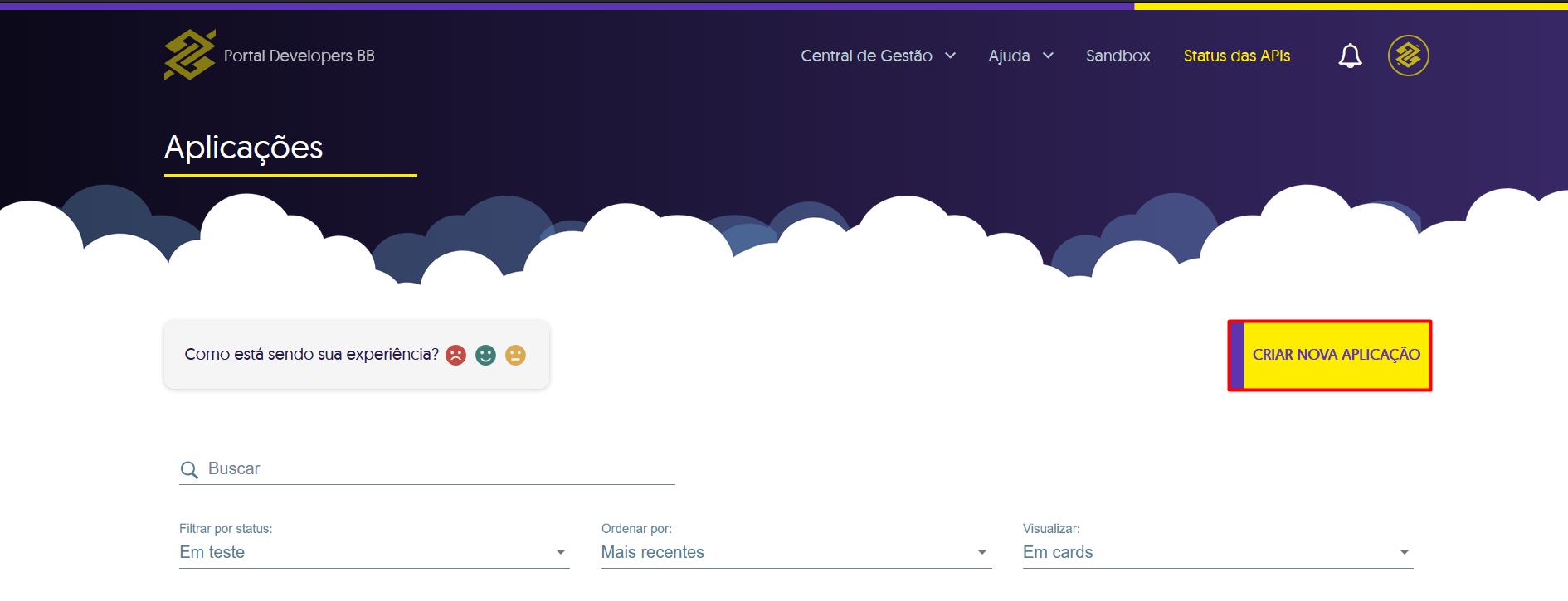
Após o acesso, será apresentada a tela principal, no menu Aplicações. Clique em Criar nova Aplicação.
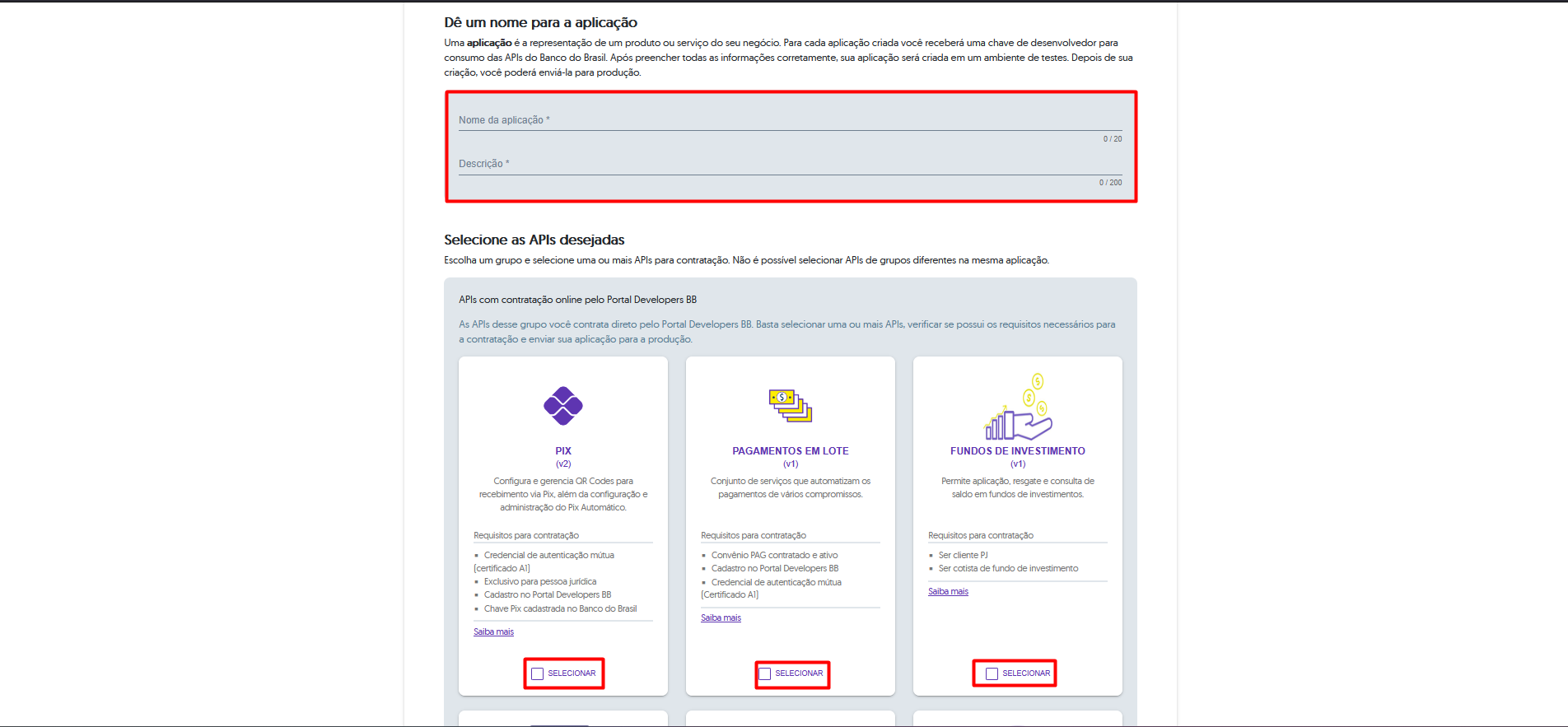
Informe o nome e a descrição da aplicação. Em seguida, selecione as APIs PIX (v2) e COBRANÇAS (v2) necessárias para a integração e clique em Criar.
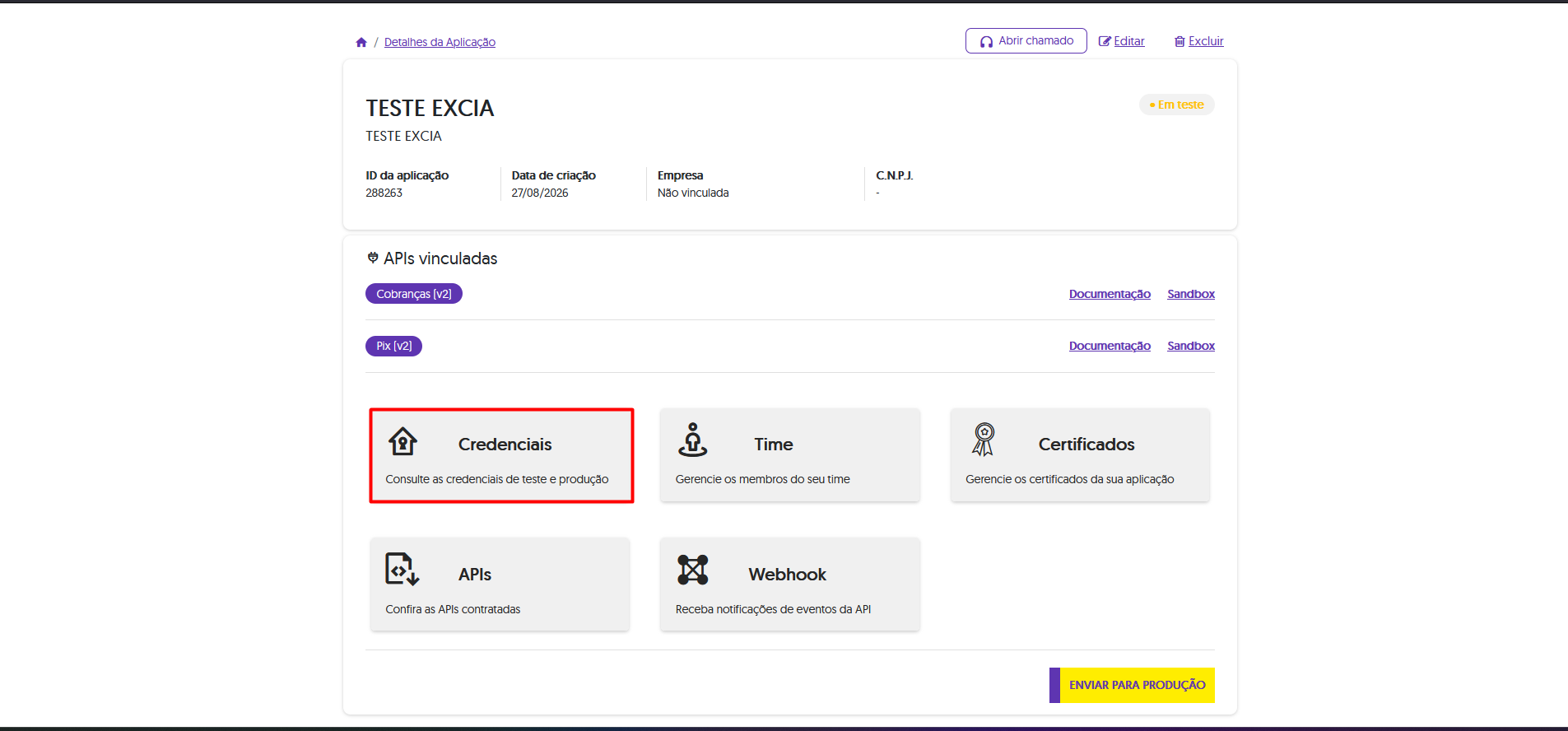
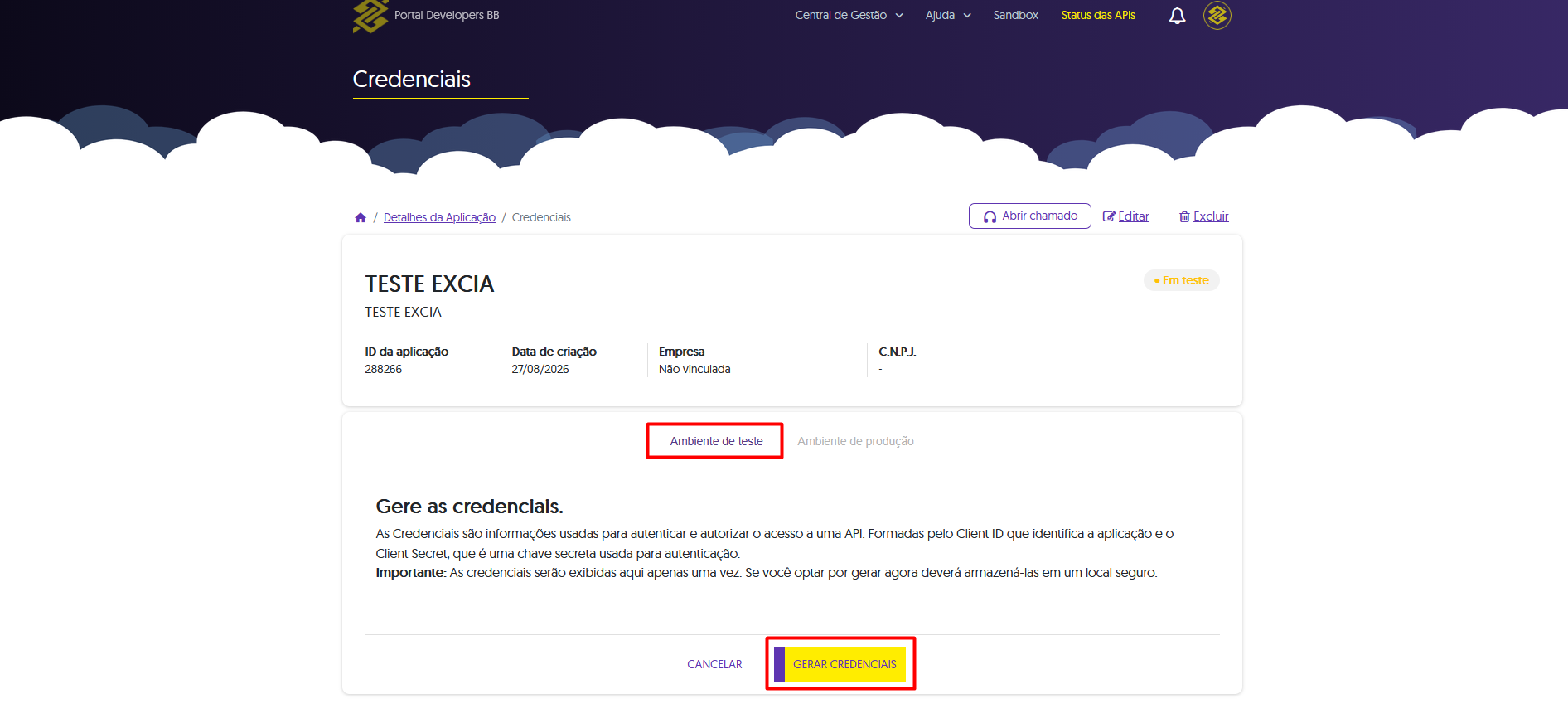
Após criar a aplicação, acesse seu cadastro e clique em Credenciais.
No menu Credenciais, gere inicialmente as credenciais para o ambiente de Homologação, clicando em Gerar Credenciais.
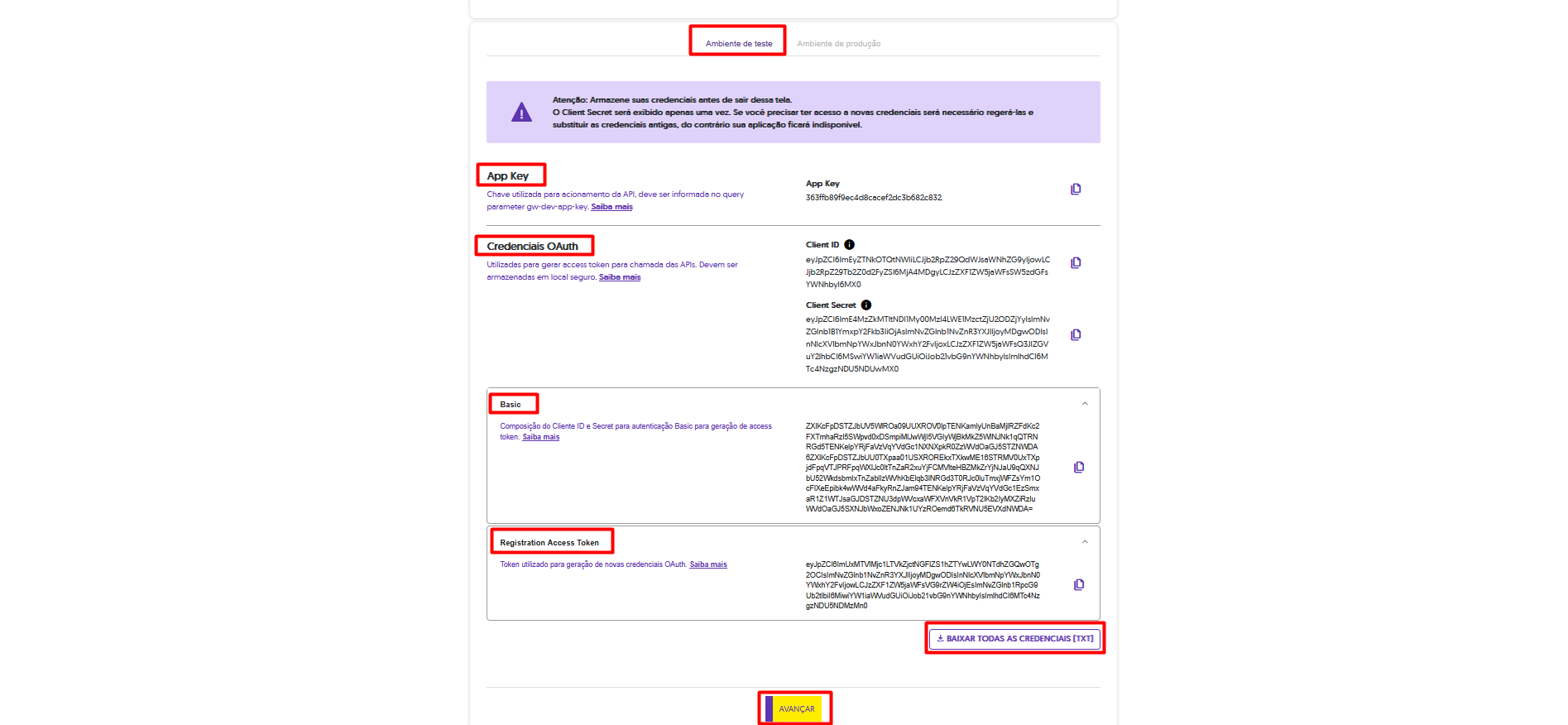
Copie as informações disponibilizadas pelo portal:
- Chave da aplicação (Application Key);
- Chave de identificação;
- Chave de autorização (Authorization Key).
Essas informações serão utilizadas posteriormente no cadastro da carteira de cobrança no Excia ERP.
2. Cadastro da Conta Corrente
No Excia ERP, o primeiro passo para iniciar a integração é cadastrar a conta corrente através da tela:
Preencha os dados da conta conforme as informações fornecidas pelo banco:
- Código: Número sequencial gerado pelo sistema para identificação da conta.
- Descrição: Descrição da conta, normalmente relacionada ao banco.
- Nr. Conta: Número da conta bancária.
- Agência: Número da agência bancária.
- Banco: Número do banco.
- Titular: Nome da empresa ou titular da conta.
- CNPJ: CNPJ da empresa.
- Inscrição: Número da inscrição da empresa.
- Avalista: Informe caso exista avalista vinculado à conta.
- Limite: Informe caso exista limite de crédito na conta.
- Tipo: Permite classificar as contas conforme a necessidade do cliente.
- Mensagem 1: Permite configurar mensagens automáticas para a conciliação da conta.
- Mensagem 2: Permite configurar mensagens automáticas para a conciliação da conta.
- Seq. Arquivo: Identificação dos arquivos utilizados na conciliação.
- Seq. Nosso Nr.: Identificação utilizada para controle da conta corrente.
- Dígitos: Dígito da conta bancária.
- Dias Comp.: Número de dias para compensação.
- Outros: Campo destinado a outras informações relacionadas entre banco e cliente.
- Conciliado até: Data da última conciliação realizada, utilizada para controle.
3. Cadastro da Carteira de Cobrança
Após cadastrar a conta corrente, acesse:
Nesse cadastro deverão ser informados os dados da carteira e as chaves obtidas no portal do Banco do Brasil.
Preencha os Filtros conforme as orientações abaixo:
- Carteira: Número sequencial gerado pelo sistema para identificação da carteira no Excia ERP.
- Descrição: Nome da carteira de cobrança, normalmente identificando o banco.
- Conta: Número da conta corrente cadastrada anteriormente.
- Convênio: Identificação da conta junto ao banco.
- Situação: Permite selecionar a situação da carteira, como simples ou outras modalidades.
- Aceite: Informação utilizada na formação do código de barras. Deve ser preenchida conforme as orientações do manual fornecido pelo banco.
- Tipo: Informação utilizada na formação do código de barras, conforme manual fornecido pelo banco.
- Sit. Banco: Situação da carteira junto ao banco.
- Instrução de Cob. 1: Informação de cobrança, como instruções referentes à aplicação de juros por atraso. Essa informação poderá ser impressa no boleto.
- Instrução de Cob. 2: Permite informar o local de pagamento ou outras instruções relacionadas à cobrança.
- Dado 1: Informação utilizada na formação do código de barras, conforme orientação do banco.
- Dado 2: Informação utilizada na formação do código de barras, conforme orientação do banco.
- Nosso Número: Número utilizado para identificação do boleto junto ao banco.
- Dias Protesto: Número de dias para protesto do boleto.
- Dias p/ Dev.: Número de dias para devolução da cobrança.
- Data Vendor: Data de cadastro do boleto.
- Taxa 1: Percentual de juros a ser apresentado no boleto, quando aplicável.
- Taxa 2: Percentual de juros adicional, quando aplicável.
- Multa: Percentual ou valor da multa aplicada após o vencimento.
- Arquivo Layout: Layout utilizado para impressão do boleto.
- Chave Pix: Deve permanecer em branco, pois, para o BolePix, a chave utilizada é gerada de forma aleatória.
- Chave de Aplicação: Informe a chave obtida no portal do Banco do Brasil em Developer Application Key.
- Chave de Autorização: Informe a chave de autorização obtida no portal do Banco do Brasil (Basic), o “B” do basic deve ser Maiúsculo e não deve ser colocado o “=”
4. Integração Bancária (PIX)
Para concluir a configuração da integração financeira e realizar o registro dos boletos com PIX, acesse:
1237 – Integração Bancária (PIX)
A tela possui as abas Seleção, Registro e Retorno.
4.1 Seleção
A aba Seleção permite consultar e selecionar os boletos que serão enviados ao banco.
- Borderô: Número gerado automaticamente para agrupar os arquivos. Também pode ser utilizado para pesquisa ou gravação.
- Emissão: Data de emissão do borderô, utilizada para pesquisa ou gravação.
- Vencimento da Duplicata: Data de vencimento do boleto.
- Cliente: Cliente relacionado ao boleto.
- Banco: Banco relacionado à cobrança.
- Opção: Permite definir se serão consultados registros com número de banco ou todos os registros.
- Duplicatas: Permite definir se serão listadas duplicatas já vinculadas a um borderô ou somente as que ainda não foram vinculadas.
- Consultar: Consulta os boletos de acordo com os filtros informados.
- Gravar: Grava o número do borderô para identificação dos arquivos que serão enviados ao banco.
- Fechar: Fecha a tela.
4.2 Registro
A aba Registro permite agrupar e transmitir os boletos selecionados.
Após a gravação na aba Seleção, o borderô será apresentado nessa aba.
- Borderô: Número do borderô gerado na etapa anterior.
- Conta: Conta corrente relacionada à operação.
- Carteira: Carteira de cobrança utilizada.
- Banco: Banco para o qual os arquivos serão transmitidos.
- Dias de Protesto: Quantidade de dias utilizada para protesto dos boletos, quando aplicável.
- Transmitir: Realiza a transmissão dos boletos selecionados, incluindo as informações necessárias para geração do código de barras e do QR Code do BolePix.
- Excluir Dup.: Permite retirar um boleto do arquivo antes da transmissão.
- Registrar Pix: Define se os boletos serão registrados com PIX.
- Registro Automático: Define se o registro dos boletos será realizado automaticamente.
- Fechar: Fecha a tela.
4.3 Retorno
A aba Retorno permite consultar e integrar os retornos de pagamentos enviados pelo banco.
- Pagamento: Informações retornadas pelo banco referentes aos boletos pagos.
- Conta: Conta corrente relacionada ao retorno.
- Banco: Banco relacionado ao arquivo de retorno.
- Carteira: Carteira de cobrança relacionada.
- Sincronizar: Sincroniza os arquivos de retorno disponibilizados pelo banco.
5. Observação
Durante a transmissão dos boletos, o Banco do Brasil poderá retornar erros relacionados aos dados cadastrais do cliente. Um dos possíveis retornos está relacionado ao endereço inválido do cliente.
Nesse caso, verifique os dados de endereço cadastrados no Excia ERP e corrija as informações antes de realizar uma nova transmissão.