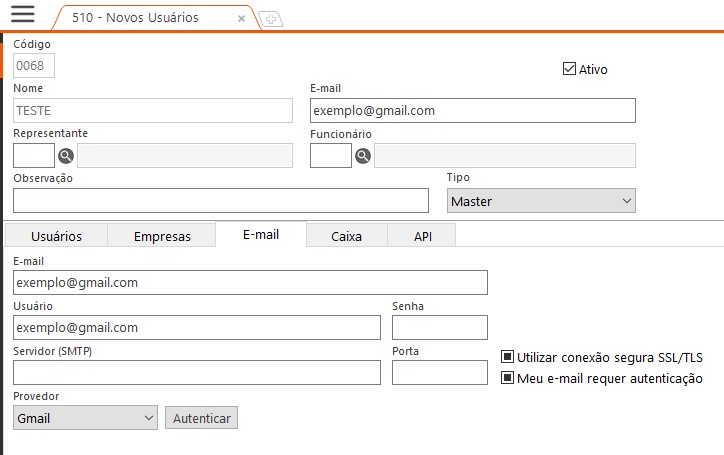
Passo 1 – Clicar no usuário e selecionar o botão “Alterar” no ERP, com isso a tela ficará em modo de edição e deve-se revisar o e-mail nos campos de e-mail e usuário, após isso selecionar o provedor “Gmail” e clicar no botão “Autenticar”:
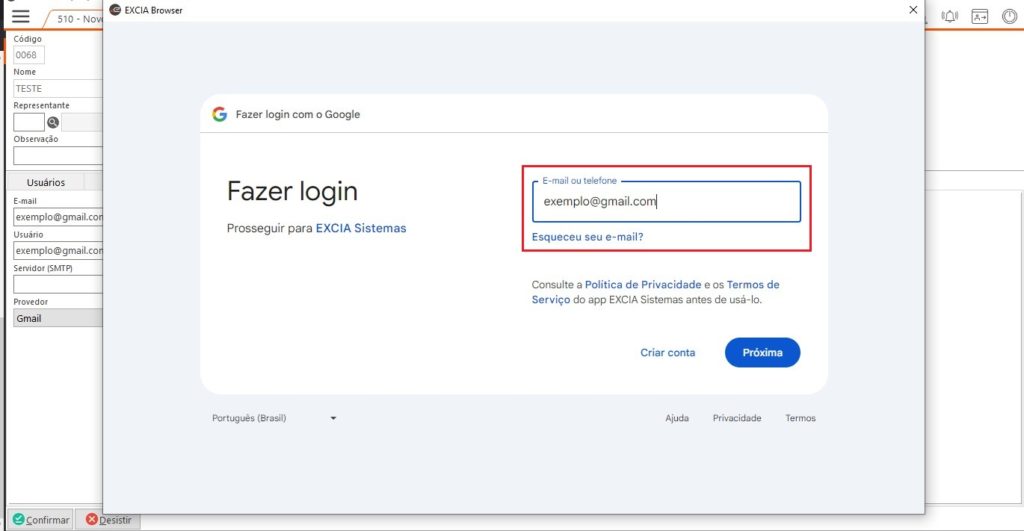
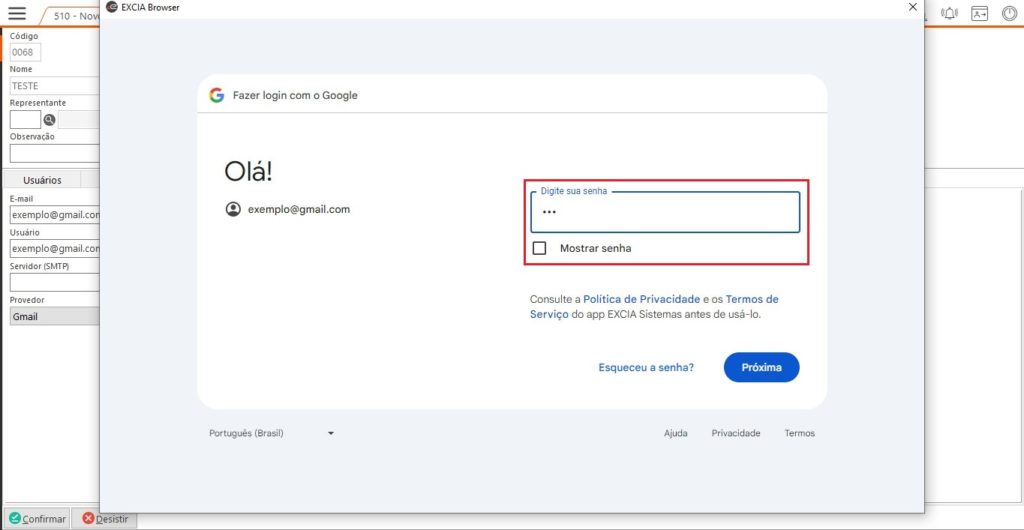
 Passo 2 – Excia Browser será aberto, com isso informar o e-mail que será autenticado e após isso a senha (Nesse passo, pode ser solicitado uma autenticação adicional de dois fatores, isso pode variar de acordo com a configuração e-mail):
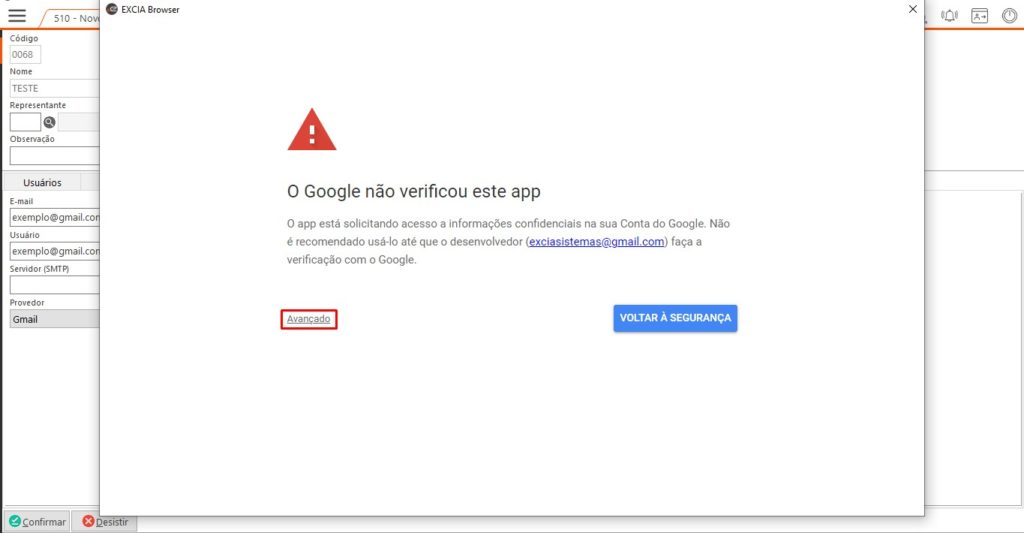
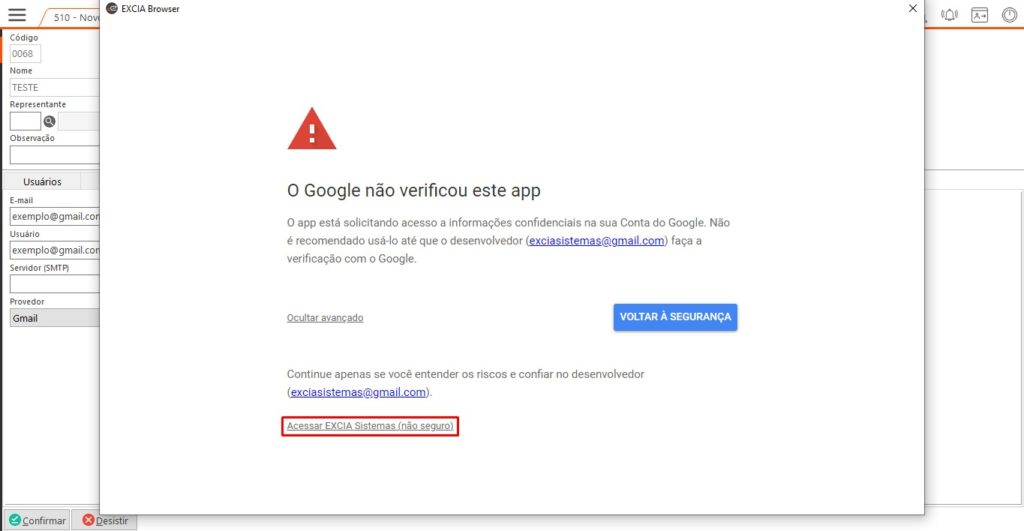
 Passo 3 – No caso do Google, a funcionalidade ainda está em fase de liberação, portanto na tela abaixo, deverá clicar em “Avançado” para prosseguir com a autenticação:
 Passo 4 – Após isso clicar em “Acessar Excia Sistemas (não seguro)”:
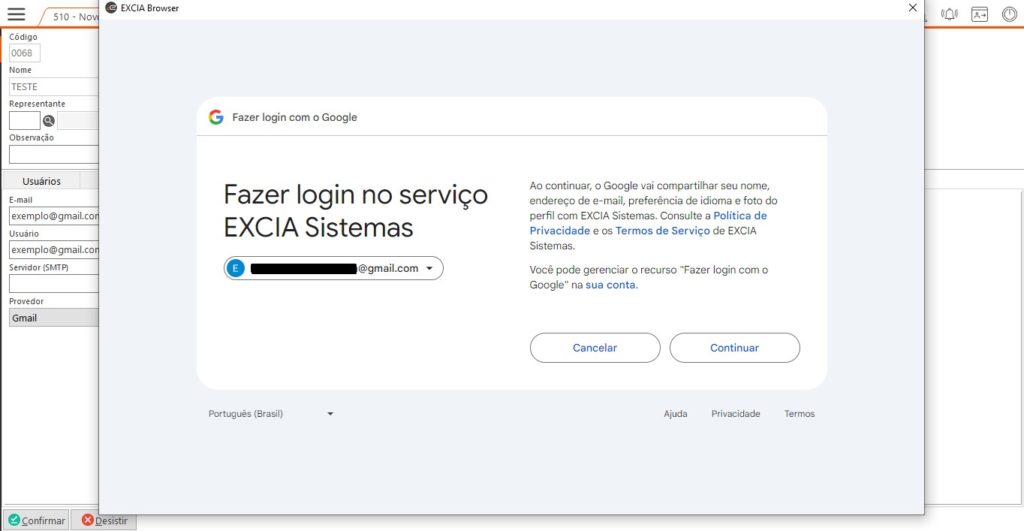
 Passo 5 – Na tela abaixo clique em “Continuar”:
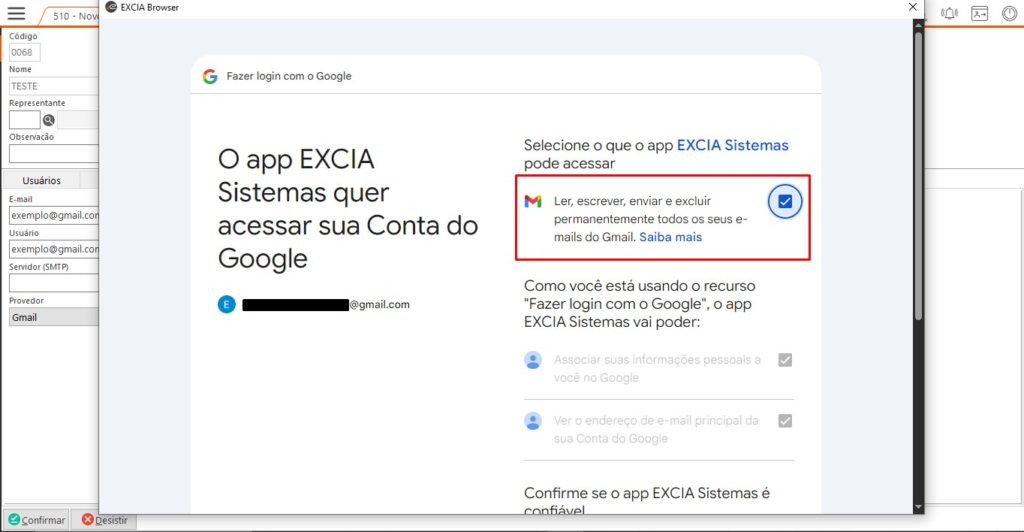
 Passo 6 – Após isso será solicitado permissões para utilização do Gmail, é importante marcar essa opção, caso não marcar a autenticação não funcionará como esperado:
 Passo 7 – Ainda na mesma tela, poderá navegar até o final da página e clicar em “Continuar”:
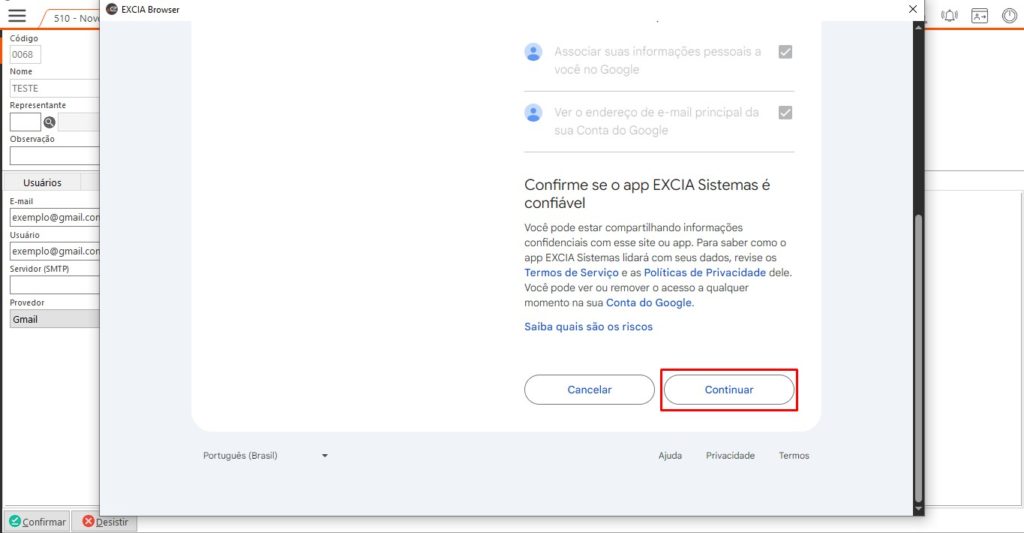 Passo 8 – Após concluir, a tela do Excia Browser será fechada e é necessário confirmar o cadastro do usuário para aplicar devidamente a autenticação dentro do ERP:
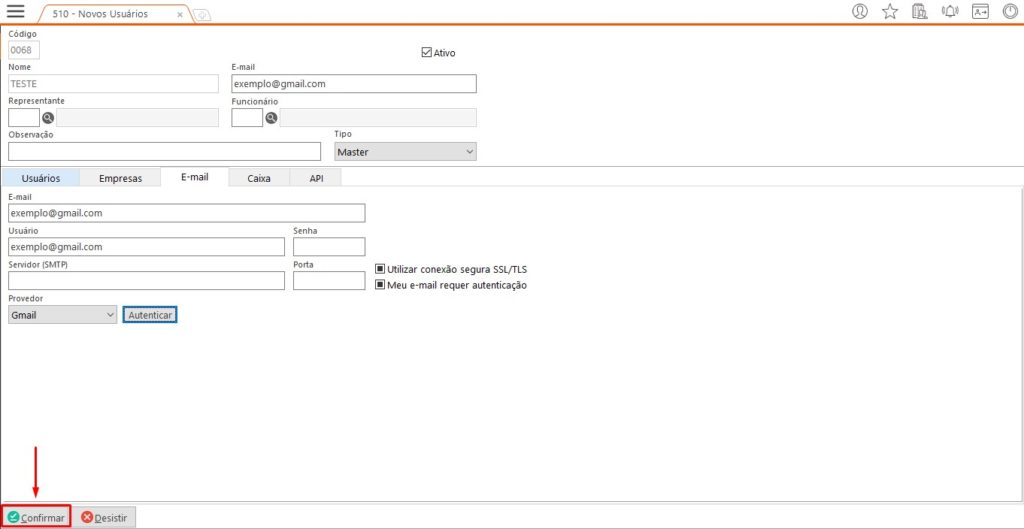 – Após todos os passos citados, a autenticação do e-mail para esse usuário está completa, caso desejar, pode ser realizado o mesmo processo para autenticar o e-mail em outros usuários.