22110 – Movimentação de Setores
A tela de Movimentação de Setores é uma ferramenta completa para o gerenciamento das etapas produtivas, permitindo controle, movimentação, estorno e rastreamento de itens em diferentes setores e facções. Com uma interface organizada em abas, a tela possibilita realizar operações específicas e consultar informações detalhadas sobre as Ordens de Produção, como status, fluxos produtivos e movimentações realizadas.
| Pacote: |
pctFaccao.bpl |
| Tela |
fmFacMov |
Aba Acesso
Na aba acesso é possível consultar além de modificar e excluir uma Ordem de Produção
Filtros:
- Numero: Consulta o numero da Ordem de Produção conforme o informado no campo
- Parte: Consulta a Parte da Ordem de Produção conforme o informado no campo
- Produto: Traz o campo conforme o Produto da Ordem de Produção
Botões:
- Consultar: Executa a consulta a partir do Numero, Parte e Produto informados
- Imprimir: Gera a impressão do layout ‘WFacMov.prt’.
- Excluir: Se a ordem de produção não possuir consumos baixados, setores com entrada em estoque ou pagamentos realizados, ao clicar neste botão, a ordem de produção será excluída.
- Etiquetas: Abre a tela Geração de Etiquetas/Pacotes. Nesta tela, é possível criar etiquetas e pacotes, especificando a quantidade para um item por cor e tamanho. O sistema, então, distribui automaticamente a quantidade correspondente.
- Consumos: Abre a tela Reserva de consumos. Nesta tela, é possível Reservar e Baixar os consumos da Ordem de Produção consultada, nesta tela o sistema consulta a partir do Grupo de material, se quiser consultar todos os consumos será necessário deixar o grupo vazio.
- Rel. Envio: Abre a tela De Ficha de Envio. Nesta tela, é possível gerar um relatório das peças enviadas para a facção. Esse relatório é geralmente utilizado para conferência no retorno das peças, permitindo consultar tanto os setores pendentes quanto os setores já retornados.
- Ficha Corte: Abre a tela De Ficha de Corte. Nesta tela, é possível gerar um relatório das peças que serão cortadas, neste relatório o sistema trará os consumos que estão marcados no seu grupo de material para controlar desperdícios, e gerará a ficha de corte.
- Fechar: Encerra a tela.
Tabela:
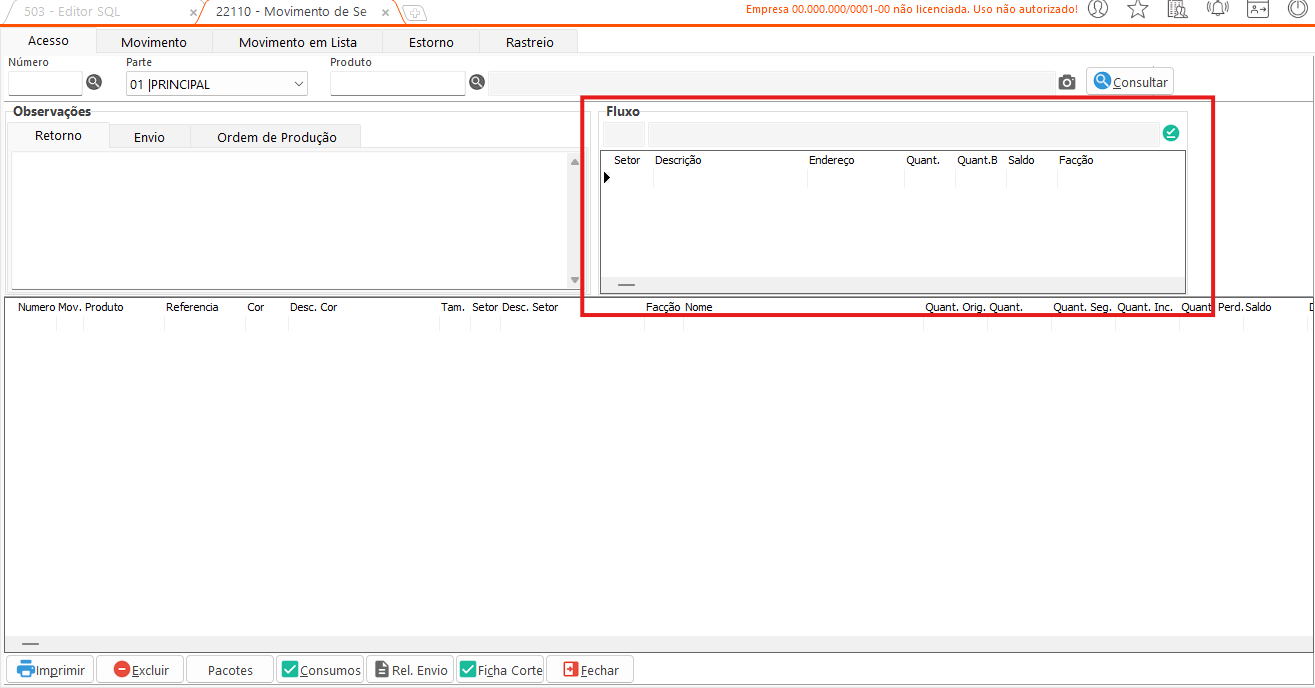
- Fluxo: Esta tabela exibe o fluxo produtivo da ordem de produção, organizando os setores na sequência de movimentação. As quantidades são destacadas em cores para facilitar a visualização: verde para as movimentadas, azul para as parcialmente movimentadas, vermelho para as não movimentadas e roxo para os registros com saldo de reprocesso maior que zero. Os principais campos desta tela incluem:
- Setor: Exibe o setor associado à ordem de produção.
- Descrição: Exibe a descrição do setor.
- Endereço: Indica o local definido no cadastro da ordem de produção para o setor correspondente.
- Quant: Quantidade original do setor.
- QuantB: Totaliza a quantidade baixada, incluindo Quantidade de Segunda, Quantidade Incompleta e Quantidade Faltante.
- Saldo: Resultado do calculo: Quant – QuantB.
- Facção: Nome da facção registrado na tabela PCP_MOV; caso não haja registro, o sistema busca essa informação na tabela FAC_PROD.
- Dias: Exibe o número de dias para retorno, conforme configurado na tela de cadastro de setores.
- Reproc: Exibe o número do reprocesso atribuído ao setor.
- Quant Seg: Quantidade movimentada como segunda.
- Quant Inc: Quantidade movimentada como incompleta.
- Quant Falt: Quantidade movimentada como faltante.
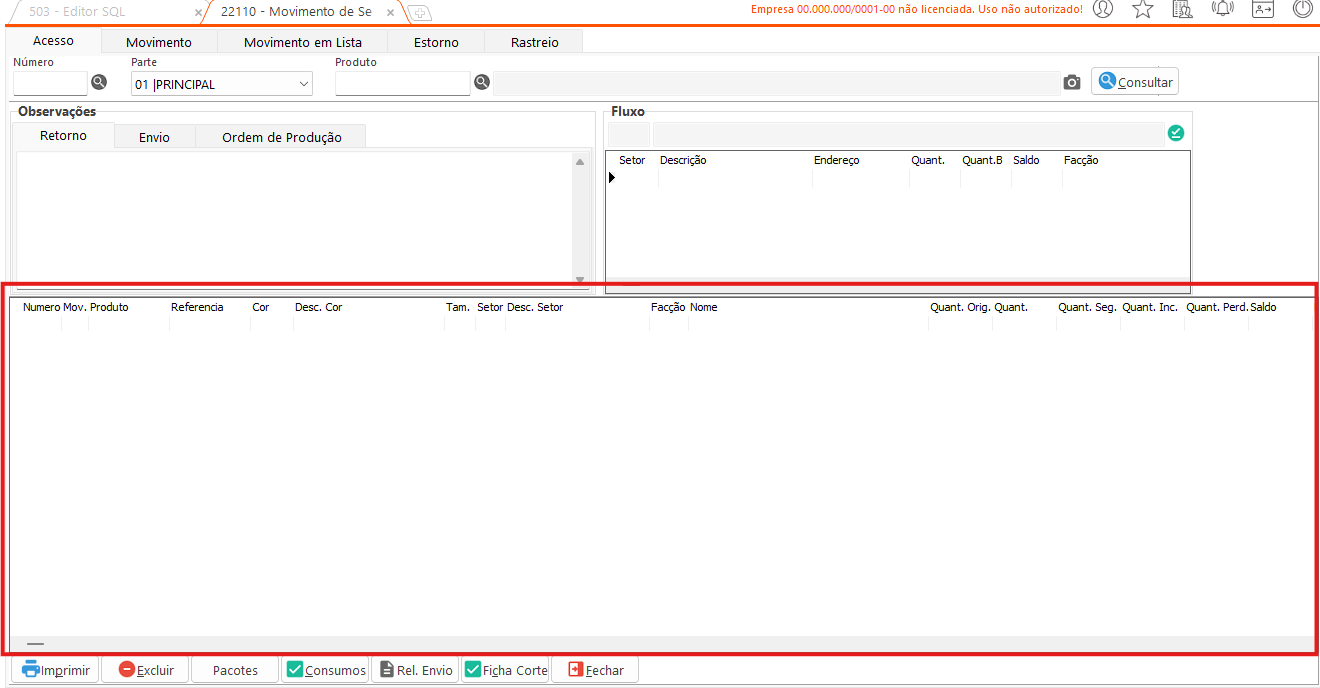
- Facção: Esta tabela apresenta as movimentações relacionadas à facção, com itens destacados por cores: verde para itens já movimentados, azul para itens parcialmente movimentados, vermelho para itens pendentes e roxo para itens em reprocesso.
- Mov: Número do movimento associado ao item.
- Produto: Código do produto na ordem de produção.
- Referência: Código alternativo (Código2) do produto na ordem de produção.
- Cor: Código da cor do produto na ordem de produção.
- Desc Cor: Descrição da cor do produto na ordem de produção.
- Tam: Tamanho do produto na ordem de produção.
- Setor: Código do setor relacionado à ordem de produção.
- Desc Setor: Descrição do setor na ordem de produção.
- Facção: Código da entidade onde o item está localizado no setor.
- Nome: Nome da entidade associada ao setor.
- Quant Orig: Quantidade original movimentada para o setor.
- Quant: Quantidade efetivamente movimentada no setor.
- Quant Seg: Quantidade de peças movimentadas como segunda.
- Quant Inc: Quantidade de peças movimentadas como incompletas.
- Quant Perd: Quantidade de peças movimentadas como perdidas.
- Saldo: Quantidade ainda pendente no setor, calculada como: Quant Orig – Quant – Quant Seg – Quant Inc – Quant Perd.
- Data Envio: Data em que o item foi movimentado para o setor.
- Data Retorno: Data em que o item retornou do setor.
- Prev Retorno: Data prevista para o retorno informado na movimentação.
- Quant Bai: Quantidade baixada no setor.
- Unitário: Preço unitário definido na tabela FACCAO.
- Reprocesso: Quantidade de peças em reprocesso.
Opções Adicionais:
Ao clicar com o botão direito na tabela Facção as opções adicionais são:
- Reprocessar: Abre o formulário TfmFacReprocesso. Nesta tela, é possível encaminhar as quantidades pendentes para outro setor como reprocesso.
- Zerar Preço: Disponível apenas para itens em reprocesso. Essa funcionalidade redefine os valores dos campos “unitário”, “preço” e “valor” para zero.
- Baixar Saldo da Parte: O sistema verifica se os demais setores já foram baixados e se a parte está no último setor. Caso essas condições sejam atendidas, o saldo é transferido para o campo Quant Inc.
- Movimentar Setor: Direciona automaticamente para a aba de movimentação, preenchendo as informações necessárias para realizar a movimentação.
- Lançar Nota de Remessa: Exibe um popup para informar o número da nota de remessa e registra esse número no campo nota_rem da tabela Faccao.
- Lançar Nota de Retorno: Exibe um popup para informar o número da nota de retorno e grava esse número no campo nota da tabela Faccao3.
- Inserir Observação: Abre um popup exibindo a observação atual. Permite alterar e salvar uma nova observação conforme informado no popup.
- Alterar Facção: Atualiza a facção do setor selecionado.
- Alterar Data de Retorno: Exibe um popup com a data de retorno atual e permite modificar para a nova data informada.
- Alterar Data de Envio: Exibe um popup com a data de envio atual e permite alterar para a nova data especificada.
- Excluir Movimento: Permite a exclusão de um movimento caso o setor anterior não possua baixas registradas.
Aba Movimento
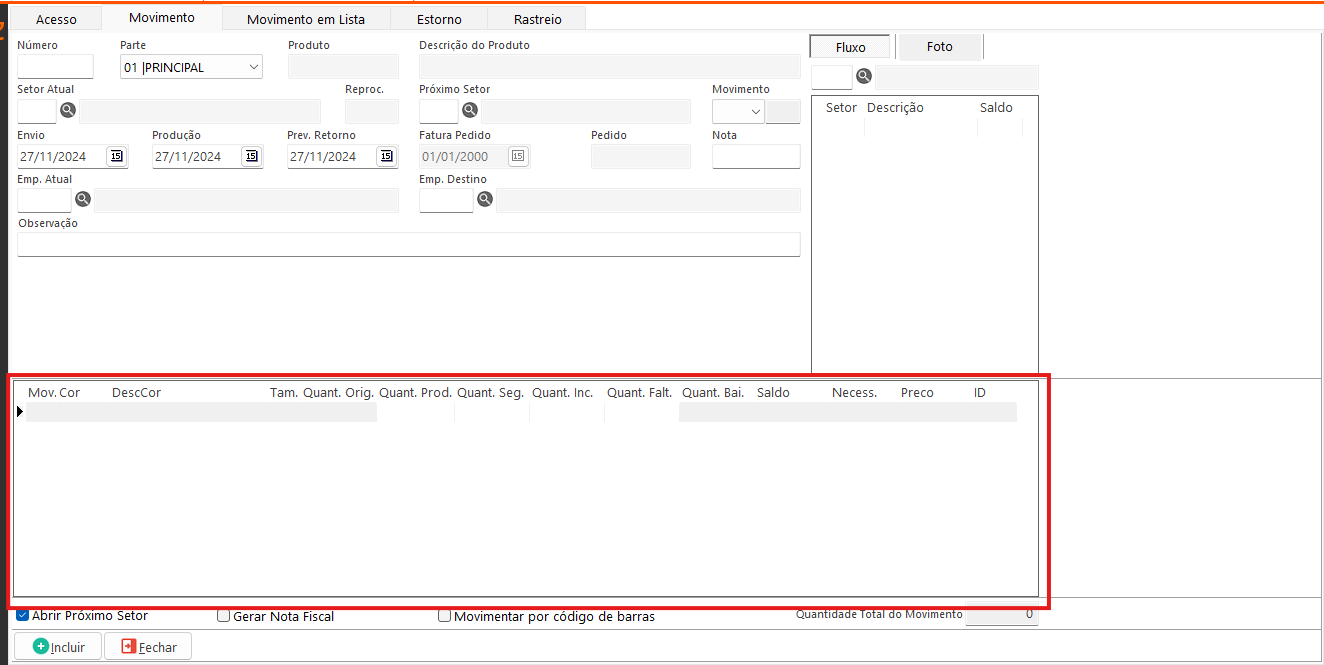
Na aba movimento é possível movimentar os Setores de uma Ordem de produção
Filtros:
- Número: Filtra a ordem de produção com base no número informado ao sair do campo.
- Parte: Filtra a parte específica da ordem de produção consultada.
- Produto: Exibe o produto associado à ordem de produção.
- Setor Atual: Indica o setor de origem da movimentação, ou seja, de onde as quantidades serão retiradas.
- Reproc.: Exibe o número do reprocesso, caso exista, para o setor atual informado.
- Próximo Setor: Indica o setor de destino para onde as quantidades serão movimentadas.
- Movimento: Exibe o número do movimento que está sendo realizado.
- Envio: Registra, na tabela Faccao, a data de envio do setor durante a movimentação.
- Produção: Grava, na tabela Faccao, a data de produção do setor no momento da movimentação.
- Prev. Retorno: Registra, na tabela Faccao, a data de previsão de retorno, calculada com base na data de envio somada aos dias configurados no cadastro do setor. Pode ser ajustada manualmente, se necessário.
- Fatura Pedido: Exibe a data de faturamento do pedido vinculado à ordem de produção.
- Pedido: Mostra o número do pedido associado à ordem de produção.
- Nota: Permite informar uma nota fiscal para vinculação na tabela Faccao.
- Emp. Atual: Exibe a entidade associada ao movimento do setor atual.
- Emp. Destino: Indica a entidade para a qual as quantidades serão movimentadas.
- Observação: Permite adicionar uma observação referente à movimentação.
Opções:
- Abrir Próximo Setor: Quando marcado movimenta o setor enviando as quantidades para o próximo, caso desmarcado movimenta o setor mas não envia quantidade para o próximo setor zerando a ordem de produção.
- Gerar Nota Fiscal: Quando marcado, após a movimentação abre a tela de Faturamento de Cobranças para o faturamento da nota fiscal.
- Movimentar por código de barras: Quando marcado habilita o campo Barra para bipar as peças que serão movimentadas
Botões:
- Incluir: Ativa o campo “Número” para consulta e habilita os botões “Confirmar” e “Desistir”.
- Fechar: Fecha a tela.
- Confirmar: Verifica se todas as informações estão corretas e registra a movimentação do setor.
- Desistir: Cancela a operação em andamento.
Tabela:
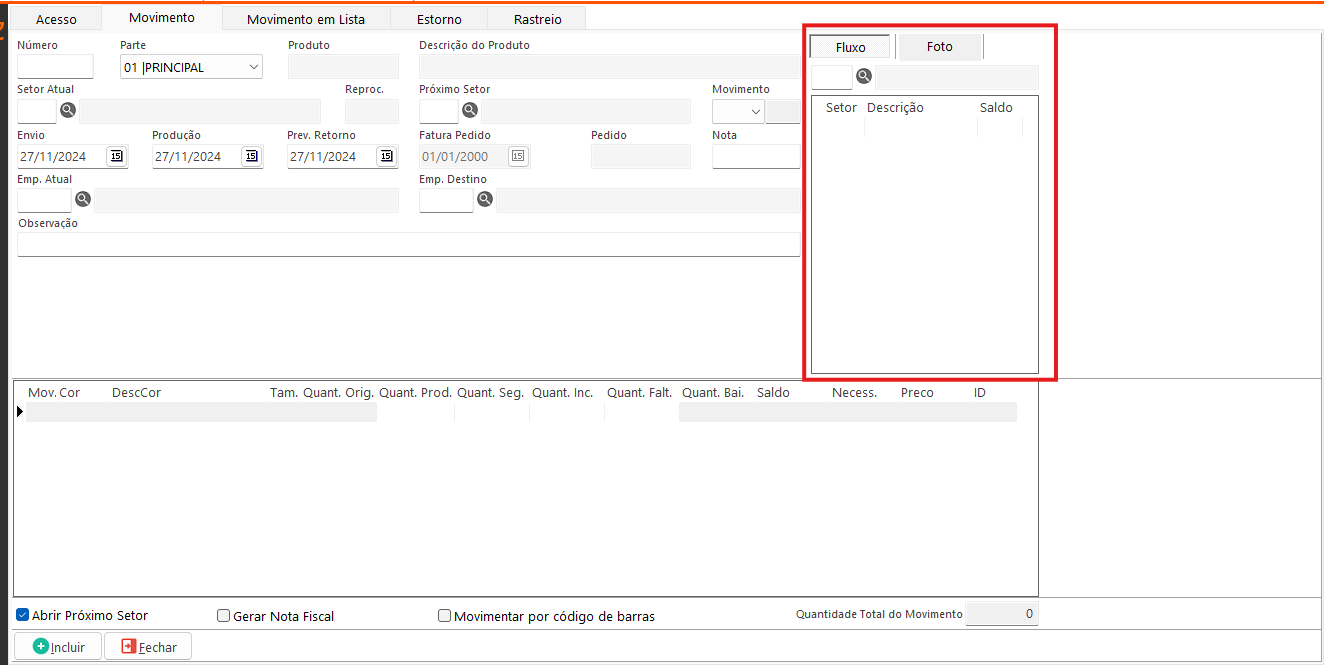
- Fluxo: Esta tabela exibe o fluxo produtivo da ordem de produção, organizando os setores na sequência de movimentação. As quantidades são destacadas em cores para facilitar a visualização: verde para as movimentadas, azul para as parcialmente movimentadas e vermelho para as não movimentadas. Os principais campos desta tela incluem:
- Setor: Exibe o setor associado à ordem de produção.
- Descrição: Exibe a descrição do setor.
- Saldo: Resultado do calculo: Quant – QuantB.
- Itens da Facção: Esta tabela apresenta os itens relacionados à facção. Os principais campos exibidos incluem:
-
- Mov: Exibe o movimento do item na facção e no setor consultado.
- Cor: Exibe a cor do produto associado à ordem de produção.
- DescCor: Exibe a descrição da cor do produto na ordem de produção.
- Tam: Exibe o tamanho do produto na ordem de produção.
- Quant. Orig: Exibe a quantidade originalmente movimentada para o setor atual.
- Quant. Prod: Exibe a quantidade já movimentada para o próximo setor.
- Quant. Seg: Exibe a quantidade que será movimentada como item de segunda qualidade. Quando o parâmetro FAC 10 estiver configurado como “S”, o custo da movimentação será calculado considerando os custos dos consumos e dos setores anteriores. Caso esteja configurado como “N”, será utilizado o custo informado no Cadastro de Produtos.
- Quant. Inc: Exibe a quantidade que será movimentada como item incompleto.
- Quant. Falt: Exibe a quantidade que será movimentada como item faltante.
- Quant. Bai: Exibe a quantidade que será movimentada como item baixado.
- Saldo: Exibe a quantidade calculada considerando as movimentações nos campos: (Quant. Orig – (Quant Bai + Quant Seg + Quant Falt + Quant Inc)).
- Necess.: Exibe a quantidade necessária em estoque caso a quantidade pendente de pedidos por cor e tamanho seja maior que a quantidade disponível.
- Preço: Exibe o preço do item conforme registrado na tabela de preços da facção.
Opções adicionais:
- Zerar Quantidades: Ao clicar em “Zerar Quantidades”, Atualiza o campo “Quant. Prod.” para “0”.
- Distribuir Quantidades: Ao clicar em “Distribuir Quantidade”, o sistema identifica os itens com a mesma cor e tamanho, ordenando-os por movimento, cor e tamanho, e distribui a quantidade informada de forma proporcional.
Aba Movimento em Lista
A aba Movimento em Lista permitirá movimentar mais de uma ordem de produção por vez.
Filtros:
- Setor Atual: Exibe as Ordens de Produção com quantidades pendentes no setor especificado.
- Parte: Exibe as Ordens de Produção com quantidades pendentes no setor e na parte informada.
- Movimento: Exibe as Ordens de Produção com quantidades pendentes no movimento especificado.
- Emp. Destino: Indica a empresa para a qual será realizada a movimentação.
- Tipo OP: Exibe o tipo de OP cadastrado na ordem de produção.
- Período: Referente ao período cadastrado na ordem de produção.
- Data de Envio: Exibe as Ordens de Produção pendentes de acordo com a data de envio.
- Cor: Possibilita a consulta das ordens de produção pela cor.
- OP: Possibilita a consulta das ordens de produção pelo número.
Botões:
 Filtros: Abre e fecha um painel com opções adicionais de filtros disponíveis para a consulta.
- Consultar: Realiza a consulta utilizando os filtros definidos na tela.
- Confirmar: Atualiza os setores das Ordens de Produção selecionadas com as quantidades especificadas.
- Fechar: Fecha a tela.
Tabela:
- Ordem de Produção: Exibe as Ordens de Produção pendentes de acordo com os filtros aplicados na tela, permitindo selecioná-las para realizar a movimentação.
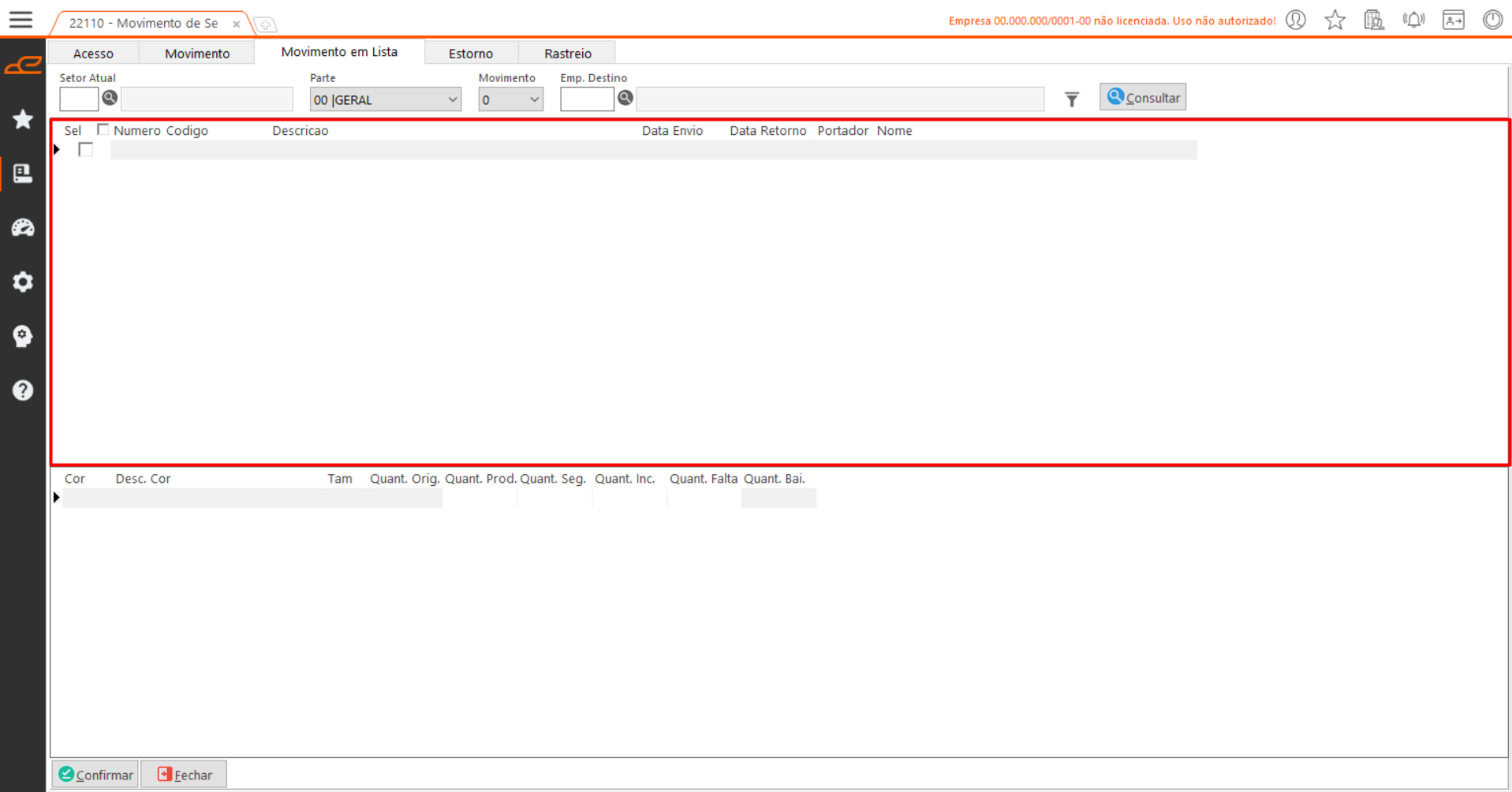
- Itens Ordem de produção: Lista os itens a serem movimentados da Ordem de Produção selecionada na tabela Ordem de Produção.

Opções adicionais:
- Zerar Quantidades: Ao clicar em “Zerar Quantidades”, Atualiza o campo “Quant. Prod.” para “0”.
- Distribuir Quantidades: Ao clicar em “Distribuir Quantidade”, o sistema identifica os itens com a mesma cor e tamanho, ordenando-os por movimento, cor e tamanho, e distribui a quantidade informada de forma proporcional.
- Alterar Data de Envio: Exibe um popup com a data de envio atual e permite alterar para a nova data especificada.
- Alterar Data de Retorno: Exibe um popup com a data de retorno atual e permite modificar para a nova data informada.
- Alterar Facção: Atualiza a facção do setor selecionado.
Aba Estorno
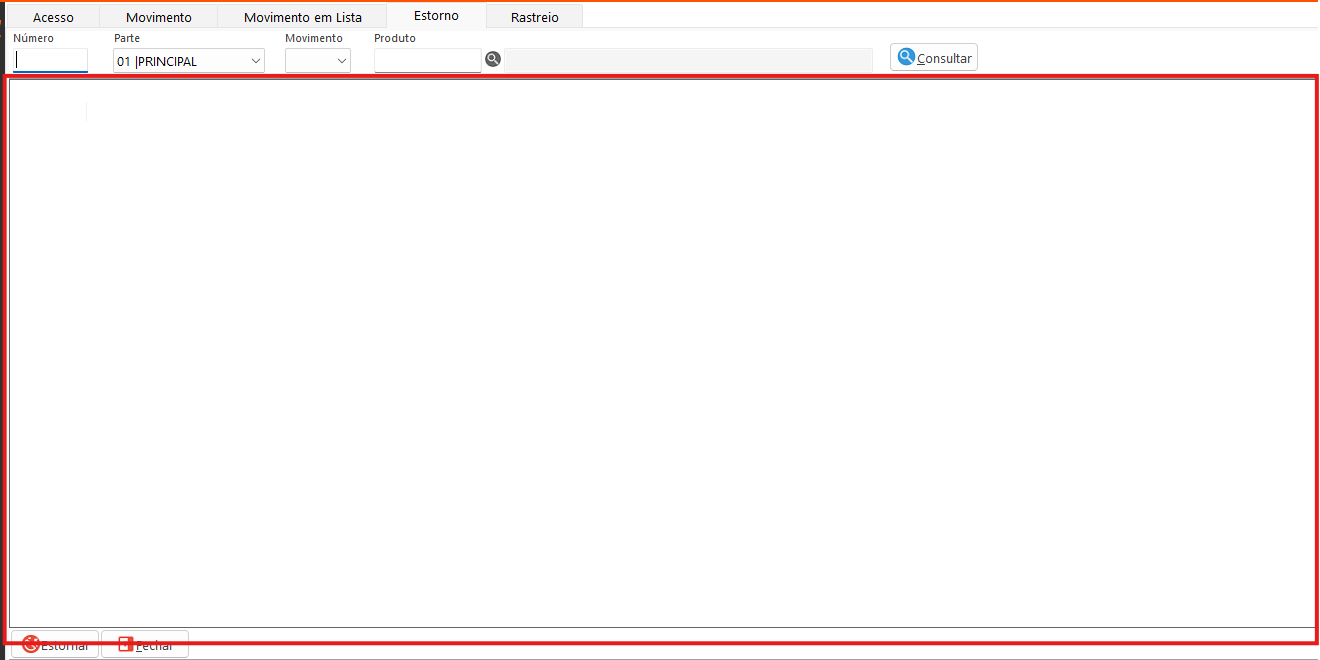
Na aba Estorno Permitirá estornar os itens da ordem de produção já movimentados.
Filtros:
- Numero: Exibe os itens das Ordens de Produção que foram movimentados com o numero informado
- Parte: Exibe os itens das Ordens de Produção que foram movimentados na parte informada.
- Movimento: Exibe os itens das Ordens de Produção que foram movimentados no movimento informado.
- Produto: Traz o produto da ordem de compra consultada.
Botões:
- Consultar: Realiza a consulta utilizando os filtros definidos na tela.
- Estornar: Realiza o Estorno do item selecionado da facção. Não é permitido estornar movimentações que possuam reprocesso gerado. É necessário excluir o reprocesso antes de realizar o estorno.
- Fechar: Fecha a tela.
Tabela:
- Itens da Facção Estorno: Exibe os itens a movimentados da Ordem de Produção, permitindo estornar o movimento.
Aba Rastreio
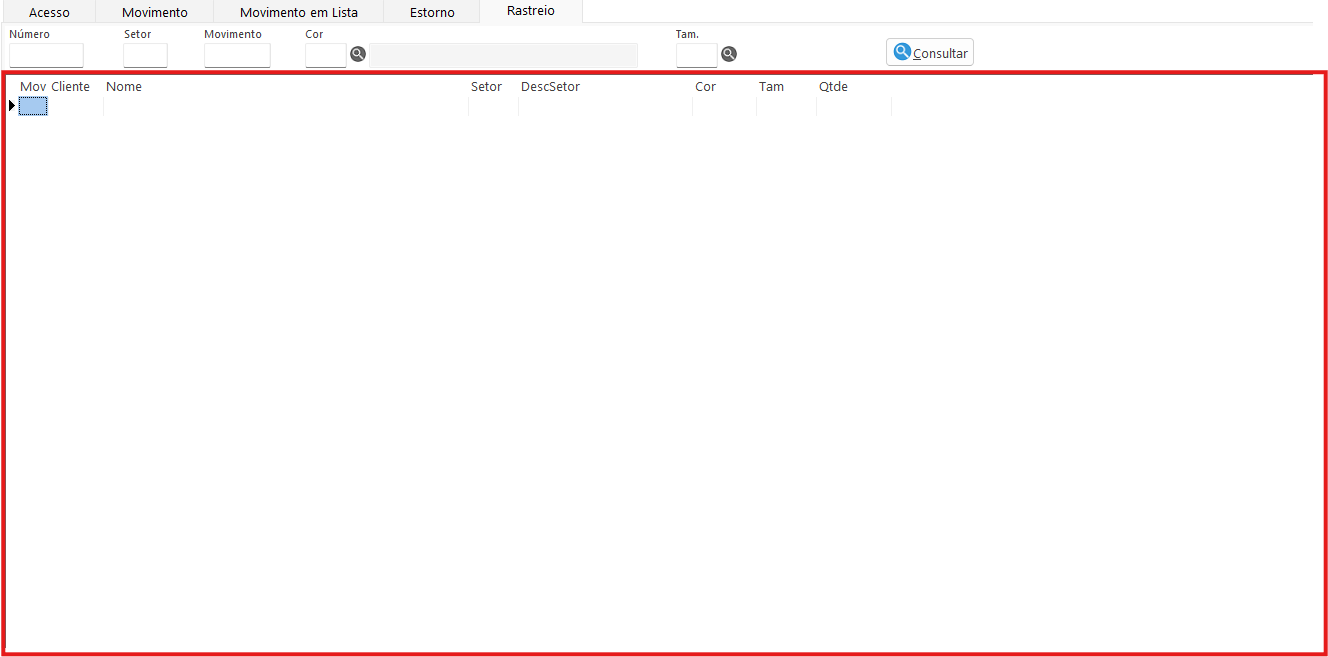
Na aba Rastreio Permitirá realizar o rastreio de quantidades por cor e tamanho entre outros filtros
Filtros:
- Numero: Exibe os itens das Ordens de Produção com o numero informado.
- Setor: Exibe os itens das Ordens de Produção com o setor informado.
- Movimento: Exibe os itens das Ordens de Produção com o Movimento informado.
- Cor: Exibe os itens das Ordens de Produção com a Cor informada.
- Tam: Exibe os itens das Ordens de Produção com o Tamanho informado.
Botão:
- Consultar: Realiza a consulta utilizando os filtros definidos na tela.
Tabela:
- Itens da Facção Rastreio : Exibe os itens na facção possibilitando o rastreio de quantidades.