Está tela é uma ferramenta completa para controlar, registrar e consultar operações comerciais. Com funcionalidades organizadas em diferentes abas, permite gerenciar pré-vendas, finalizar transações, consultar vendas realizadas e emitir documentos fiscais.
| Pacote: | pctECF.bpl |
| Tela: | fmEcfVenda |
Aba Pré-Venda
Na aba Pré-venda é possível cadastrar venda, devolução e Troca.
Filtros:
- Cliente: Utilizado para informar o cliente para quem a venda está sendo emitida.
- Botão (+): Ao clicar no botão (+), é aberto o cadastro de cliente simplificado, caso exista um cliente carregado no campo “Cliente”, as informações desse cliente passam a ser carregadas na tela. Se o campo de cliente estiver vazio ou com o cliente configurado no parâmetro LOJ – 100, será aberta a tela de cadastro de cliente sem informações, para que o usuário possa realizar o cadastro de um novo cliente caso necessário.
- Botão (+): Ao clicar no botão (+), é aberto o cadastro de cliente simplificado, caso exista um cliente carregado no campo “Cliente”, as informações desse cliente passam a ser carregadas na tela. Se o campo de cliente estiver vazio ou com o cliente configurado no parâmetro LOJ – 100, será aberta a tela de cadastro de cliente sem informações, para que o usuário possa realizar o cadastro de um novo cliente caso necessário.
- Vendedor: Utilizado para informar o representante que realizou a venda para o cliente.
- Tabela: Utilizada para informar a tabela de preços que será usada para buscar o valor do item.
- Esse filtro valida o parâmetro VEN 80 – No cadastro de Pedido Bloquear alteração da Tabela de Preços (S/N): quando configurado como “S”, o campo Tabela de Preço fica bloqueado na inclusão de Vendas, Trocas e Devoluções e, na alteração, permanece bloqueado apenas para Vendas, sendo permitido para Trocas e Devoluções.
- Cod. Barras: Utilizado para consultar o produto pelo código de barras.
- Esse filtro valida o parâmetro EXP 70 – “Controla peça lida na leitura do código de barras”. Quando este parâmetro estiver configurado como “S” (Sim), e a leitura for de um código de barras do tipo CODE128, o sistema permitirá a leitura de cada código apenas uma vez. Ao tentar realizar uma segunda leitura do mesmo código, será exibida a seguinte mensagem: “Esta barra já foi lida. Impossível continuar.” Essa validação é aplicada exclusivamente a códigos do tipo CODE128 e somente quando o parâmetro EXP 70 estiver ativo. Códigos de outros tipos ou quando o parâmetro estiver definido como “N” (Não) não são impactados por essa restrição. Ao realizar a leitura, caso o produto possua uma imagem devidamente configurada, o sistema exibirá a foto correspondente.
- Pesquisa de Produto: Permite consultar produtos manualmente, sem a necessidade de leitura do código de barras. Ao realizar a pesquisa, caso o produto possua uma imagem devidamente configurada, o sistema exibirá a foto correspondente.
- Quantidade: Utilizada para informar a quantidade do produto que está sendo vendido.
- Preço: Traz automaticamente o preço do produto com base na tabela de preços, podendo ser altera o campo.
- Tipo Item: Utilizado apenas em vendas do tipo Troca. Serve para definir o item que está retornando à loja como “TROCA” e o item que o cliente está levando como “VENDA”.
Botões:
- Venda-F5: Habilita os campos para emitir uma venda do tipo Venda.
- Devolução: Habilita os campos para emitir uma venda do tipo Troca/Devolução.
- Troca: Habilita os campos para emitir uma venda do tipo Troca/Devolução, com o campo Tipo Item habilitado para definir os itens que serão trocados. Quando o tipo for Troca irá constar na tabela na cor vermelha, se for Venda, permanece na cor padrão preto.
- Cifrão (Ao lado do botão “Troca”):
- Abrir Caixa: Habilita o formulário TFmLancaCaixaLoja, abre a tela com o valor do fechamento anterior, para abrir o caixa do dia.
- Lançar Caixa: Habilita o formulário TFmLancaCaixaLoja, abre a tela habilitando os campos para um lançamento no caixa.
- Fechar Caixa: Habilita o formulário TFmLancaCaixaLoja, abre a tela com as informações para o fechamento do caixa.
- Extrato de Caixa: Imprime o relatório WLojExtratoCaixa, com informações referentes ao caixa.
- Menu Fiscal (F12): Abre o aplicativo emissor de cupom fiscal.
- Botão
 ao lado do campo “Cliente”: Abre tela de cadastro de cliente simplificado.
 - Cifrão (Ao lado do campo “Tabela”): Adição de condição de pagamento e regras de desconto por grupo de comissão.
- Gravar Venda – F10: Grava a venda digitada como uma venda aberta.
- Finaliza Venda – F8: Abre a aba Finalizar para fechar a venda.
- Cons. Produtos – F2: Abre uma pesquisa para consultar os produtos.
- Cancelar – F9: Cancela a operação que está sendo feita.
- Fechar: Fecha a tela.
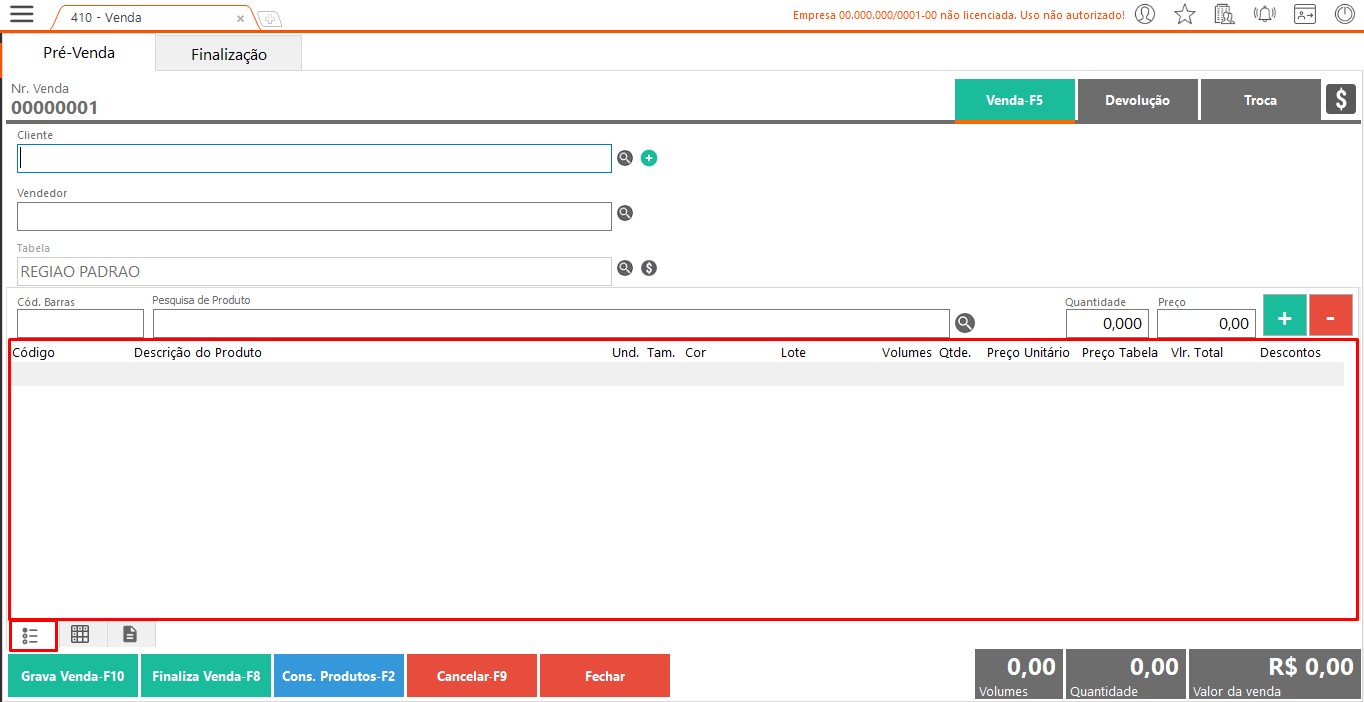
Tabela Itens:
- Nesta aba são informados manualmente ou lidos os itens pertencentes ao processo que está sendo realizado, seja ele uma Venda, Devolução ou Troca.
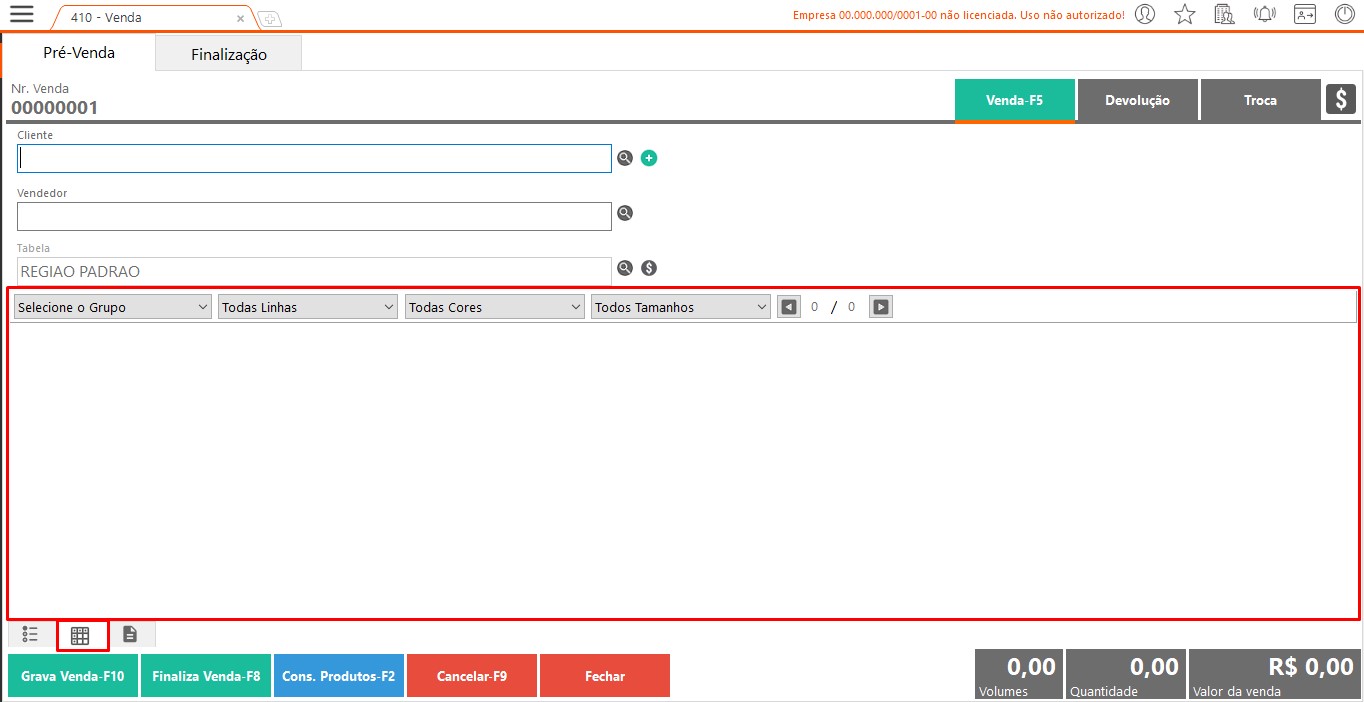
Aba Secundária Grade:
- Nesta aba os itens são consultados no formato de grade, sendo exibidos com imagens e com a descrição. Essa descrição é formada pela concatenação da descrição do produto com a descrição da cor e o tamanho do item. A tabela é consultada a partir do grupo do item.
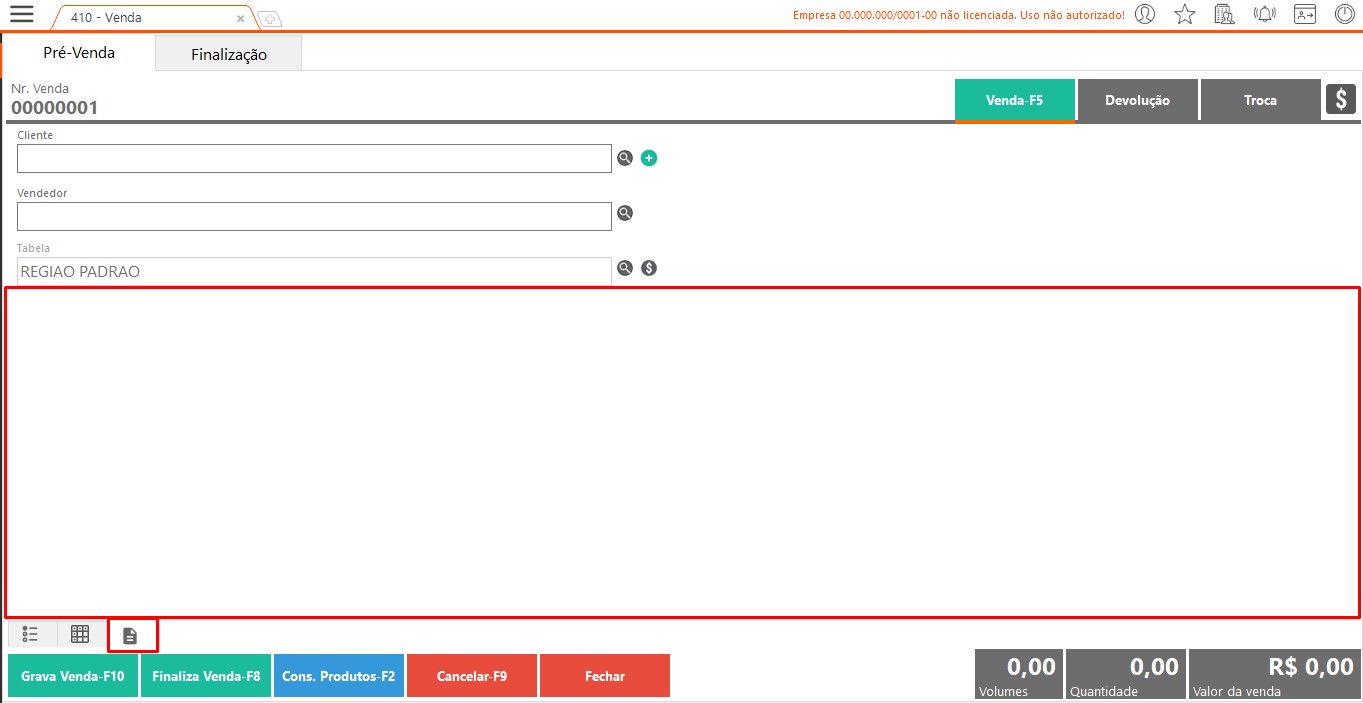
Aba Secundária Observação:
- Nesta aba é possível informar o conteúdo que será registrado no campo de observação da venda.
Opções Adicionais:
- As opções adicionais são exibidas ao clicar com o botão direito na tabela de itens:
- Aplicar percentual de desconto: Aplica o desconto informado, em formato percentual, ao item selecionado.
- Aplicar valor de desconto: Aplica o desconto do valor informado ao item selecionado.
- Aplicar percentual de desconto (Código): Aplica o desconto informado, em formato percentual, ao código do item selecionado.
- Aplicar valor de desconto (Código): Aplica o desconto do valor informado ao código do item selecionado.
- Aplicar percentual de desconto (Todos): Aplica o desconto informado, em formato percentual, a todos os itens da venda.
- Aplicar percentual de acréscimo: Aplica o acréscimo informado, em formato percentual, ao item selecionado.
- Aplicar valor de acréscimo: Aplica o acréscimo do valor informado ao item selecionado.
- Aplicar percentual de acréscimo (Código): Aplica o acréscimo informado, em formato percentual, ao código do item selecionado.
- Aplicar valor de acréscimo (Código): Aplica o acréscimo do valor informado ao código do item selecionado.
- Aplicar percentual de acréscimo (Todos): Aplica o acréscimo informado, em formato percentual, a todos os itens da grade.
- Alterar Volumes: Permite alterar os volumes para os valores informados no popup.
- Recalcular Preços: Recalcula o valor total na tabela de itens utilizando a fórmula Quantidade x Preço Unitário.
Totalizadores:
- Volumes: Exibe a soma do campo Volumes de todos os itens da tabela Itens.
- Quantidade: Exibe a soma do campo Quantidade (Qtde) de todos os itens da tabela Itens, levando em consideração o tipo do item (Venda – Troca)
- Valor da Venda: Exibe a soma do campo Valor Total (Vlr. Total – Troca) de todos os itens da tabela Itens.
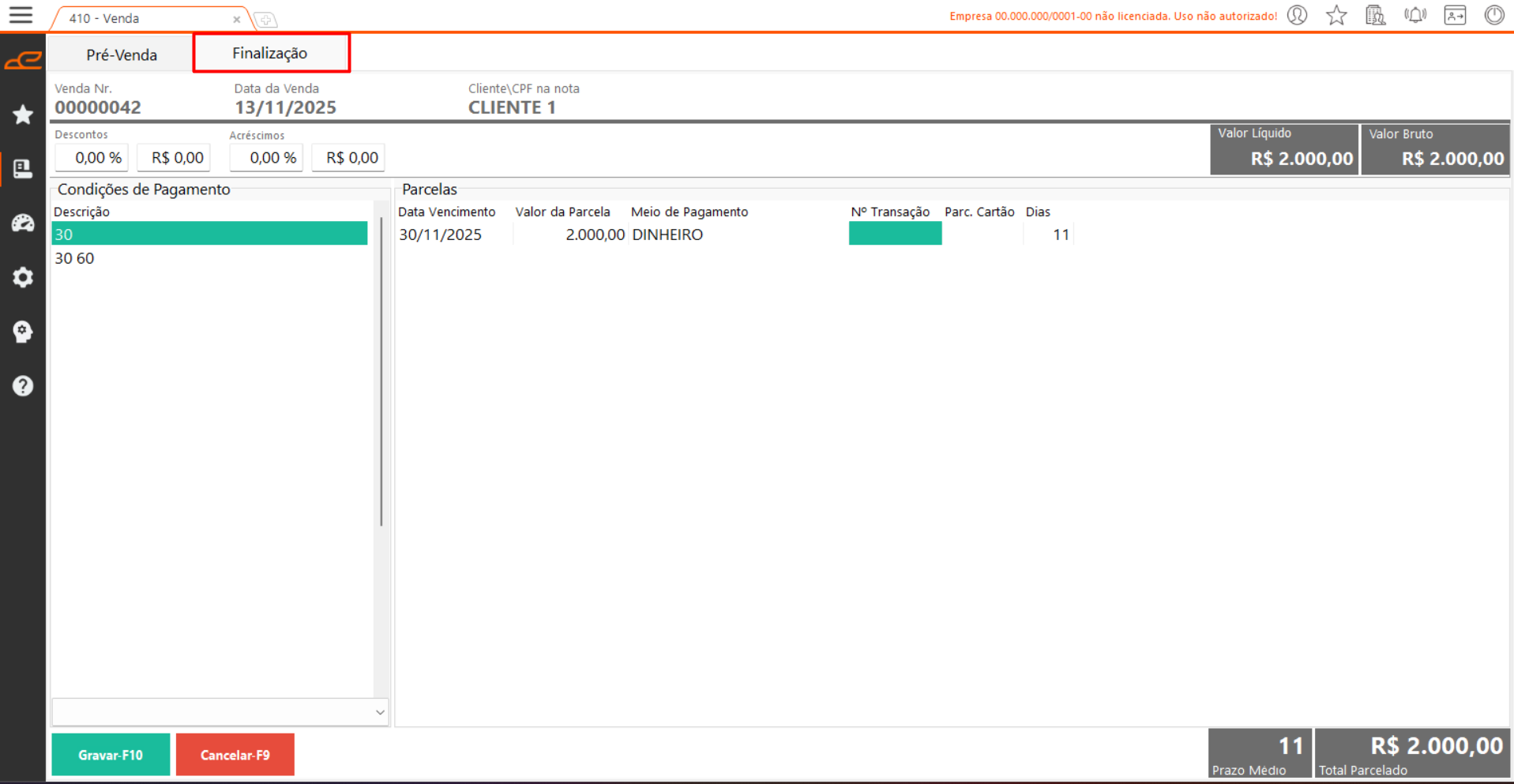
Aba Finalização
Está aba é habilitada após iniciar uma operação na aba Pré-Venda ou clicando em finalizar na aba Vendas.
Filtros:
- Venda Nr.: Apresenta o número da venda que está sendo finalizada.
- Data da Venda: Apresenta a data de emissão da venda que está sendo finalizada.
- Cliente/CPF na Nota: Apresenta o nome do cliente relacionado à venda que está sendo finalizada.
- Descontos Percentual: Calculado automaticamente com base no valor informado no campo Descontos Valor (caso esteja vazio). Quando preenchido, utiliza o percentual informado para calcular o valor de desconto sobre o total da venda e atualiza o campo Descontos Valor.
- Descontos Valor: Calculado automaticamente com base no percentual informado no campo Descontos Percentual (caso esteja vazio). Quando preenchido, aplica o valor de desconto na venda, calcula o percentual correspondente e atualiza o campo Descontos Percentual.
- Acréscimos Percentual: Calculado automaticamente com base no valor informado no campo Acréscimos Valor (caso esteja vazio). Quando preenchido, utiliza o percentual informado para calcular o valor de acréscimos sobre o total da venda e atualiza o campo Acréscimos Valor.
- Acréscimos Valor: Calculado automaticamente com base no percentual informado no campo Acréscimos Percentual (caso esteja vazio). Quando preenchido, aplica o valor de acréscimos na venda, calcula o percentual correspondente e atualiza o campo Acréscimos Percentual.
Botões:
- Gravar: Realiza o lançamento financeiro conforme as informações fornecidas na tela.
- Cancelar: Aborta a operação em andamento.
Tabela:
- Condições de Pagamento: Exibe as condições de pagamento que serão aplicadas às parcelas.
- Parcelas: Esta tabela exibe as duplicatas que serão geradas para a venda. Os principais campos dessa tabela são:
- Data de Vencimento: Calculada com base na data da venda somada aos dias definidos na condição de pagamento para a parcela. Este campo pode ser editado para ajustar a data desejada.
- Valor da Parcela: Divide igualmente o valor total da venda pelo número de parcelas. Esse campo pode ser alterado, e o sistema recalcula os valores das demais parcelas com base na modificação.
- Meio de Pagamento: Indica o meio escolhido pelo cliente para pagar a duplicata.
- N° Transação: Disponível para operações com cartão, registra o número da transação.
- Parc. Cartão: Indica a parcela correspondente quando a operação for realizada com cartão.
Opções Adicionais:
- Não Recalcular: Esta opção adicional é exibida ao clicar com o botão direito na tabela Parcelas. Quando ativada, mantém o campo Valor da Parcela com o valor informado, independentemente de alterações realizadas no restante da tabela. Nesse caso, o campo só pode ser alterado manualmente.
- Utilizar Vale Presente: Esta opção adicional é exibida ao clicar com o botão direito na tabela Parcelas. Ao ser clicado, a opção abre uma pequena janela intitulada Vale Presente. Nessa tela, há um campo de filtro onde o usuário pode inserir o número do vale presente. Após informar o número, basta clicar em OK para aplicar automaticamente o desconto correspondente ao vale presente.
Totalizadores:
- Valor Líquido: Exibe o valor total da venda subtraindo os descontos e adicionando os acréscimos.
- Valor Bruto: Exibe o valor total da venda sem descontos ou acréscimos.
- Prazo Médio: Exibe a média de dias entre o vencimento de uma parcela e outra.
- Total Parcelado: Exibe a soma dos valores das parcelas.
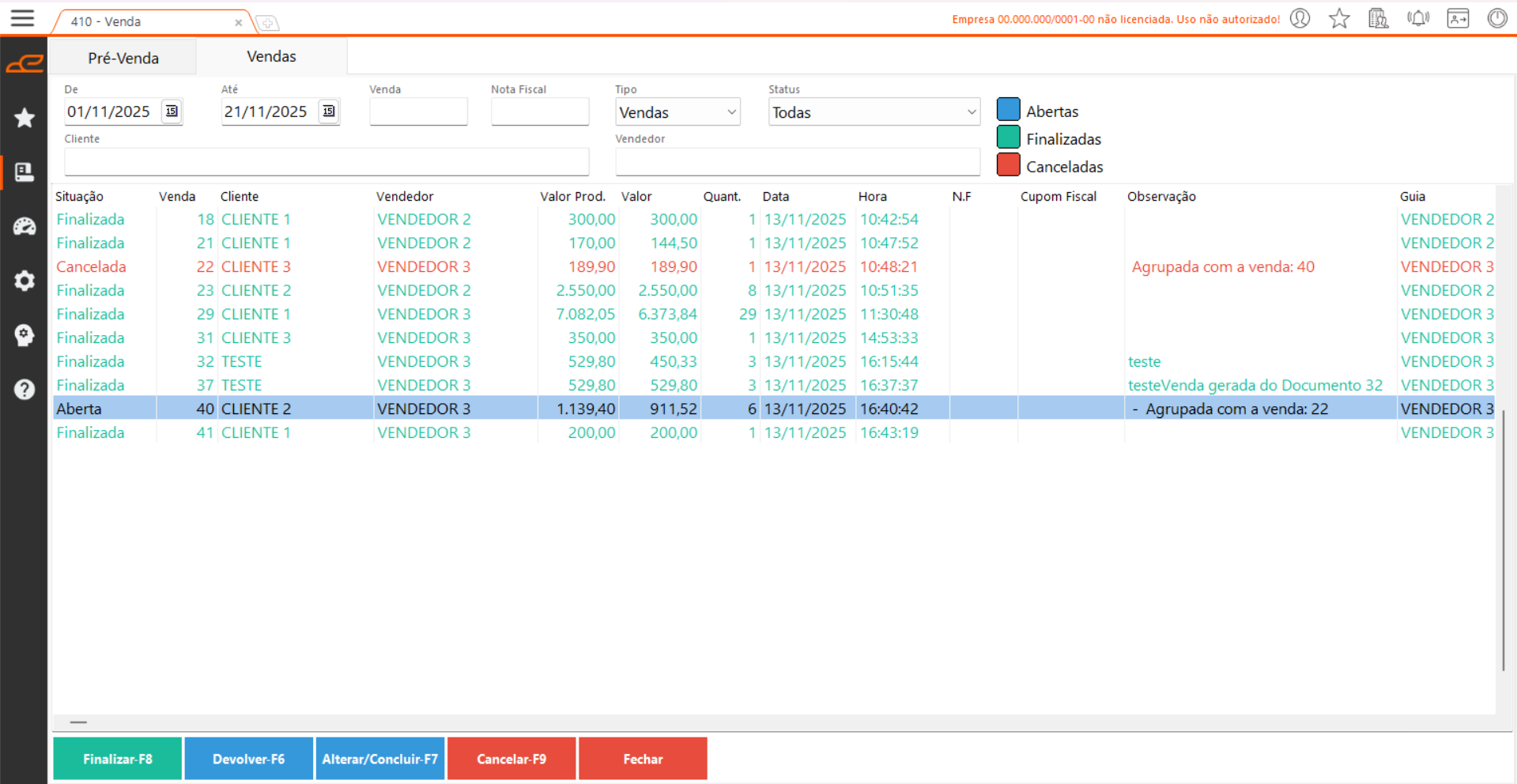
Aba Vendas
Está aba é utilizada para consulta de vendas, sendo possível executar alterações em vendas já cadastradas.
Filtros:
- De: Define a data inicial para a consulta, considerando a data de cadastro da venda.
- Até: Define a data final para a consulta, considerando a data de cadastro da venda.
- Venda: Consulta a venda com o número específico informado.
- Nota Fiscal: Consulta vendas associadas à nota fiscal com o número especificado.
- Tipo: Vendas, Devoluções ou Trocas.
- Status: Consulta vendas com base no tipo e status, utilizando os seguintes filtros:
- Vendas Abertas: Exibe vendas que ainda não foram finalizadas.
- Orçamentos: Exibe orçamentos que ainda não foram finalizados.
- Cancelados: Exibe vendas com status de cancelado.
- Emitidos: Exibe vendas que já foram finalizadas.
- Troca/Devolução: Exibe devoluções ou trocas que ainda não foram finalizadas.
- Orçamentos Fechados: Exibe orçamentos que já foram finalizados.
- Troca/Devolução Fechadas: Exibe devoluções ou trocas que já foram finalizadas.
- Orçamentos Conferidos: Exibe orçamentos que possuem o status de “Conferido”.
- Cliente: Consulta vendas associadas ao cliente informado.
- Vendedor: Consulta vendas associadas ao vendedor informado.
Botões:
- Finalizar – F8: Abre a aba de finalização, permitindo concluir o processo de fechamento da venda.
- Devolver – F6: Realiza uma devolução com base na venda selecionada.
- Alterar/Concluir – F7: Trás a possibilidade de alterar ou concluir uma venda em aberto, carregando a venda para aba Pré-Venda.
- Cancelar – F9: Realiza o cancelamento da venda selecionada, desde que atendidas as seguintes condições:
- A venda ainda não foi previamente cancelada.
- Não há nota fiscal associada à venda.
- A venda não foi finalizada.
- Também fecha a venda além do cancelamento.
- Fechar: Fecha a tela.
Tabela:
- Vendas: Permite visualizar as vendas com base nos filtros aplicados. Os principais campos disponíveis são:
- Venda: Número identificador da venda.
- Cliente: Nome do cliente relacionado à venda.
- Vendedor: Nome do vendedor responsável.
- Valor Prod: Valor bruto dos produtos da venda.
- Valor: Valor líquido da venda.
- Quant: Quantidade de itens vendidos.
- Data: Data de inclusão da venda.
- NF: Nota fiscal vinculada à venda.
- Cupom Fiscal: Cupom associado à venda.
- Hora: Horário de inclusão da venda.
- Observação: Observações registradas na venda.
- Situação: Status da venda (finalizada ou não).
- Guia: Guia associado à venda.
Opções Adicionais:
- Imprimir Venda: Imprime o layout Wcupom.
- Imprimir Venda por Produto: Imprime o layout Wcupom detalhando as informações dos produtos.
- Imprimir Documento Fiscal: Disponível apenas para vendas fechadas, utilizado para imprimir as informações da venda na ECF.
- Imprimir Parcelamento: Disponível apenas para vendas fechadas, se o parâmetro Loja 50 estiver configurado como ‘S’. Permite imprimir informações de parcelamento na ECF.
- Gerar Venda a partir deste Documento: Cria uma nova venda com as mesmas informações da venda selecionada.
- Gerar Devolução a partir deste Documento: Disponível apenas para vendas fechadas, permite gerar uma devolução baseada na venda selecionada.
- Gerar Troca a partir deste Documento: Cria uma troca com base nas informações da venda selecionada.
- Juntar Venda com…: Agrupa os produtos e valores da venda selecionada com outra venda informada. A operação será permitida somente quando as vendas pertencerem ao mesmo cliente (CPF) ou a empresas da mesma matriz (CNPJ raiz).
- Agrupar Vendas: Agrupa os produtos e valores de múltiplas vendas selecionadas em uma única venda. Para selecionar as vendas, mantenha a tecla Ctrl pressionada e clique nos registros desejados ou utilize a tecla Shift para selecionar registros consecutivos. A operação será permitida somente quando as vendas pertencerem ao mesmo cliente (CPF) ou a empresas da mesma matriz (CNPJ raiz).
- Alterar Desconto da Venda: Disponível apenas para documentos de venda em aberto, permite aplicar um desconto.
- Alterar Vendedor da Venda: Altera o vendedor associado à venda para o informado.
- Vincular Número de Transação: Disponível apenas para vendas fechadas, permite associar um número de transação.
- Considerar Venda Fechada: Altera o status da venda para “fechada” sem gerar movimentações financeiras.
- Considerar Venda Conferida: Considera a venda conferida.
- Recebimento de Venda: Permite gerenciar os recebimentos da venda finalizada diretamente pelo caixa, possibilitando baixar parcelas em aberto ou gerar novas parcelas a partir das parcelas selecionadas, utilizando uma nova moeda e condição de pagamento. A operação será permitida somente para parcelas vinculadas à venda, respeitando as validações de acesso, caixa aberto e conta caixa vinculada ao usuário. Parcelas com baixa parcial poderão apenas ser baixadas, não sendo possível gerar novas parcelas a partir delas.