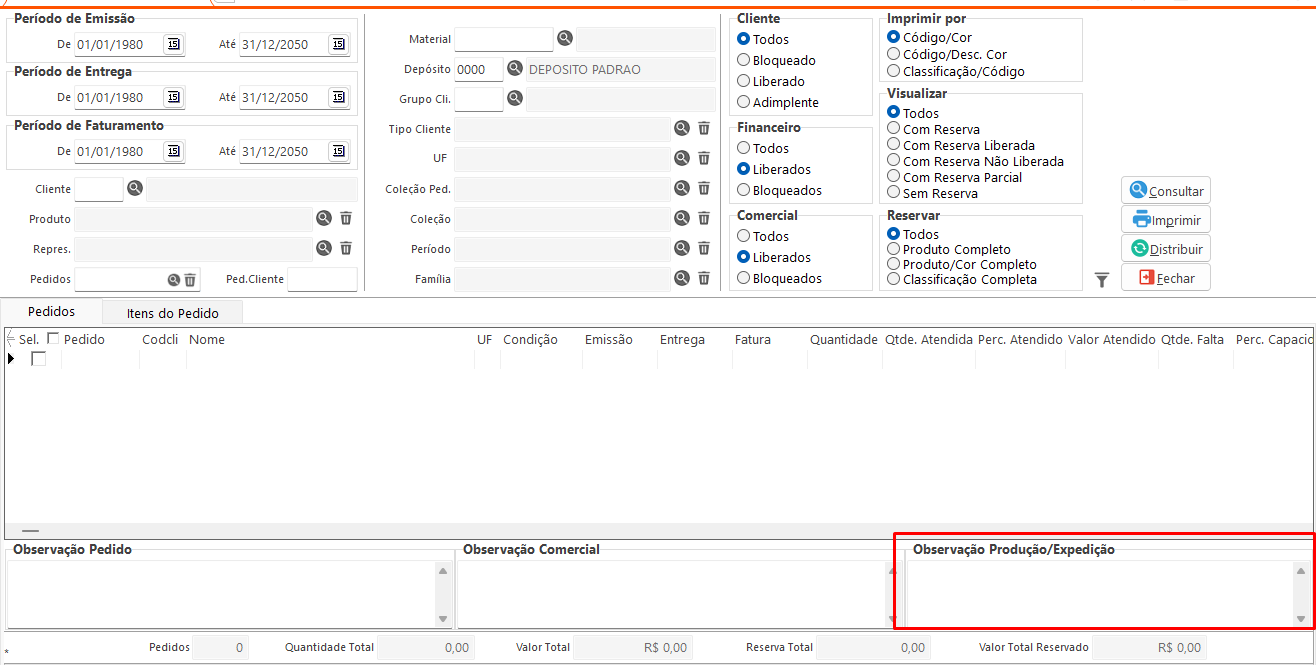
A Tela Atendimento de Pedidos permite consultar e gerenciar as reservas de pedidos, oferecendo diversos filtros e ferramentas para uma análise detalhada do estoque e do atendimento. Ele possibilita ações específicas, como excluir reservas e alterar itens com base em cor ou produtos similares. O relatório consulta o estoque por pedido sem descontar a quantidade para cada pedido analisado. Dessa forma, se o primeiro pedido considerar uma determinada quantidade em estoque, essa mesma quantidade também será exibida nos pedidos subsequentes.
| Pacote: | pctVendas.bpl |
| Tela | fmAtendePed |
Filtros:
- Período de Emissão: Define a data inicial e final de emissão do pedido na consulta.
- Período de Entrega: Define a data inicial e final de entrega do pedido na consulta.
- Período de Faturamento: Define a data inicial e final de faturamento do pedido na consulta.
- Cliente: Define o cliente associado ao pedido na consulta.
- Produto: Define o produto associado ao pedido na consulta.
- Representante: Define o representante associado ao pedido na consulta.
- Pedidos: Define o número do pedido a ser consultado.
- Pedido Cliente: Define o número do pedido do cliente registrado no pedido.
- Linha: Define a linha do produto associado ao pedido na consulta.
- Grupo do Produto: Define o grupo do produto associado ao pedido na consulta.
- Marca: Define a marca do produto associado ao pedido na consulta.
- Situação da Duplicata: Define a situação do cadastro do pedido na consulta.
- Material: Define o material associado ao pedido na consulta.
- Depósito: Define o depósito utilizado para validar o estoque e calcular a necessidade com base nesse depósito.
- Grupo do Cliente: Define o grupo do cliente associado à entidade do pedido na consulta.
- Tipo de Cliente: Define o tipo de cliente associado à entidade do pedido na consulta.
- UF: Define o estado associado à entidade do pedido na consulta.
- Coleção do Pedido: Define a coleção cadastrada no pedido na consulta.
- Coleção: Define a coleção cadastrada no produto associado ao pedido na consulta.
- Período: Define o período registrado no pedido na consulta.
- Família: Define a família do produto associado ao pedido na consulta.
- Tabela: Define a tabela de preços registrada no pedido na consulta.
- Cor: Define a cor registrada no pedido na consulta.
- Grupo do Material: Define o grupo do material associado ao pedido na consulta.
- RIS: Define o RIS associado ao pedido na consulta.
- Qtde Maior: Define a quantidade maior ou igual a ser consultada.
- Dias de Faturamento: Define os clientes sem notas dentro da quantidade de dias informada.
- Valor Mín. Por Cliente: Ao informar um valor, o sistema exibirá todos os pedidos de clientes cuja soma total seja igual ou superior ao valor informado.
- % Atendimento: Define a validação da capacidade de atendimento do pedido com base no valor informado.
Opções:
- Cliente: Valida o status do cliente, indicando se está bloqueado ou não. Se marcado como inadimplente ou adimplente, consulta o financeiro para verificar se o cliente possui duplicatas em atraso.
- Financeiro: Valida o status do pedido na liberação financeira.
- Comercial: Valida o status do pedido na liberação comercial.
- Imprimir por: Permite ordenar os pedidos por Código do produto e cor, Código do produto e descrição da cor ou por Classificação do produto e Código do produto.
- Visualizar: Valida no filtro a Reserva do pedido, sendo assim dependendo da informação preenchida nesta opção é validado se o pedido tem ou não reserva.
- Reservar: Define como será validado a reserva, se vai ser por código, código e cor ou classificação do item.
- Considerar Produção: Essa nova opção permite controlar se a consulta deve considerar ou não as quantidades em produção. Ao selecionar essa opção, os campos referentes às quantidades em produção serão preenchidos; caso a opção esteja desmarcada, o sistema deixará esses campos em branco.
- Bloqueia: Define o tipo de bloqueio cadastrado no cliente para consulta.
Botões:
- Consultar: Executa a consulta com base nos filtros definidos na tela e distribui o estoque para verificar quais pedidos podem ser atendidos.
- Imprimir: Realiza a impressão do relatório WVenAtendePed.prt
- Distribuir: Zera as quantidades de estoque previamente distribuídas e redistribui o estoque para os pedidos. Esse botão é utilizado após uma nova movimentação de estoque, sem necessidade de nova consulta.
- Fechar: Encerra a tela
 Filtros: Abre e fecha um painel com opções adicionais de filtros disponíveis para a consulta.
Tabela:
Pedidos: A tabela de pedidos é preenchida ao clicar em Consultar, os principais campos são:
- Quantidade: Indica a quantidade pendente no pedido.
- Qtde Atendida: Indica a quantidade já reservada no pedido.
- Perc. Atendido: Indica o percentual da quantidade atendida em relação ao total do pedido. Cálculo: (Qtde Atendida / (Quantidade * 0,01)).
- Valor Atendido: Indica o valor da quantidade atendida. O cálculo realizado é: Qtde Atendida * Preço do produto – Desconto.
- Qtde Falta: Indica a quantidade que ainda precisa ser reservada. O cálculo realizado é: Quantidade – Qtde Atendida.
- Perc. Capacidade: Indica o percentual calculado considerando a quantidade pendente no pedido menos a quantidade já reservada. Caso o pedido esteja totalmente reservado, o cálculo não é realizado. O cálculo considera: estoque menos a quantidade reservada em outros pedidos do mesmo depósito consultado, a quantidade expedida neste pedido no mesmo depósito, a quantidade reservada para este pedido no mesmo depósito e a quantidade reservada para outros pedidos no depósito consultado. Cálculo: (((Quantidade−QtdeAtendida)−(Estoque−QtdeExpedida−QtdeExpedidaemoutrospedidos−QtdeAtendida−QtdeAtendidaemoutrospedidos))/Quantidade)∗100(((Quantidade – Qtde Atendida) – (Estoque – Qtde Expedida – Qtde Expedida em outros pedidos – Qtde Atendida – Qtde Atendida em outros pedidos)) / Quantidade) * 100.
- Qtde Necessária: Indica a quantidade necessária para dar entrada no estoque e atender o pedido. O cálculo realizado é: Estoque + Expedição dos itens no mesmo depósito – Qtde Atendida neste depósito – (Quantidade – Qtde Atendida).
- Valor: Indica o valor total da quantidade no pedido. O cálculo realizado é: Quantidade * Preço do produto.
- Perc. Faturado: Indica o percentual de itens que foram faturados. O cálculo realizado é: (Quantidade Faturada / ((Quantidade Pendente no Pedido + Quantidade Faturada) * 0,01)).
- Qtde Total: Indica a quantidade total do pedido, somando a quantidade pendente com a quantidade faturada.
- Qtde Expedida: Indica a quantidade registrada na expedição do pedido.
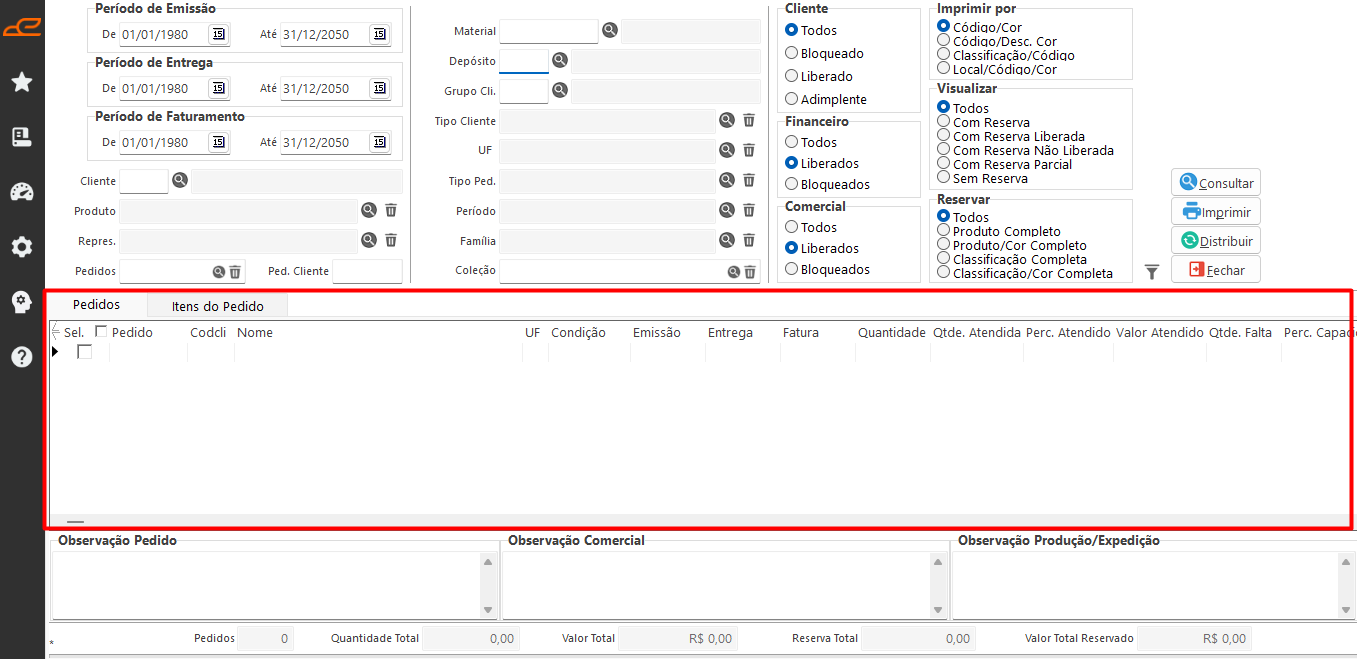
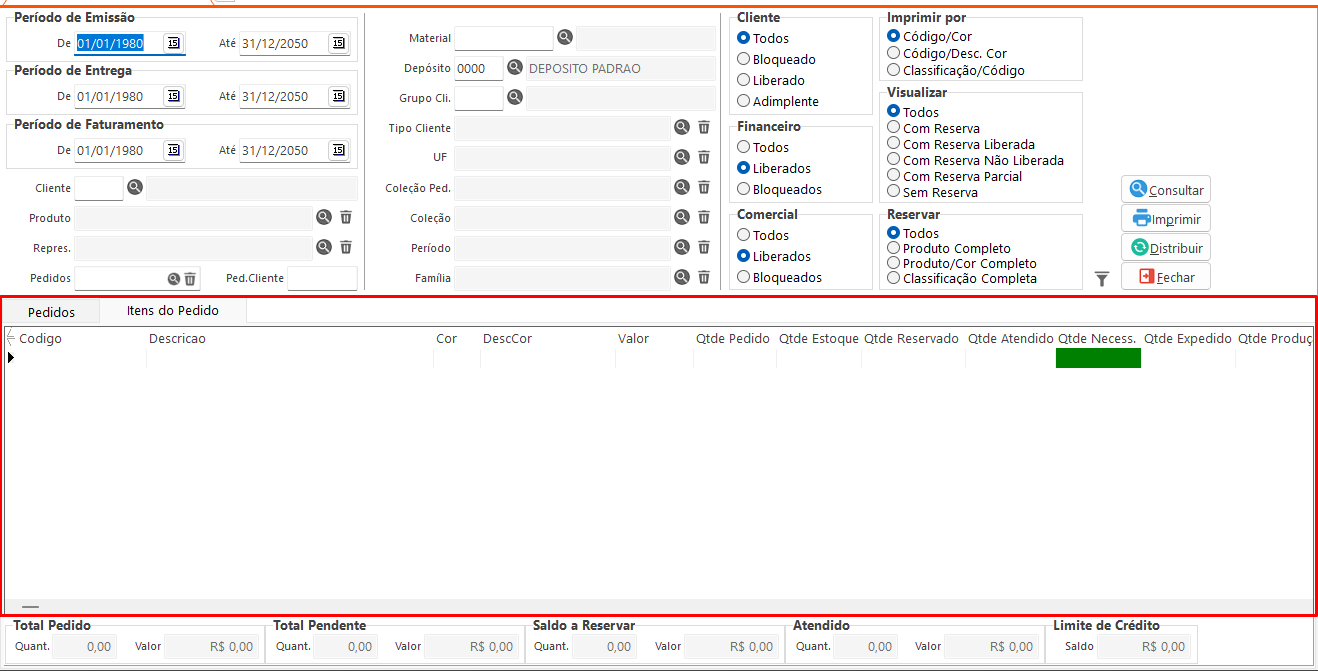
Itens do Pedido: A tabela Itens do Pedido consulta os itens do pedido selecionado na tabela pedidos, limitado a somente um pedido, os principais campos são:
- Valor: Indica o valor das quantidades pendentes no pedido. O cálculo realizado é: Qtde Pedido * Preço.
- Qtde Pedido: Indica a quantidade do item no pedido.
- Qtde Estoque: Indica a quantidade do item disponível no estoque.
- Qtde Reservado: Indica a quantidade do item reservada no depósito, sem considerar o pedido consultado.
- Qtde Atendido: Indica a quantidade do item já reservada especificamente para este pedido.
- Qtde Necessária: Indica a quantidade necessária para dar entrada no estoque caso o pedido não possa ser atendido. O cálculo realizado é: (Qtde Estoque + Qtde Expedida + Qtde Expedida de outros pedidos) – Qtde Atendido – Qtde Reservado – (Qtde Pedido – Qtde Atendido).
- Qtde Expedida: Indica a quantidade do item neste pedido que já foi expedida.
- Qtde Produção: Indica as quantidades pendentes na tinturaria e no cadastro de Ordem de Fabricação (OF).
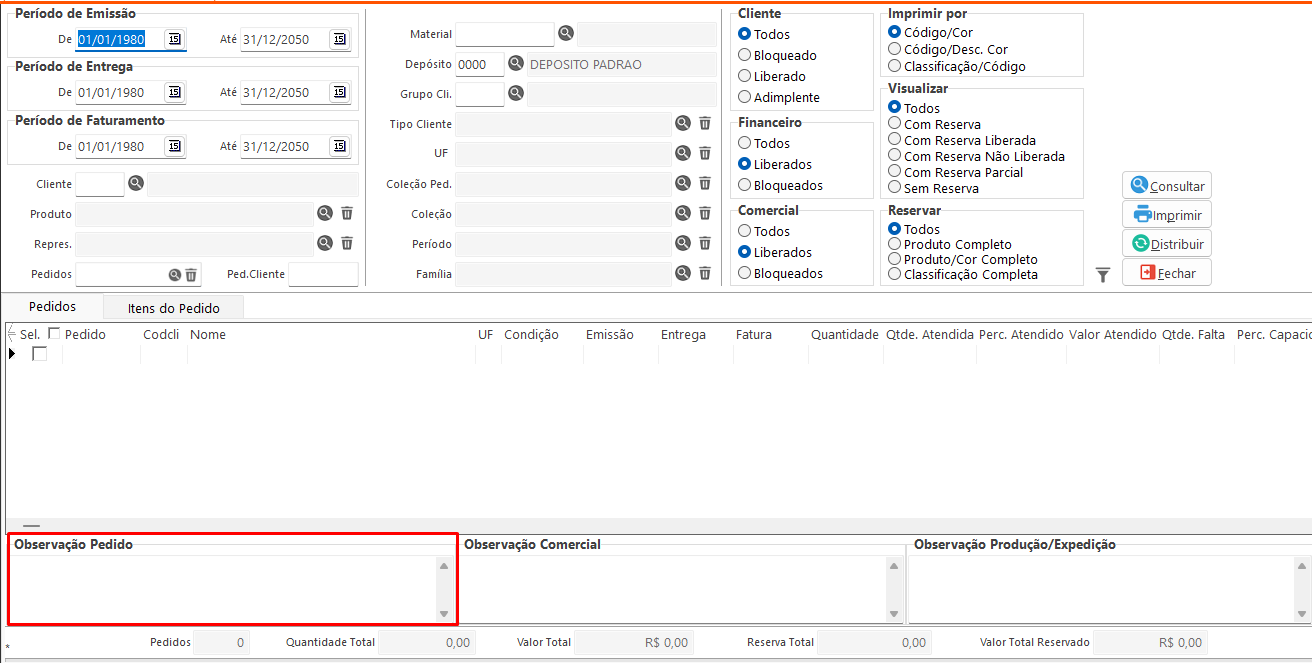
Observação Pedido: Exibe as observações cadastradas no pedido selecionado na tabela “Pedidos”.
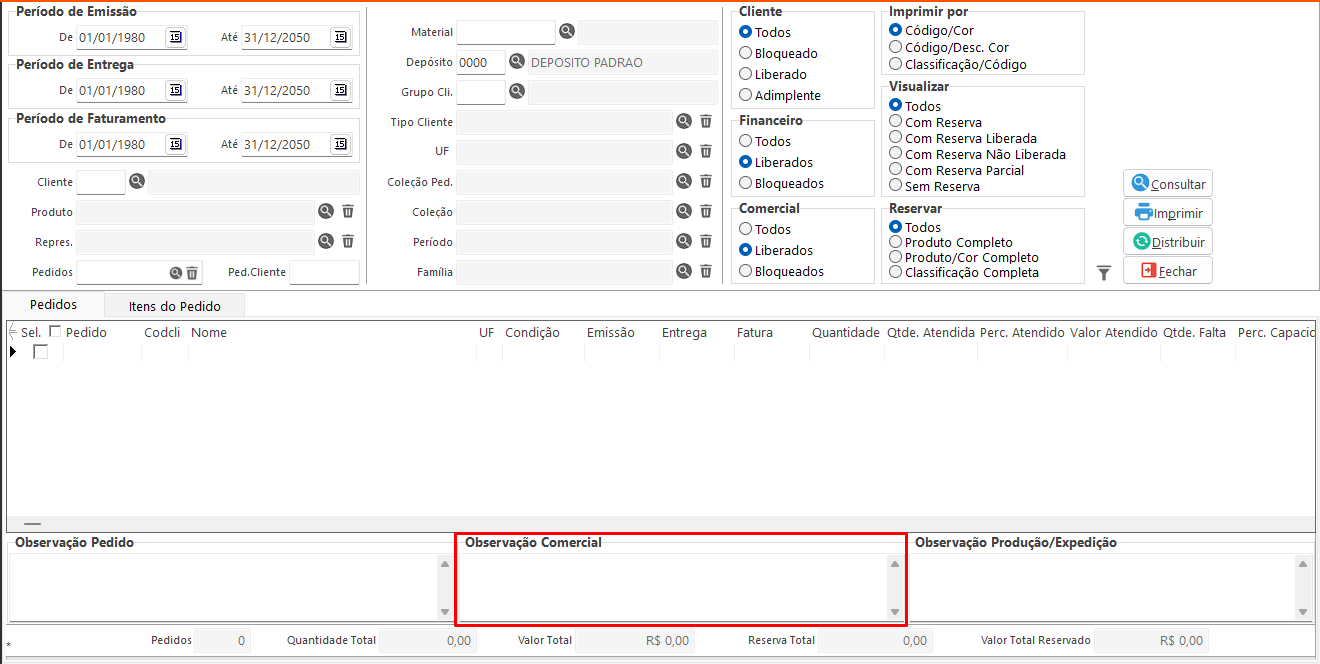
Observação Comercial: Exibe as observações cadastradas no cadastro da entidade do cliente relacionado ao pedido selecionado na tabela “Pedidos”.
Observação Produção/Expedição: Exibe as observações registradas na produção ou expedição referentes ao pedido selecionado na tabela “Pedidos”.
Opções Adicionais:
Opções disponíveis ao clicar com o botão direito na tabela de pedidos:
- Analisar Reserva: Abre o formulário “TFmVenReservPed” para visualizar os itens do pedido e informar a quantidade desejada para reserva.
- Excluir Reserva: Exclui os itens reservados no pedido selecionado.
- Imprimir Reservados: Abre o layout “WAtendPed” para imprimir todas as reservas já realizadas.
- Imprimir Selecionados: Abre o layout “WAtendPed” para imprimir os pedidos selecionados.
- Notas Fiscais: Abre o formulário “TFmConsNFPed” para consultar a nota fiscal associada ao número do pedido.
- Liberar Expedição: Informa que a reserva do pedido está liberada para expedição.
Opções disponíveis ao clicar com o botão direito na tabela de itens do pedido:
- Reservar Item: Reserva o item selecionado.
- Reservar Produto: Reserva todos os itens com o mesmo código do item selecionado.
- Reservar Quantidade Mínima: Reserva a menor quantidade calculada como Estoque+QtdeExpedida+QtdeReservadaEstoque + Qtde Expedida + Qtde Reservada. O sistema valida se a quantidade a ser reservada é maior que o resultado do cálculo. Caso seja, reserva apenas o valor obtido no cálculo; caso contrário, reserva a quantidade solicitada.
- Reservar Todos os Itens: Reserva todos os produtos exibidos no grid.
- Reservar Produto Completo: Reserva o item apenas se a necessidade de todas as combinações de cor e tamanho for atendida.
- Excluir Reserva: Exclui a reserva do item selecionado.
- Excluir Todos: Exclui a reserva de todos os itens exibidos na consulta.
- Alterar Produto: Abre o formulário “TfmVenAlteraGrade”, com as seguintes funcionalidades:
- Grade: Exibe a quantidade do item selecionado no pedido, detalhada por cor e tamanho no grid de pedido. O grid de estoque mostra a disponibilidade do item por cor e tamanho.
- Similares: Exibe, por padrão, itens similares ao pedido, considerando grupo, marca, linha, coleção, família, etiqueta, cor e tamanho. Apresenta alternativas para substituição, com a possibilidade de ajustar os critérios de busca e consultar novamente. Após identificar um item substituto, é possível confirmar a troca.
- Transferência de Depósito: Disponível ao consultar um depósito diferente do da tela de reserva de pedidos. Permite transferir o item para o depósito consultado.
- Grade Completa: Habilita a busca apenas de itens com saldo maior que zero e que possam atender a grade completa de tamanhos do produto selecionado. Ao marcar essa opção, o filtro de tamanho fica vazio e inativo.
Totalizadores:
Na tabela pedidos, há totalizadores referentes aos pedidos consultados.
- Pedidos: Informa a quantidade de pedido consultados na tabela pedidos
- Quantidade total: Soma o campo Quantidade de todos os pedidos.
- Valor Total: Soma o campo Valor de todos os pedidos.
- Reserva Total: Soma o campo Qtde Atendida de todos os pedidos.
- Valor Total Reservado: Soma o campo Valor Atendido de todos os pedidos.
Total do Pedido:
- Quantidade: Soma a quantidade total do pedido, incluindo quantidade solicitada, faturada e cancelada.
- Valor: Calcula o valor total do pedido, calculado pela quantidade total de cada item multiplicada pelo seu preço.
Total Pendente:
- Quantidade: Soma quantidade em aberto no pedido, ou seja, o que ainda falta faturar.
- Valor: Calcula o valor total em aberto, calculado pela quantidade pendente de cada item multiplicada pelo seu preço.
Atendido:
- Quantidade: Soma a quantidade reservada no pedido, considerando apenas as reservas ainda em aberto.
- Valor: Calcula o valor das quantidades reservadas multiplicadas pelo preço de cada item.
Saldo a Reservar:
- Quantidade: Soma a diferença entre a quantidade pendente e a quantidade atendida.
- Valor: Calcula o valor do saldo a reservar como a diferença entre a quantidade pendente e atendida, multiplicada pelo preço do item.
Limite de Crédito:
- Saldo: Exibe o limite de crédito do cliente, subtraindo o valor das duplicatas em aberto.