A tela “Transmissão/Impressão de NFe” permite a gestão completa da emissão, envio e impressão de notas fiscais eletrônicas. Essa funcionalidade possibilita o controle sobre os parâmetros de transmissão, filtros de consulta e personalização da impressão da DANFE, além de oferecer diversas opções para exportação e envio automático de documentos fiscais.
| Pacote: | pctFaturamento.bpl |
| Tela: | fmFatImpressao |
Configurações
Uma Nota Fiscal Eletrônica (NFe) é um documento digital usado para registrar transações de compra e venda de produtos ou serviços no Brasil. Ela substitui a nota fiscal em papel e tem validade jurídica garantida pela assinatura digital do emissor e pela autorização da Secretaria da Fazenda (SEFAZ).
A NFe facilita a fiscalização, reduz fraudes e agiliza processos contábeis, sendo obrigatória para empresas que comercializam bens e serviços de forma regulamentada.
A configuração via webservice permite a transmissão da NF-e diretamente pelo Excia ERP. Para utilizar essa funcionalidade, é necessário realizar as seguintes configurações:
-
-
Configuração no Cadastro de Empresa
Antes de transmitir a nota, acesse a tela “Dados da Empresa” e, na aba “Dados Fiscais”, preencha os campos Regime Tributário, Contribuinte, Série Doc. Fiscal e, se necessário, marque a flag Controla Série. -
Configuração do Arquivo INI
Verifique o arquivo NFE.ini localizado na pasta raiz do Excia e valide se os caminhos informados na tag[NFE]estão corretos. -
Instalação do Setup de Dependências
Para realizar a transmissão, é necessário instalar o setup_nfe_dependencies_tecnoaccount_14.1.5.44, que pode ser obtido via intranet ou pelo link: Baixar aqui -
Instalação do Certificado Digital
O certificado digital deve estar instalado na máquina. Após a instalação, acesse a tela “Dados da Empresa”, vá até a aba NF-e, selecione o certificado no campo Certificados e defina o ambiente de transmissão (Homologação ou Produção).
-
Tela Transmissão/Impressão de NFe
Filtros:
- Ordem: Define a ordem da consulta das notas fiscais.
- De: Define a data de emissão inicial na consulta.
- Até: Define a data de emissão final na consulta.
- Cliente: Define o cliente na consulta.
- Nota Fiscal: Define o número da nota na consulta.
- Série: Define a série da nota na consulta.
- Status: Define o status da nota na consulta.
Filtros Adicionais (Disponíveis ao clicar no botão “Filtros”)
- Transportadora: Define a transportadora da nota na consulta.
- Tipo Natureza: Define o tipo de natureza cadastrado na consulta.
- Natureza: Define o código da natureza na consulta.
- Pedido: Define o número do pedido na consulta.
- Funcionário: permite consultar apenas as notas fiscais vinculadas ao funcionário informado.
Parâmetros de Transmissão (Tabela Transmissão)
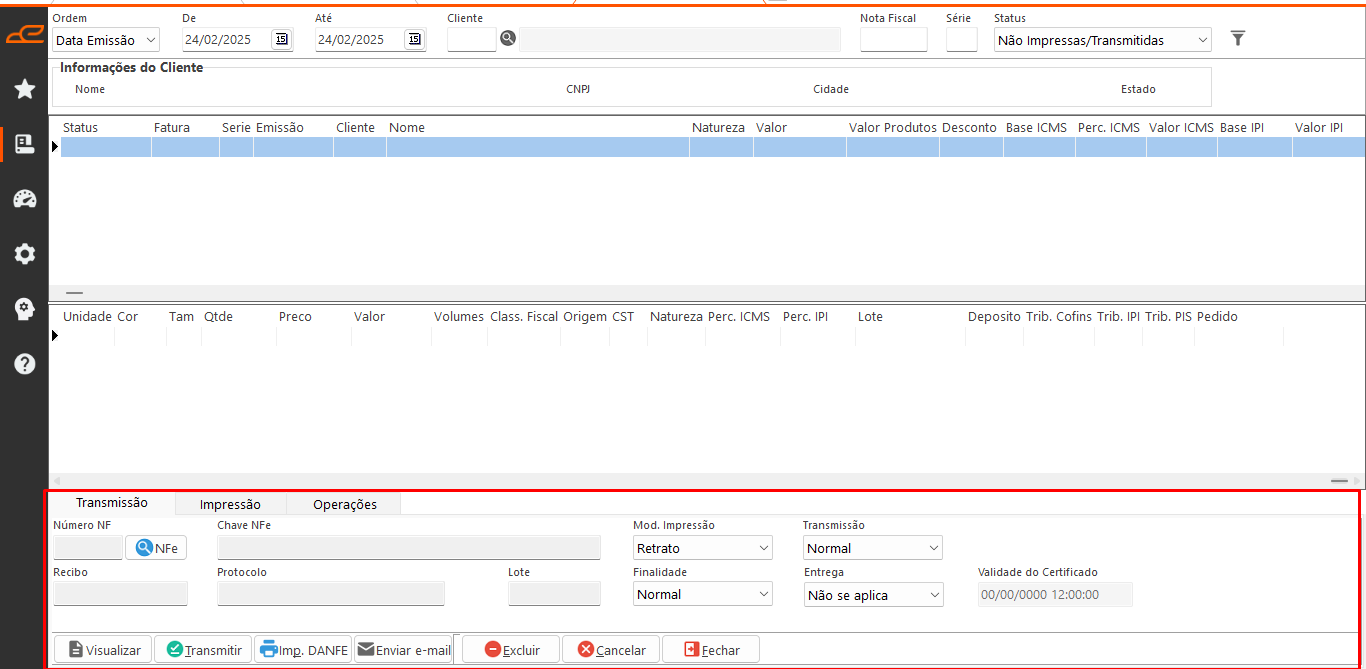
- Mod. Impressão: Define o formato do layout impresso na consulta.
- Transmissão: Define o formato de transmissão da nota na consulta.
- Finalidade: Define a finalidade da nota na transmissão.
- Entrega: Define o tipo de venda da nota na transmissão.
Parâmetros de Impressão (Tabela Impressão)
- Ordem: Define a ordem dos itens da nota na impressão.
- Layout: Define o layout impresso na consulta.
- Nr. Cópias: Define a quantidade de cópias impressas na consulta.
Opções:
- Código Item:
Define o código do item que será impresso na DANFE, conforme a opção Código | Cor | Tamanho. Caso o item transmitido seja um produto, o sistema irá considerar o parâmetro PRO 100 – Código do Produto na DANFE, determinando as informações que serão apresentadas:
- 0: Imprime somente o código.
- 1: Imprime o código e o tamanho.
- 2: Imprime o código e a cor.
- 3: Imprime o código, a cor e o tamanho.
- Descrição Item: Define o conteúdo do campo “Descrição” na DANFE, permitindo adicionar múltiplas flags para complementação.
- Inf. Adicional: Define as informações que serão exibidas no campo “Informações Adicionais” da nota, permitindo adicionar múltiplas flags para complementação.
- Exportar Arquivo: Quando marcado, gera automaticamente um arquivo na pasta ao imprimir ou visualizar a nota fiscal para exportação.
- Aguardar o Envio de E-mail: Quando marcado, envia automaticamente a nota fiscal por e-mail ao imprimir.
Botões:
- Filtros: Exibe os filtros adicionais: transportadora, tipo de natureza, natureza e pedido.
- NFe: Abre uma subtela para informar a chave da nota e realizar a consulta no SEFAZ.
- Visualizar: Gera uma prévia da DANFE sem valor fiscal para visualização antes da transmissão.
- Transmitir: Envia as informações da nota para o SEFAZ. Se estiver correta, vincula o recibo e o protocolo; caso contrário, retorna a rejeição.
- Imp. DANFE: Imprime a nota fiscal com valor fiscal.
- Enviar E-mail: Envia uma cópia da DANFE e do XML por e-mail.
- Excluir: Exclui a nota, desde que ainda não tenha sido transmitida.
- Cancelar: Solicita o cancelamento da nota no SEFAZ, caso esteja dentro do prazo permitido. Se aprovado, a nota é marcada como cancelada.
- Fechar: Fecha a tela.
- Voltar Canc.: Reverte o status de uma nota cancelada.
- Verifica Vencimento Cert.: Valida a data de vencimento do certificado digital.
- Verifica o Status do Serviço: Verifica a comunicação com o SEFAZ e exibe o status da conexão.
- Limpa Lote NFe: Remove os lotes de NF-e pendentes.
- Gerar NFe: Gera o XML da nota conforme seria enviado ao SEFAZ, sem realizar a transmissão.
- Assinar Lote NFe: Assina digitalmente o lote de NF-e antes do envio.
- Enviar Lote NFe: Transmite o lote de NF-e para o SEFAZ.
- Inutilizar NFe: Permite inutilizar números de notas fiscais que não serão utilizados ou que foram pulados.
- Denegar NFe: Marca a nota como denegada caso não tenha sido transmitida para o SEFAZ.
- Consulta Recibo NFe: Consulta no SEFAZ o status da nota fiscal a partir do número do recibo.
- Editar DANFE: Habilita a edição do layout da nota fiscal.
- Salvar XML: Regenera o XML de uma nota já transmitida.
- Manifesto: Gerencia o manifesto eletrônico de documentos fiscais.
- Consultar Manifesto: Consulta notas fiscais eletrônicas destinadas à empresa.
- Consultar NFe: Abre o site do SEFAZ para consulta de notas fiscais.
Tabelas:
- Informações do Cliente: Exibe os dados do cliente referente à nota selecionada na tabela “Notas”.
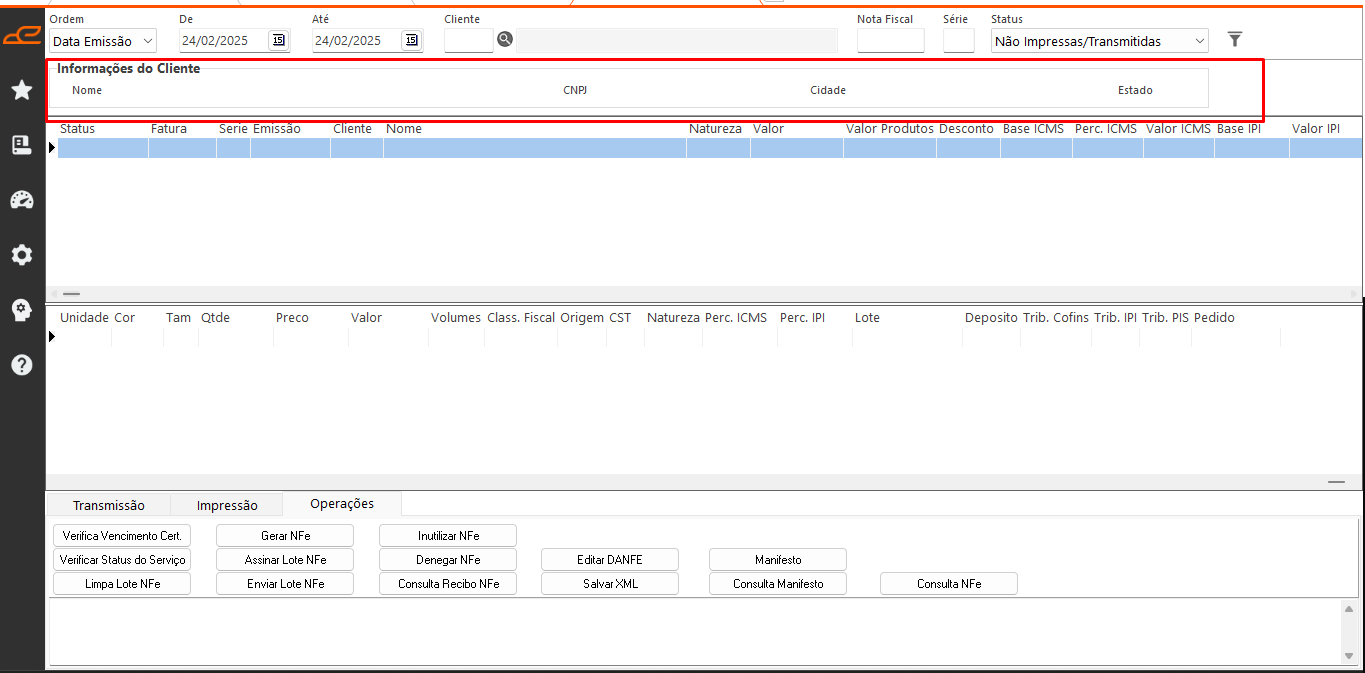
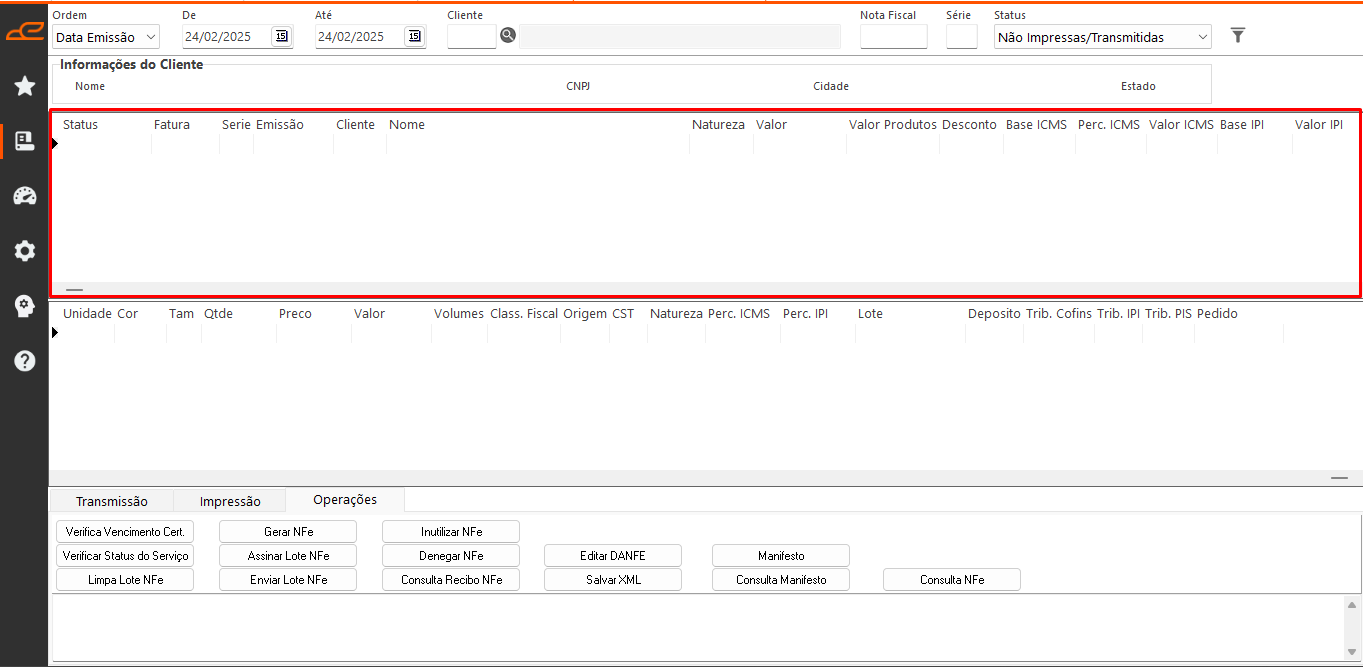
- Notas: Apresenta as notas consultadas de acordo com os filtros aplicados, permitindo a validação das tributações e dos valores informados na capa da nota.
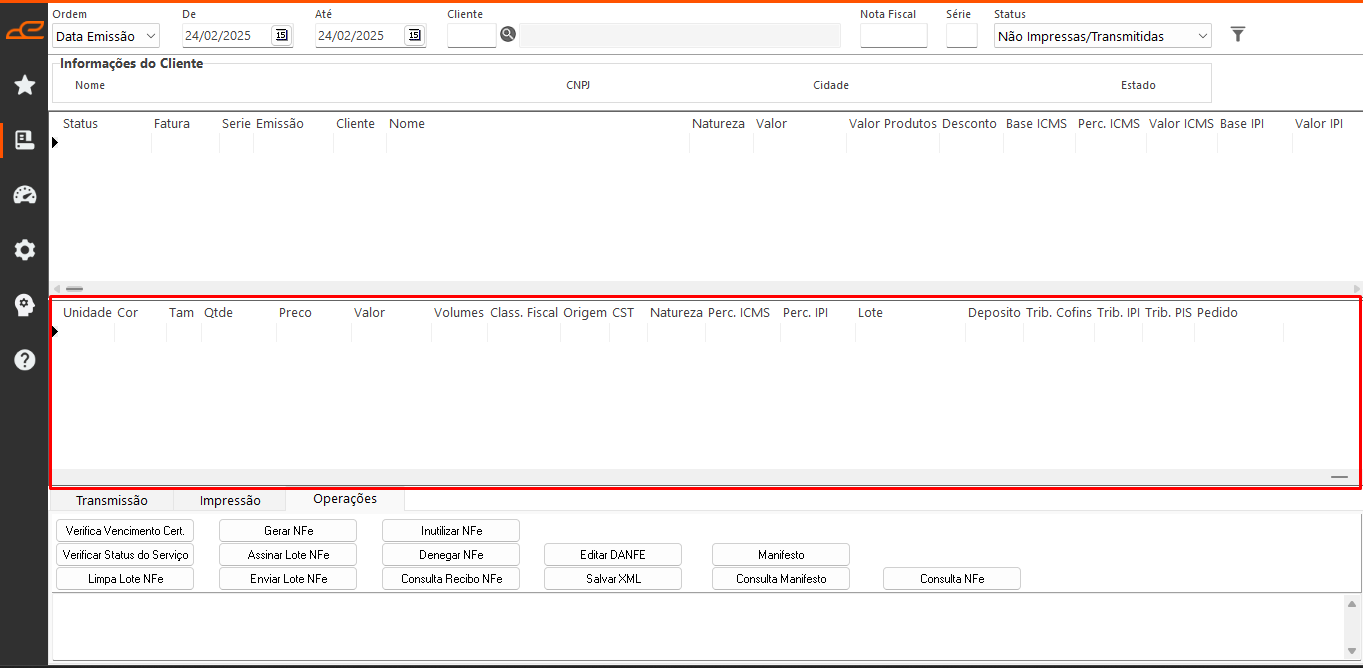
- Itens da Nota: Exibe os itens da nota selecionada na tabela “Notas”, incluindo informações de valores e tributações por item.
- Transmissão: Apresenta os dados de transmissão da nota selecionada na tabela “Notas”, incluindo a data de vencimento do certificado digital.
Opções Adicionais:
Estão disponíveis no grid de notas fiscais as seguintes opções acessíveis pelo botão direito do mouse:
- Adicionar à Fila: Adiciona a nota selecionada à fila para impressão ou envio de e-mail em lote.
- Adicionar Todas à Fila: Adiciona todas as notas consultadas à fila para impressão ou envio de e-mail.
- Remover da Fila: Remove a nota selecionada da fila.
- Imprimir Boleto: Gera o layout do boleto para envio ao cliente, incluindo a numeração do banco e permitindo posterior inserção no borderô. Antes da impressão, é validado o histórico da duplicata vinculada à nota. Caso seja diferente de Boleto ou esteja em branco, será apresentada a mensagem “Duplicata gerada com histórico diferente de boleto. Deseja continuar?”, permitindo confirmar ou cancelar a impressão.
- Enviar Boleto via E-mail: Caso o boleto já tenha sido impresso, possibilita seu envio por e-mail ao cliente.
- Imprimir DANFE: Envia a nota fiscal diretamente para impressão, sem exibição prévia.
- Imprimir Rastreio: Abre o formulário TfmTransRastreio, permitindo a transmissão das informações de envio aos Correios e a impressão da etiqueta de rastreamento.
- Imprimir Etiqueta: Abre o formulário TfmRelMinutaFatur para a impressão das etiquetas das notas fiscais.
Ações Disponíveis na Tabela Notas
- Acesso ao Formulário de Alteração: Ao clicar duas vezes em um registro da tabela Notas, o sistema abrirá o formulário TfmFatAlteraNF, onde é possível alterar algumas informações da nota fiscal, associar notas e validar a transmissão.
Além disso, ao clicar duas vezes nos seguintes campos, é possível inserir manualmente seus respectivos códigos:
- Campo Chave
- Campo Recibo
- Campo Protocolo
- Campo Lote
Rejeições SEFAZ:
Segue informações referentes as rejeições do SEFAZ de transmissão e cancelamento de notas fiscais:
Rejeições SEFAZ
Tributação:
Segue as informações referente a tributação de nota: