Todas as integrações com sistemas de logística estão centralizados na tela “Integração de Fretes”.
Essa tela possui uma aba “Acesso” para consultar as informações já integradas e uma aba “Integração” com todas as possibilidades de integração.
| Pacote: | pctFretes.bpl |
| Tela | fmTransRastreio |
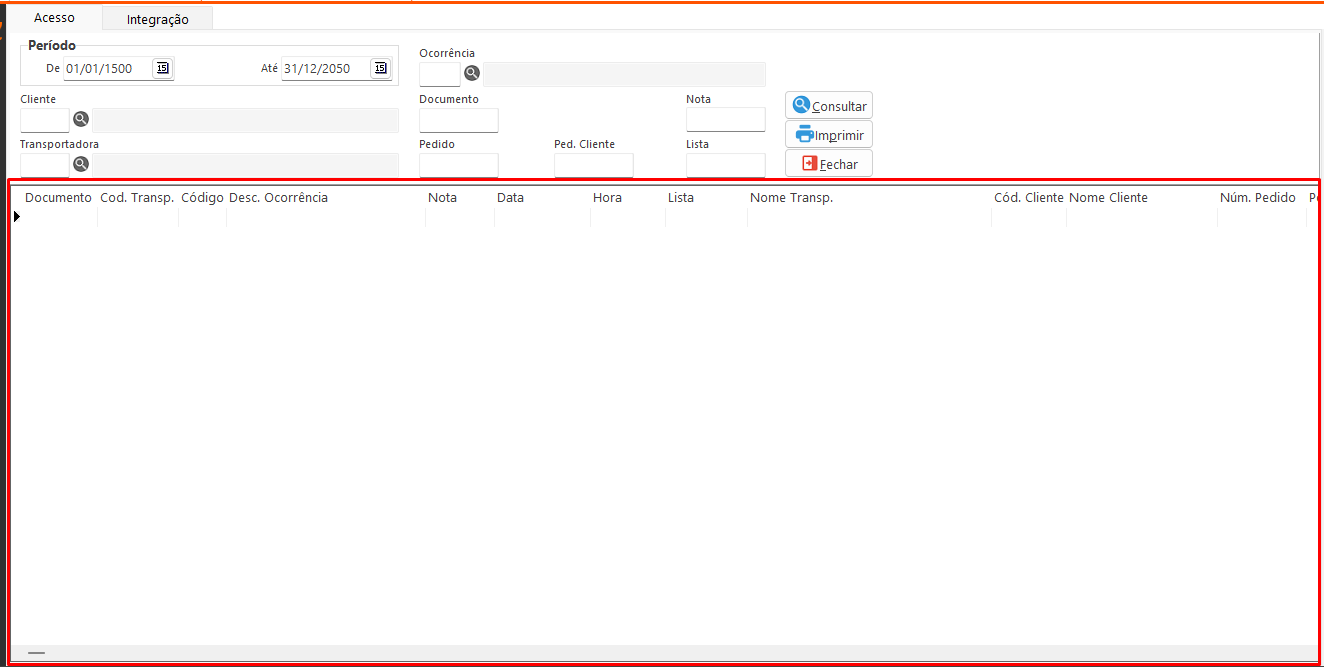
Aba Acesso:
Permite a consulta de itens já integrados no sistema.
Filtros:
- Período: Define na consulta a data inicial e final da integração.
- Cliente: Define na consulta o cliente da nota.
- Transportadora: Define na consulta a transportadora da integração.
- Ocorrência: Define na consulta a ocorrência da integração.
- Documento: Define na consulta o documento informado.
- Nota: Define na consulta o número da nota.
- Pedido: Define na consulta o número do pedido.
- Pedido do Cliente: Define na consulta o número do pedido do cliente (ped_cli).
- Lista: Define na consulta a lista informada na integração.
Botões:
- Consultar: Realiza a consulta utilizando os filtros informados.
- Imprimir: Gera e imprime o relatório WTransRastreio.prt.
- Fechar: Encerra a tela atual.
Tabela:
Integração:A tabela exibe informações relacionadas à integração, incluindo a conexão com a nota e o pedido.
Aba Integração
Nesta aba temos duas abas, nomeadas de “Rastreio” e “Cotação”.
Aba Rastreio
- Nesta aba, há diversas plataformas, e cada uma delas altera os campos exibidos na tela. As plataformas disponíveis são:
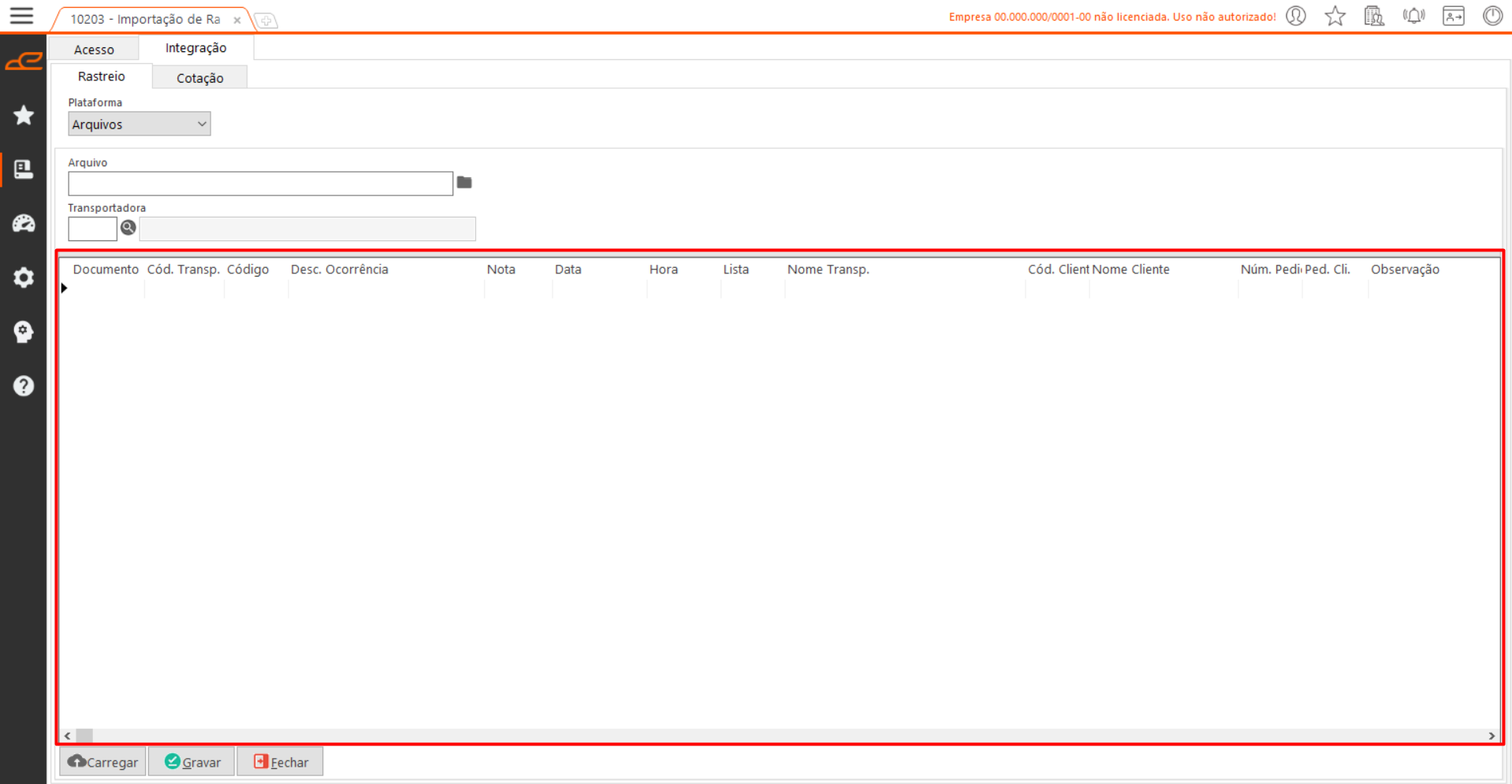
Arquivos:
-
- Na integração de Arquivos, é possível importar arquivos de rastreamento fornecidos pelas transportadoras. Os arquivos suportados nessa rotina são do tipo .txt.
Filtros
-
-
- Os filtros disponíveis nesta plataforma são:
- Arquivo: Define o caminho do arquivo disponibilizado pela transportadora.
- Transportadora: Indica a transportadora responsável pelo fornecimento do arquivo.
-
Botões
-
-
- Os botões disponíveis nesta plataforma são:
- Carregar: Importa as informações do arquivo informado.
- Gravar: Armazena as informações na tabela “Arquivos” dentro do sistema.
- Fechar: Encerra a tela.
-
Tabela
-
-
- Nesta plataforma, a tabela “Arquivos” exibe as informações carregadas a partir do arquivo selecionado.
-
Correios
- A integração com a Correios API permite a geração de pré-postagens para cada nota fiscal, garantindo que, ao realizar a postagem da encomenda nos pontos de coleta, os Correios já possuam as informações necessárias para o encaminhamento à próxima etapa do processo de entrega.
- A integração também pode utilizar a plataforma SIGEP, conforme a plataforma selecionada na tela.
Configuração
- Não é necessária configuração no arquivo TI.ini. As informações necessárias para a transmissão são configuradas diretamente na tela.
- Para participar do processo de rastreio, as notas fiscais devem:
- Estar transmitidas e impressas;
- Não estar canceladas ou denegadas;
- Possuir Natureza de Operação do tipo Saída;
- Atender aos períodos de emissão e saída informados nos filtros da tela.
- O processo também pode ser iniciado pela tela Transmissão de Notas Fiscais, utilizando o botão direito sobre a tabela de notas e selecionando a opção Imprimir Rastreio. Ao realizar essa ação, a tela Integração Logística será aberta com as informações da nota selecionada. A transportadora deverá estar vinculada à respectiva plataforma no campo Automação, e o código de serviço informado no campo Cód. Serviço será carregado automaticamente.
Filtros
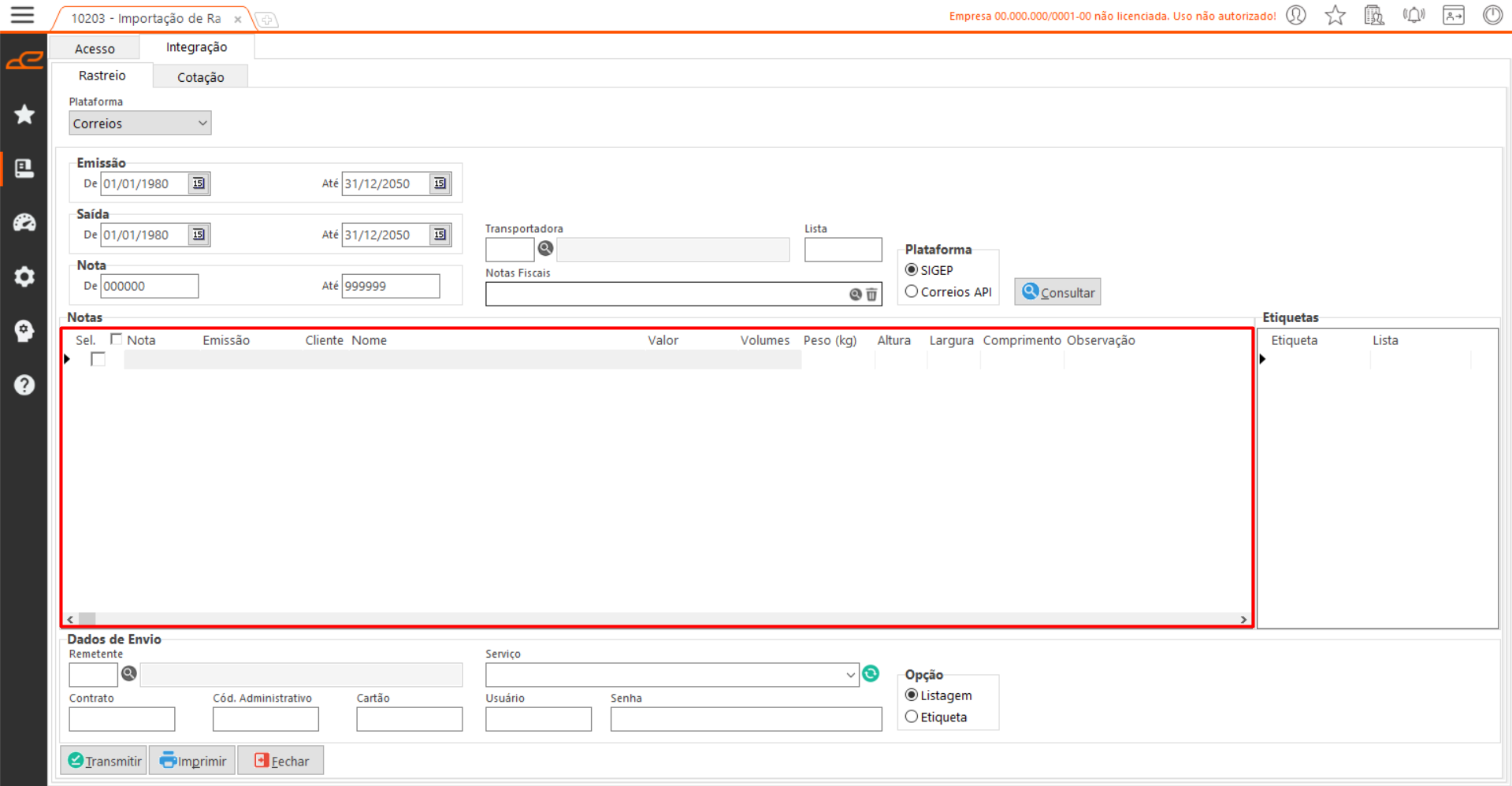
- Os filtros disponíveis nesta plataforma são:
-
- Emissão: Define o período de emissão das notas fiscais para consulta.
- Saída: Define o período de saída das notas fiscais para consulta.
- Nota: Define o número inicial e final das notas fiscais para consulta.
- Transportadora: Define a transportadora das notas fiscais para consulta.
- Lista: Define a lista utilizada na integração.
- Notas Fiscais: Permite informar os números das notas fiscais em formato de lista.
-
Dados de Envio
- As informações de envio podem ser carregadas automaticamente conforme os dados cadastrados na tabela TRANS_RASTREIO ou preenchidas manualmente diretamente na tela. Sendo os filtros:
- Remetente: Define o emissor da nota fiscal para a integração. Caso não seja informado, o sistema utiliza os dados do cadastro da empresa.
- Serviço: Define o serviço utilizado na transmissão das informações. O código do serviço pode ser configurado no cadastro da Transportadora, por meio do campo Cód. Serviço.
- Contrato: Define o número do contrato utilizado na transmissão. A informação pode ser preenchida manualmente na tela ou carregada automaticamente conforme os dados cadastrados na tabela.TRANS_RASTREIO. Após uma transmissão realizada com sucesso, a informação é gravada no banco de dados e carregada automaticamente na tela.
- Código Administrativo: Define o código administrativo utilizado na transmissão. A informação pode ser preenchida manualmente na tela ou carregada automaticamente conforme os dados cadastrados na tabela TRANS_RASTREIO. Após uma transmissão realizada com sucesso, a informação é gravada no banco de dados e carregada automaticamente na tela.
- Cartão: Define o número do cartão utilizado na transmissão. A informação pode ser preenchida manualmente na tela ou carregada automaticamente conforme os dados cadastrados na tabela TRANS_RASTREIO. Após uma transmissão realizada com sucesso, a informação é gravada no banco de dados e carregada automaticamente na tela.
- Usuário: Define o usuário utilizado na transmissão. A informação pode ser preenchida manualmente na tela ou carregada automaticamente conforme os dados cadastrados na tabela TRANS_RASTREIO. Após uma transmissão realizada com sucesso, a informação é gravada no banco de dados e carregada automaticamente na tela.
- Senha: Define a senha utilizada na transmissão. A informação pode ser preenchida manualmente na tela ou carregada automaticamente conforme os dados cadastrados na tabela TRANS_RASTREIO. Após uma transmissão realizada com sucesso, a informação é gravada no banco de dados e carregada automaticamente na tela.
Opções
- As opções disponíveis nesta plataforma são:
-
- Plataforma: Define qual plataforma será utilizada para transmitir as informações aos Correios.
- SIGEP: A transmissão ocorre por meio de um link, gerando um arquivo .xml, que é enviado ao servidor dos Correios.
- Correios API: A integração ocorre diretamente por meio da API dos Correios, gerando as informações em formato JSON e enviando-as automaticamente.
- Opção: Define se será impressa apenas uma etiqueta ou toda a listagem selecionada.
- Plataforma: Define qual plataforma será utilizada para transmitir as informações aos Correios.
-
Botões
- Os botões disponíveis nesta plataforma são:
-
- Consultar: Realiza a consulta das notas fiscais conforme os filtros informados na tela.
- Transmitir:Envia as informações das etiquetas para a plataforma selecionada.
- Na utilização da Correios API, quando todos os campos obrigatórios estiverem preenchidos, o sistema gera um JSON para cada nota selecionada e realiza o envio à API dos Correios.
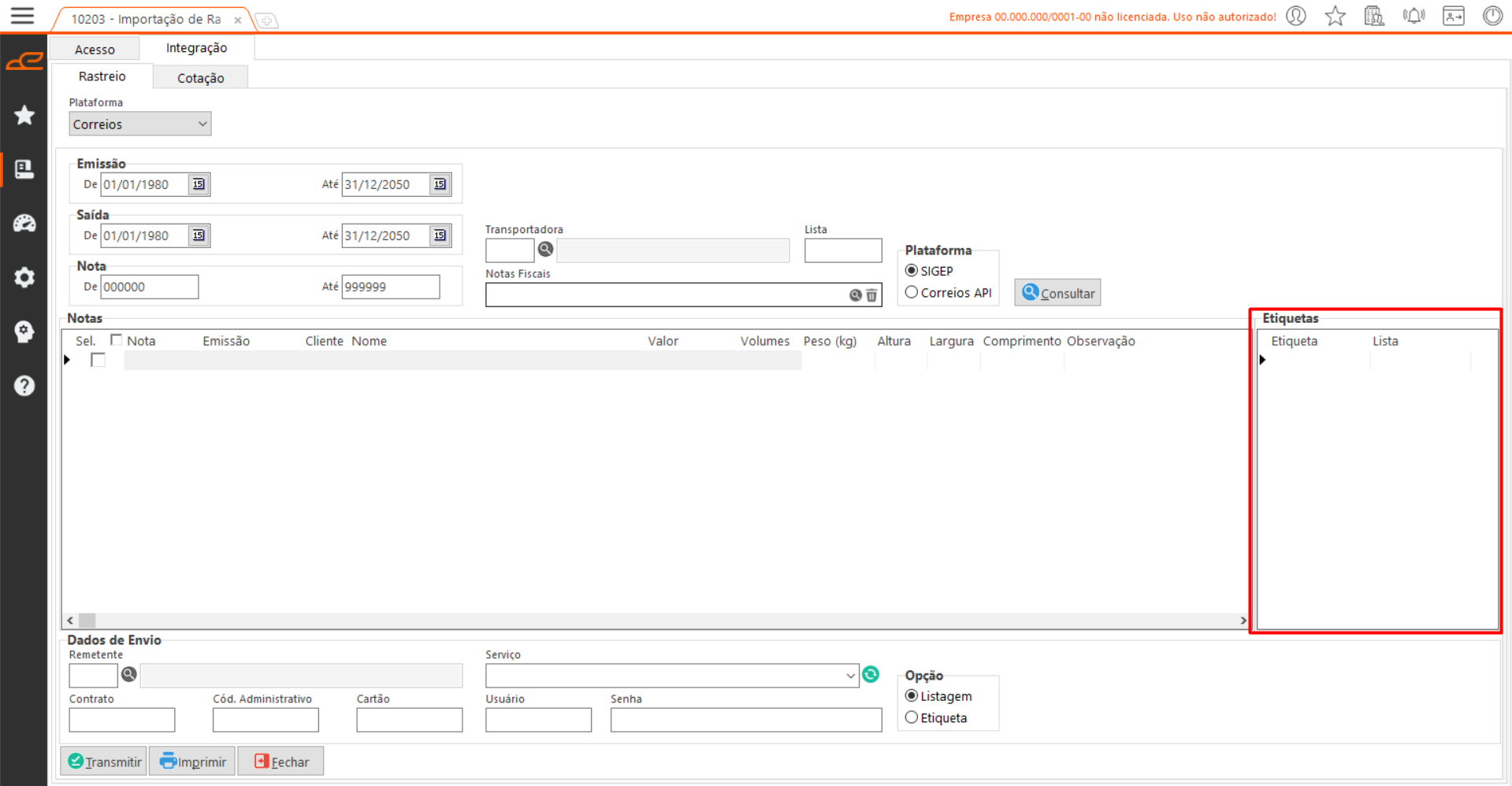
- Após uma transmissão bem-sucedida, o ID da pré-postagem é gravado no banco de dados e apresentado na tabela Etiquetas, permitindo a continuidade do processo para impressão da etiqueta.
- Imprimir: Imprime as etiquetas utilizando o layout WSigep.prt.
- Fechar: Encerra a tela.
-
Tabelas
- As tabelas disponíveis nesta plataforma são:
- Notas: Exibe as informações das notas fiscais para transmissão ou impressão de etiquetas.
Opções Adicionais:
- Ativar homologação: Habilite esta opção para ativar o ambiente de homologação do sistema de rastreio. No modo de homologação, todas as operações são realizadas em um ambiente de testes, permitindo validar funcionalidades e integrações sem impactar dados reais ou operações de produção.
Ao ativar, o botão ou opção mudará seu nome para “Desativar homologação”, permitindo que você retorne ao ambiente normal quando desejar. - Ativar a geração do XML: Quando for Correios API ele gera um log no formato JSON. Quando for SIGEP ele gera um log no formato xml.
- Aplicar para todos: Aplica as mesmas informações ao mesmo campo em todos os registros da tabela, facilitando o preenchimento em massa com dados uniformes.
- Etiquetas: Exibe as etiquetas e listas associadas à nota fiscal selecionada na tabela Notas. Após a transmissão das notas, as informações ficam disponíveis nesta tabela para acompanhamento e impressão das etiquetas.
Braspress:
-
- A integração com a Braspress registra no sistema a rota que a mercadoria deve seguir, permitindo que, ao chegar no ponto de coleta, a encomenda seja encaminhada diretamente para a doca correta, otimizando o processo de entrega.
Configurações Obrigatórias
-
-
- Para utilizar essa integração, é necessário configurar a seção IntegraFrete no arquivo TI.ini da seguinte forma:
-
[IntegraFrete]
Plataforma=BRASPRESS  ; Define a plataforma utilizada
Endereco=https://endpoint.api  ; URL do endpoint do método de rotas
Intervalo=  ; Intervalo em minutos para consultas automáticas quando a opção "Monitorar" estiver habilitada
Usuario=  ; Credenciais de acesso
Senha=  ; Credenciais de acesso
Filtro
-
-
- O filtro disponível nesta plataforma é:
- Transportadora: Define a transportadora vinculada à nota.
-
Opção
-
-
- Monitorar: Quando ativado, inicia o processo de monitoramento. O sistema gera um JSON com o CEP do destinatário e envia ao endpoint configurado no TI.ini. Se a resposta da transportadora for positiva, são registradas no banco as informações de fatura, rota, filial e cadastro da transportadora Braspress, além da atualização do status de rastreamento da nota no ERP.
-
Botões
-
-
- Consultar: Busca notas que atendem aos seguintes critérios:
- Possuem a transportadora informada na tela.
- Já foram impressas.
- Estão com a modalidade de frete CIF.
- Ainda não possuem informações de rastreamento registradas.
- Transmitir: Envia as informações da nota para a integração.
- Fechar: Encerra a tela.
- Consultar: Busca notas que atendem aos seguintes critérios:
-
Tabelas
-
-
- As tabelas disponíveis nesta plataforma são:
- Notas: Exibe as notas para transmissão ou monitoramento.
-
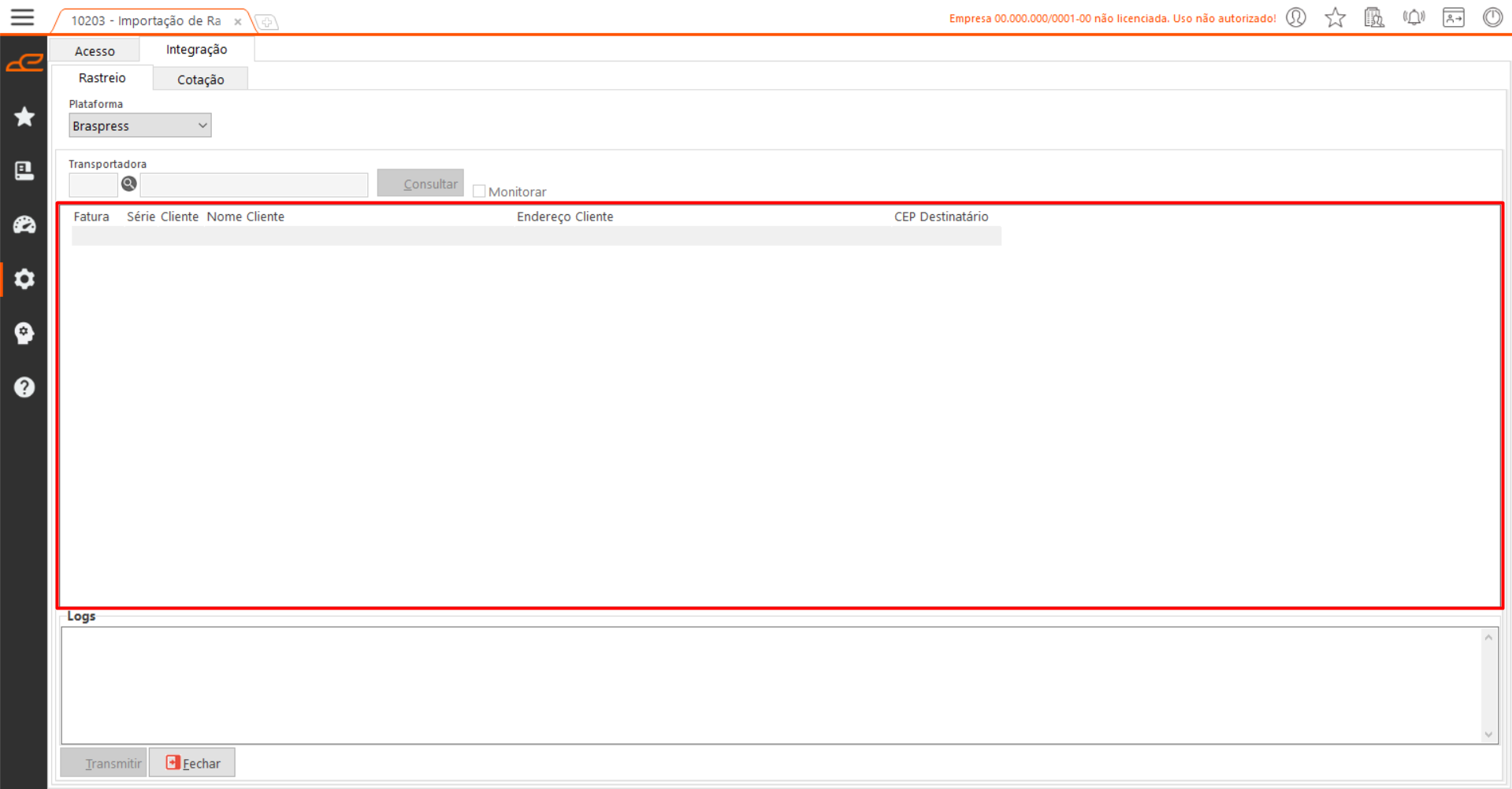
Opções Adicionais:
-
-
-
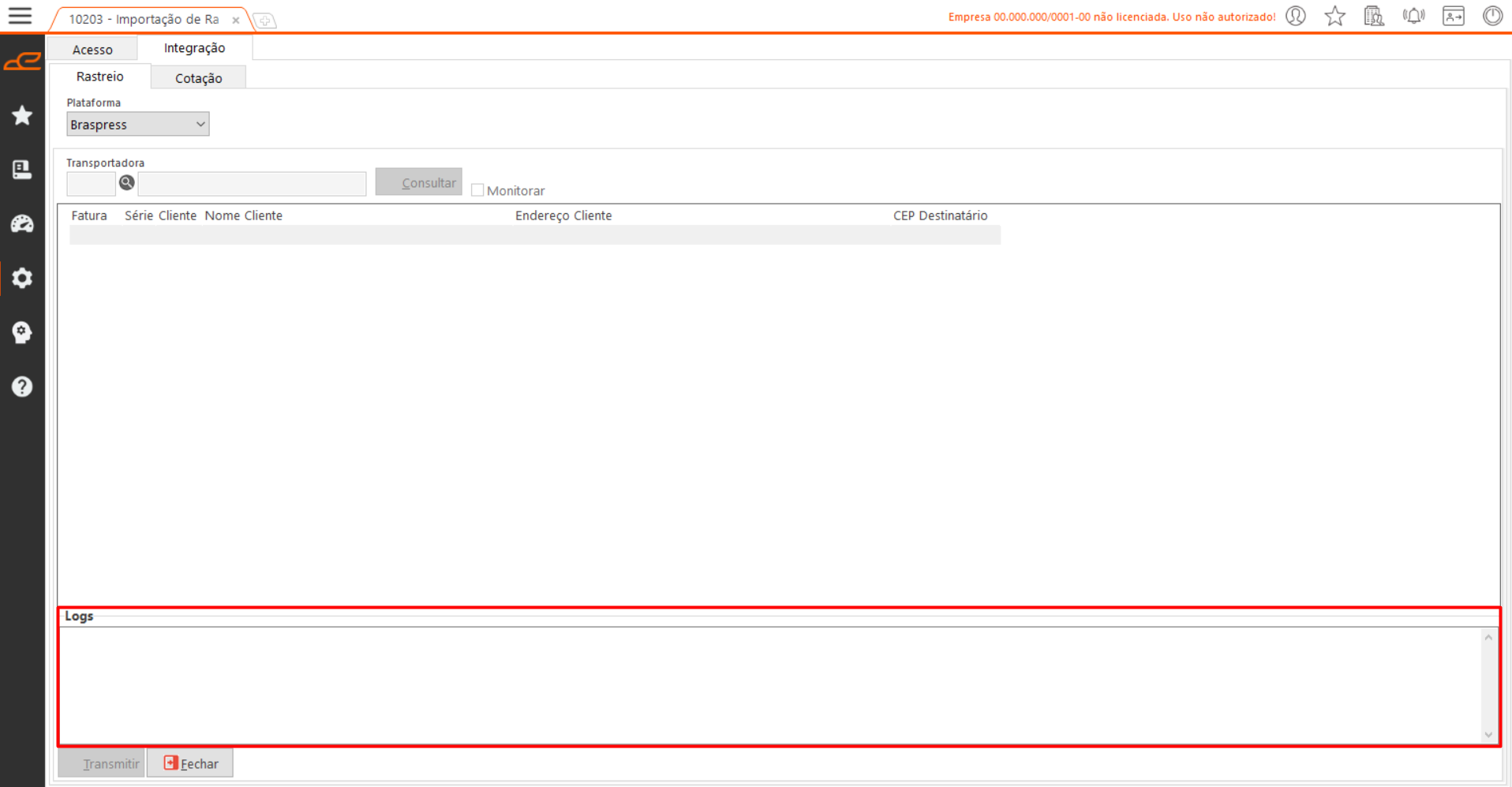
- Ativar a geração do JSON: Ao selecionar essa opção, o sistema passa a gerar um log contendo as informações do JSON referente à transmissão de frete, permitindo o rastreamento e auditoria das informações transmitidas.
-
-
-
-
- Logs: Registra as atualizações da integração relacionadas ao transporte.
-
Jadlog:
-
- A integração com a Jadlog é responsável por enviar a nota para a transportadora e gravar o código de rastreio dessa nota dentro do ERP para que possa ser feito o acompanhamento do processo de entrega através do código de rastreio.
Configurações Obrigatórias
-
-
- Para utilizar essa integração, é necessário configurar a seção IntegraFrete no arquivo TI.ini da seguinte forma:
-
[IntegraFrete]
Plataforma=JADLOG ; Define a plataforma utilizada
Endereco=https://endpoint.api  ; URL do endpoint do método de rotas
Token= * Token fornecido pela transportadora *
Transportadora= * Código de transportadora para ser carregado como padrão em tela *
Intervalo=  ; Intervalo em minutos para consultas automáticas quando a opção "Monitorar" estiver habilitada
Filtro
-
-
- Transportadora: Define a transportadora vinculada à nota.
-
Opção
-
-
- Monitorar: Quando ativado, inicia o processo de monitoramento. O sistema montará um JSON do pedido e enviará para a API da Jadlog. Se a resposta da API for positiva, gravará no banco as informações da fatura e o código de rastreio (campo shipmentID do JSON).
-
Botões
-
-
- Consultar: Busca notas que atendem aos seguintes critérios:
-
-
-
-
- Possuem a transportadora informada na tela.
- Já foram impressas.
- Estão com a modalidade de frete CIF.
- Ainda não possuem informações de rastreamento registradas.
- Transmitir: Envia as informações da nota para a integração.
- Fechar: Encerra a tela.
-
-
Tabelas
-
-
- As tabelas disponíveis nesta plataforma são:
- Notas: Exibe as notas para transmissão ou monitoramento.
-
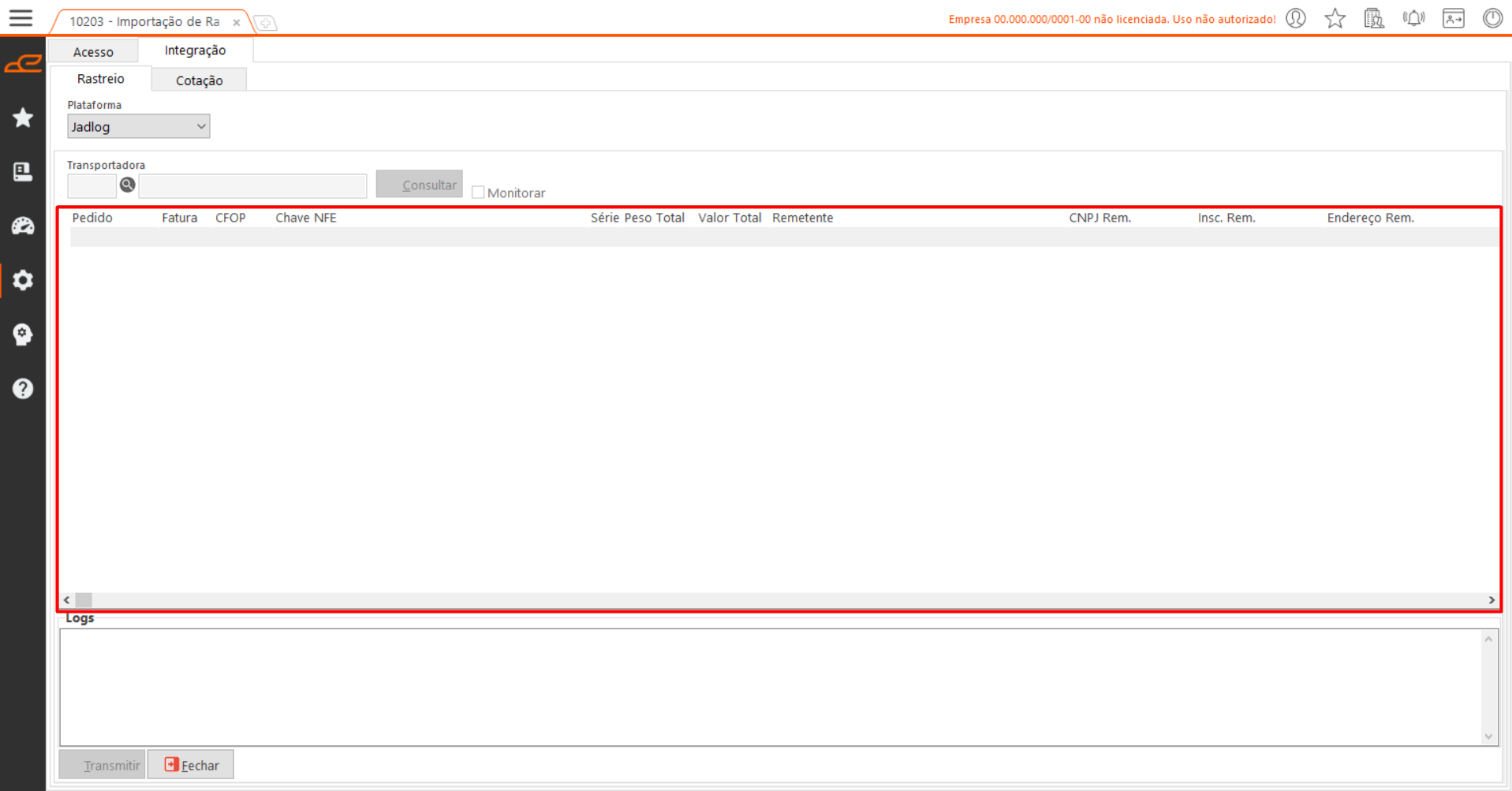
Opções Adicionais:
-
-
-
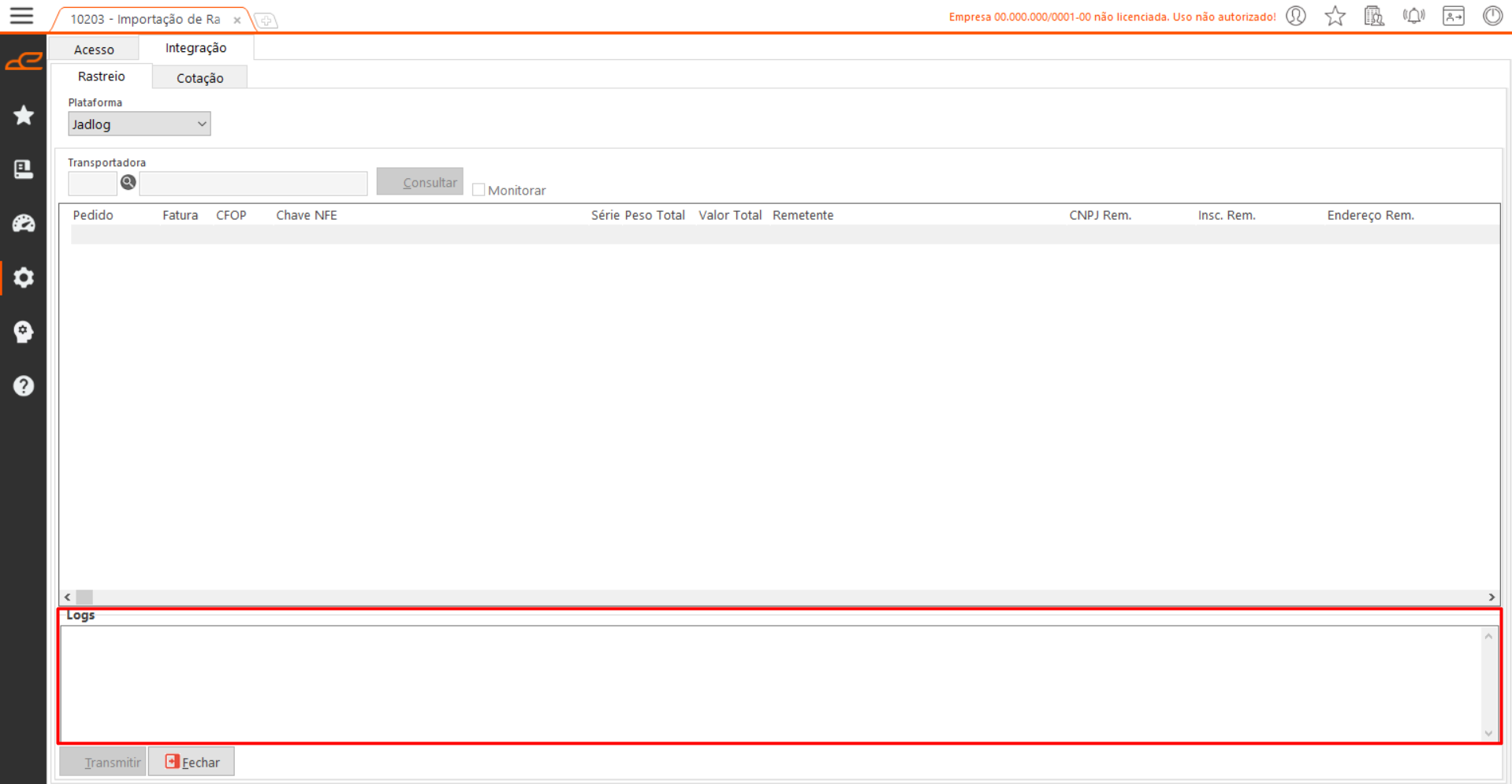
- Ativar a geração do JSON: Ao selecionar essa opção, o sistema passa a gerar um log contendo as informações do JSON referente à transmissão de frete, permitindo o rastreamento e auditoria das informações transmitidas.
-
-
-
-
-
- Logs: Registra as atualizações da integração relacionadas ao transporte.
-
-
J&T Express:
-
- A integração com a J&T Express é responsável pelo envio da nota fiscal para a transportadora, recebendo como retorno o código de rastreio (billCode) da nota fiscal. A integração também faz a impressão da etiqueta de cada volume com as informações necessárias para o envio da encomenda.
Configurações obrigatórias:
É preciso ter a seção IntegraFrete no TI.ini configurada da seguinte forma:
[IntegraFrete]
Plataforma=JTEXPRESS
Intervalo=[Timer em segundos]
Usuario=[Customer Code]
Senha=[Password]
Endereco=[Endpoint]
Token=[Private Key]
ContaAPI=[Api Account]
-
- É importante salientar que para o pleno funcionamento da integração é necessário que exista um pedido com expedição vinculado à nota.
Filtro
-
-
- Transportadora: Define a transportadora vinculada à nota.
-
Opções
-
-
- Monitorar: Quando ativado, inicia o processo de monitoramento. O sistema montará um JSON do pedido e enviará para a API da Jadlog. Se a resposta da API for positiva, gravará no banco as informações da fatura e o código de rastreio (campo shipmentID do JSON).
- Imprimir Etiqueta: Após a transmissão realiza a impressão automática da etiqueta.
-
Botões
-
-
- Consultar: Busca notas que atendem aos seguintes critérios:
- Possuem a transportadora informada na tela.
- Já foram impressas.
- Estão com a modalidade de frete CIF.
- Ainda não possuem informações de rastreamento registradas.
- Transmitir: Envia as informações da nota para a integração.
- Imprimir: Imprime o relatório WTransRastreioJTExpress.prt
- Fechar: Encerra a tela.
- Consultar: Busca notas que atendem aos seguintes critérios:
-
Tabelas
-
-
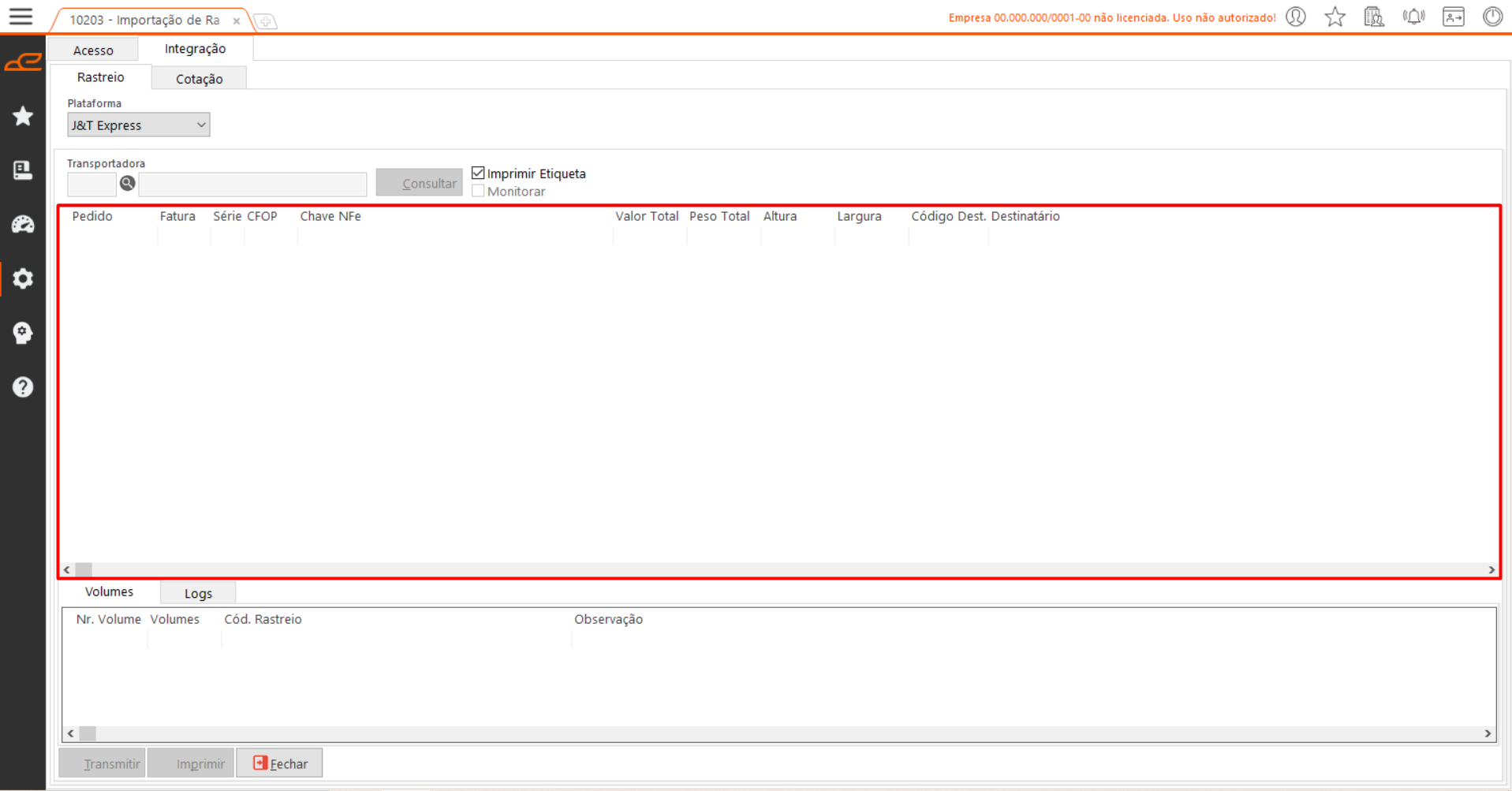
- As tabelas disponíveis nesta plataforma são:
- Notas: Exibe as notas para transmissão ou monitoramento.
-
Opções Adicionais:
-
-
-
- Ativar a geração do JSON: Ao selecionar essa opção, o sistema passa a gerar um log contendo as informações do JSON referente à transmissão de frete, permitindo o rastreamento e auditoria das informações transmitidas.
-
-
-
-
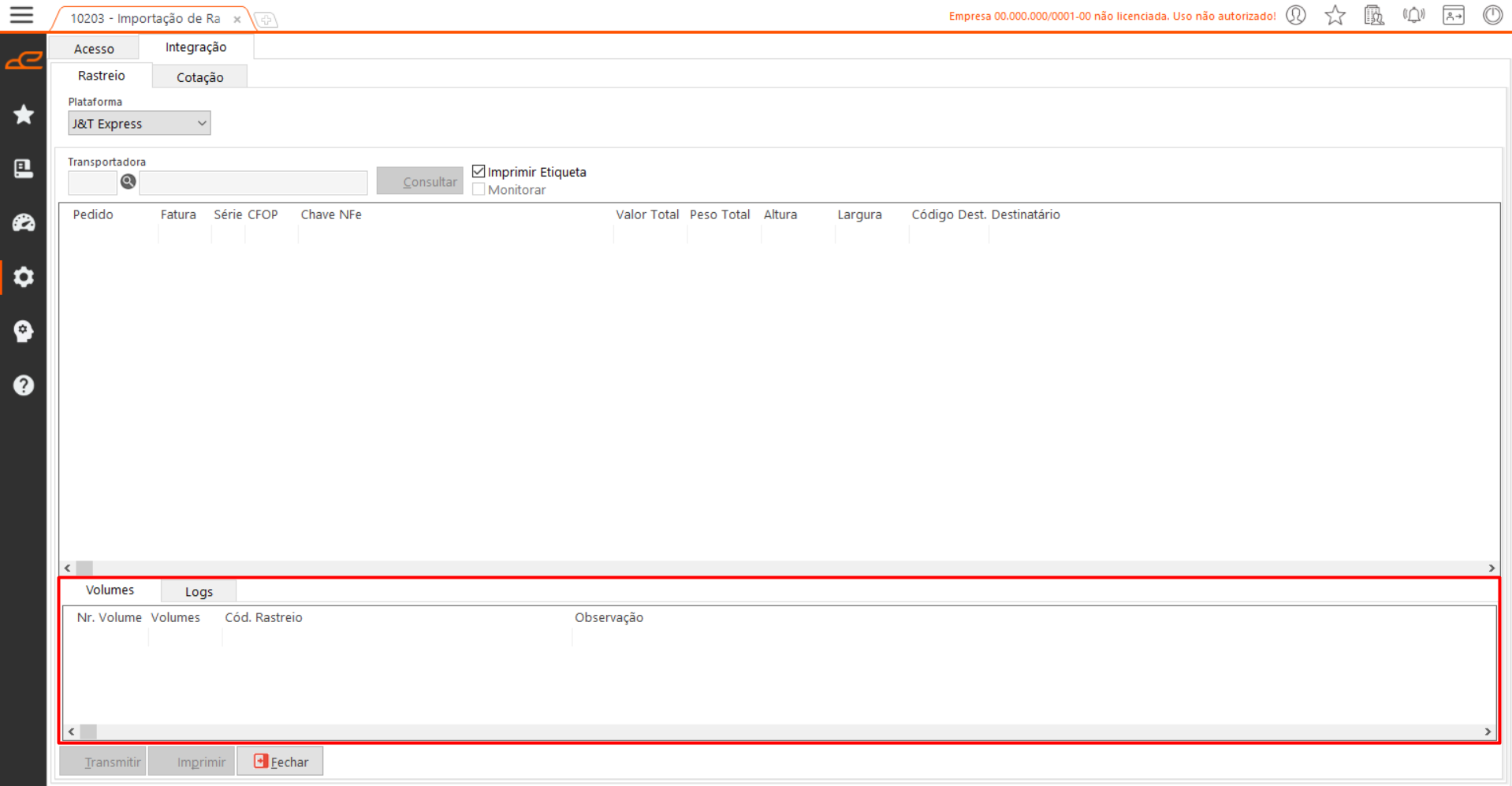
- Volumes: Exibe as informações dos volumes das notas transmitidas.
-
Opções Adicionais:
-
-
-
- Ativar a geração do JSON: Ao selecionar essa opção, o sistema passa a gerar um log contendo as informações do JSON referente à transmissão de frete, permitindo o rastreamento e auditoria das informações transmitidas.
-
-
-
-
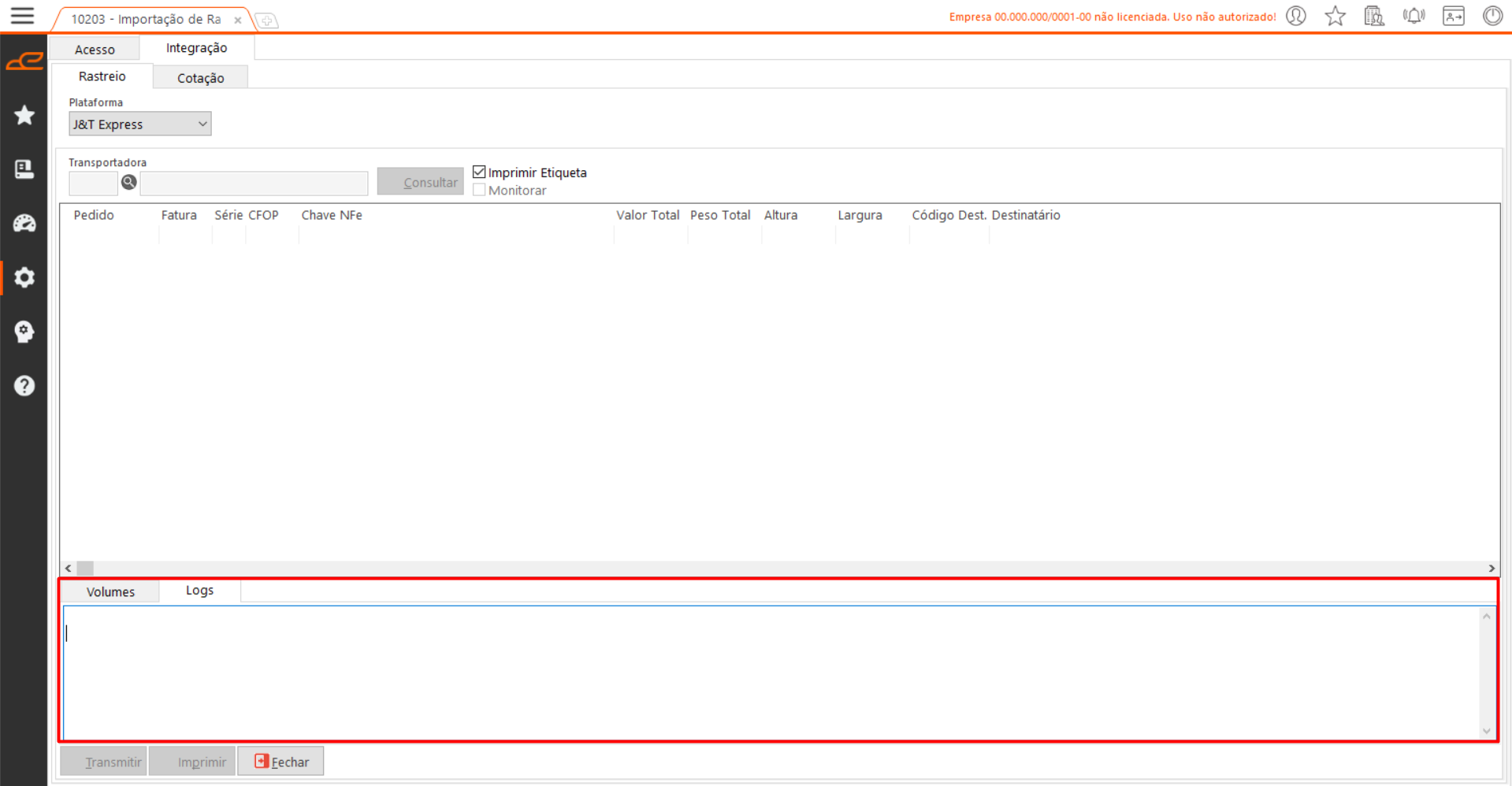
- Logs: Registra as atualizações da integração relacionadas ao transporte.
-
Aba Cotação
- Nesta aba, há diversas plataformas, e cada uma delas altera os campos exibidos na tela. As plataformas disponíveis são:
Data Frete:
- A integração com a Data Frete permite realizar cotações de uma encomenda em diferentes transportadoras, possibilitando ao usuário consultar os valores e prazos retornados e selecionar a transportadora que melhor atende à demanda da encomenda.
Configurações obrigatórias:
- É preciso ter a seção IntegraFrete no TI.ini configurada da seguinte forma:
[IntegraFrete]
Plataforma=DATAFRETE * Indica para o sistema qual plataforma será utilizada *
Transportadora= * Transportadora utilizada na consulta das notas *
Endereco= * Endereço do Web Service *
Usuario= * Credenciais *
Senha= * Credenciais *
Chave= * Credenciais *
Considerações das Notas Fiscais
- Para realizar a cotação, são consideradas apenas notas fiscais que:
- Possuam modalidade de frete CIF;
- Ainda não tenham sido impressas;
- Pertençam à transportadora configurada na tag Transportadora do arquivo TI.ini.
- Para que a cotação seja realizada corretamente, é necessário que o cliente possua expedição e que a cubagem esteja cadastrada nas caixas, pois essas informações são utilizadas no cálculo da cotação do frete.
Informações Enviadas
- Durante a cotação, o sistema envia para a Data Frete as informações necessárias para realizar a consulta, incluindo:
- Usuário, senha e chave configurados no TI.ini;
- CNPJ da empresa;
- CEP de entrega;
- Informações dos produtos;
- CNPJ do destinatário.
Filtros
- Os filtros disponíveis nesta plataforma são:
- Envio: Define se a consulta será realizada por Nota ou Pedido.
- Pedido: Busca os pedidos vinculados à transportadora configurada na plataforma Data Frete, desde que estejam expedidos e liberados para faturamento.
- Nota: Busca notas fiscais ainda não impressas que possuam a mesma transportadora configurada.
- Datas De/Até: Define o período utilizado para consultar notas fiscais ou pedidos.
- Critério: Define a ordenação das transportadoras ao consultar a cotação. As opções disponíveis são:
- Custo: ordena pelo valor do frete.
- Prazo: ordena pelo prazo de entrega.
- Média: ordena pela média entre custo e prazo, destacando as transportadoras mais próximas da média geral.
- Critério: Define a ordenação das transportadoras ao consultar a cotação. As opções disponíveis são:
- Documento: Permite informar o número de um pedido ou nota fiscal, conforme a opção selecionada em Envio, retornando apenas esse documento na tabela.
- Envio: Define se a consulta será realizada por Nota ou Pedido.
Opção
- Monitorar: Permite que o sistema realize consultas automaticamente, sem a necessidade de acionar o botão Consultar manualmente.
Botões
-
-
- Consultar: Realiza a busca de notas fiscais ou pedidos conforme os filtros informados e envia as informações para o Web Service da Data Frete para realização da cotação.
- Após o retorno da Data Frete, o sistema verifica as transportadoras retornadas pelo CNPJ cadastrado no cadastro de transportadoras do ERP.
- Quando a transportadora retornada estiver cadastrada no sistema, ela será apresentada na tela com as informações da cotação, como valor do frete e prazo de entrega.
- Caso sejam retornadas várias transportadoras e apenas algumas estejam cadastradas no ERP, somente as transportadoras cadastradas serão apresentadas na tela.
- Caso nenhuma das transportadoras retornadas esteja cadastrada no ERP, será apresentada uma linha com a descrição SEM TRANSPORTADORA CADASTRADA.
- Gravar: Atualiza a transportadora da nota fiscal com a transportadora selecionada na cotação e, caso a nota possua carência maior que zero, ajusta os vencimentos dos títulos do Contas a Receber conforme o prazo de entrega da transportadora selecionada.
- Fechar: Encerra a tela.
- Consultar: Realiza a busca de notas fiscais ou pedidos conforme os filtros informados e envia as informações para o Web Service da Data Frete para realização da cotação.
-
Tabelas
- As tabelas disponíveis nesta plataforma são:
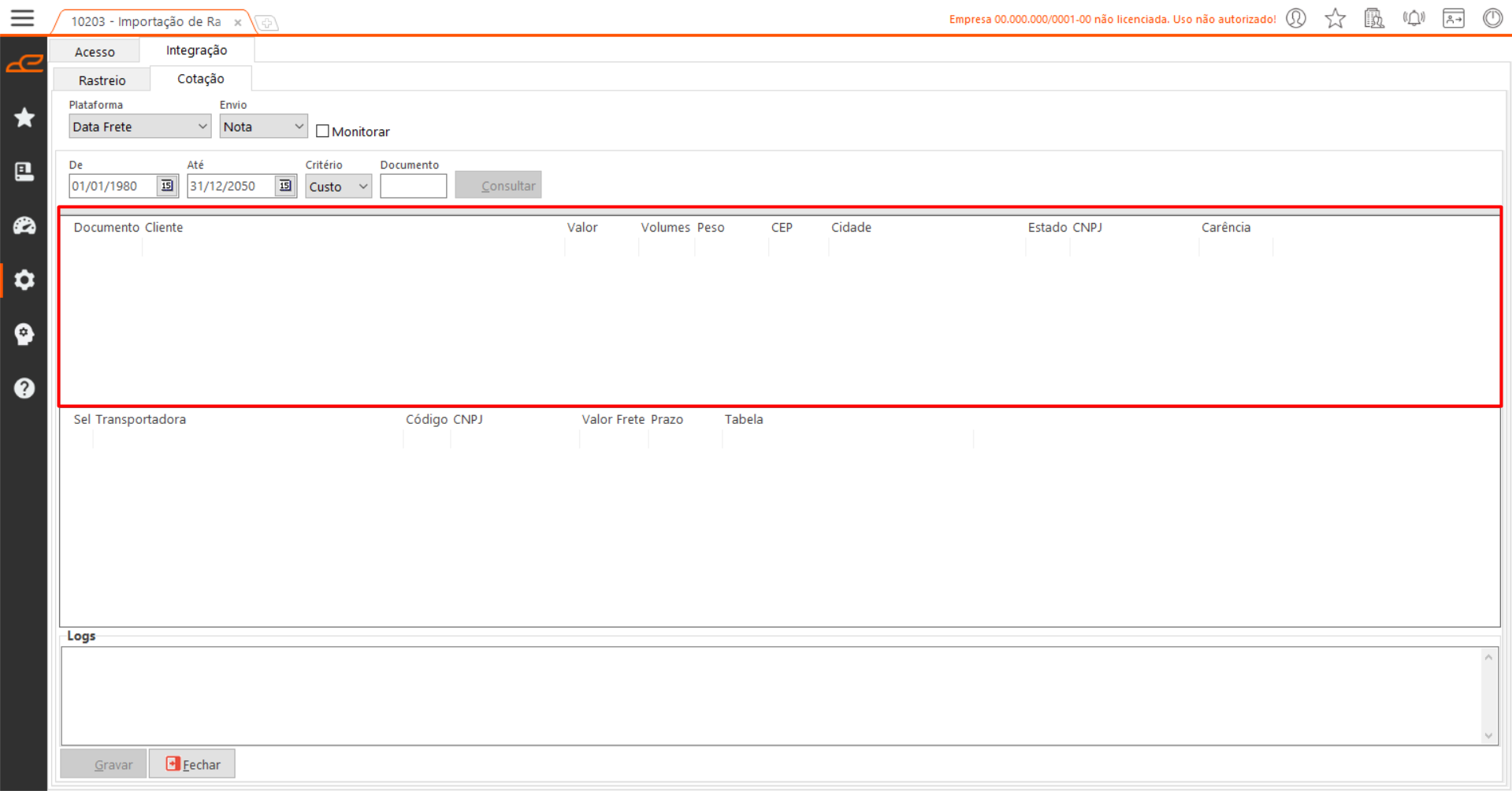
- Documentos: Exibe as informações da nota fiscal ou pedido consultado e as cotações retornadas pela Data Frete.
Opções Adicionais:
-
- Ativar a geração do JSON:Ao selecionar essa opção, o sistema gera um log contendo as informações do JSON enviado durante a transmissão da cotação de frete, permitindo o rastreamento e a auditoria das informações transmitidas.
- Transportadora: Exibe as informações das transportadoras obtidas por meio da integração, considerando apenas aquelas que possuem cadastro correspondente no ERP.
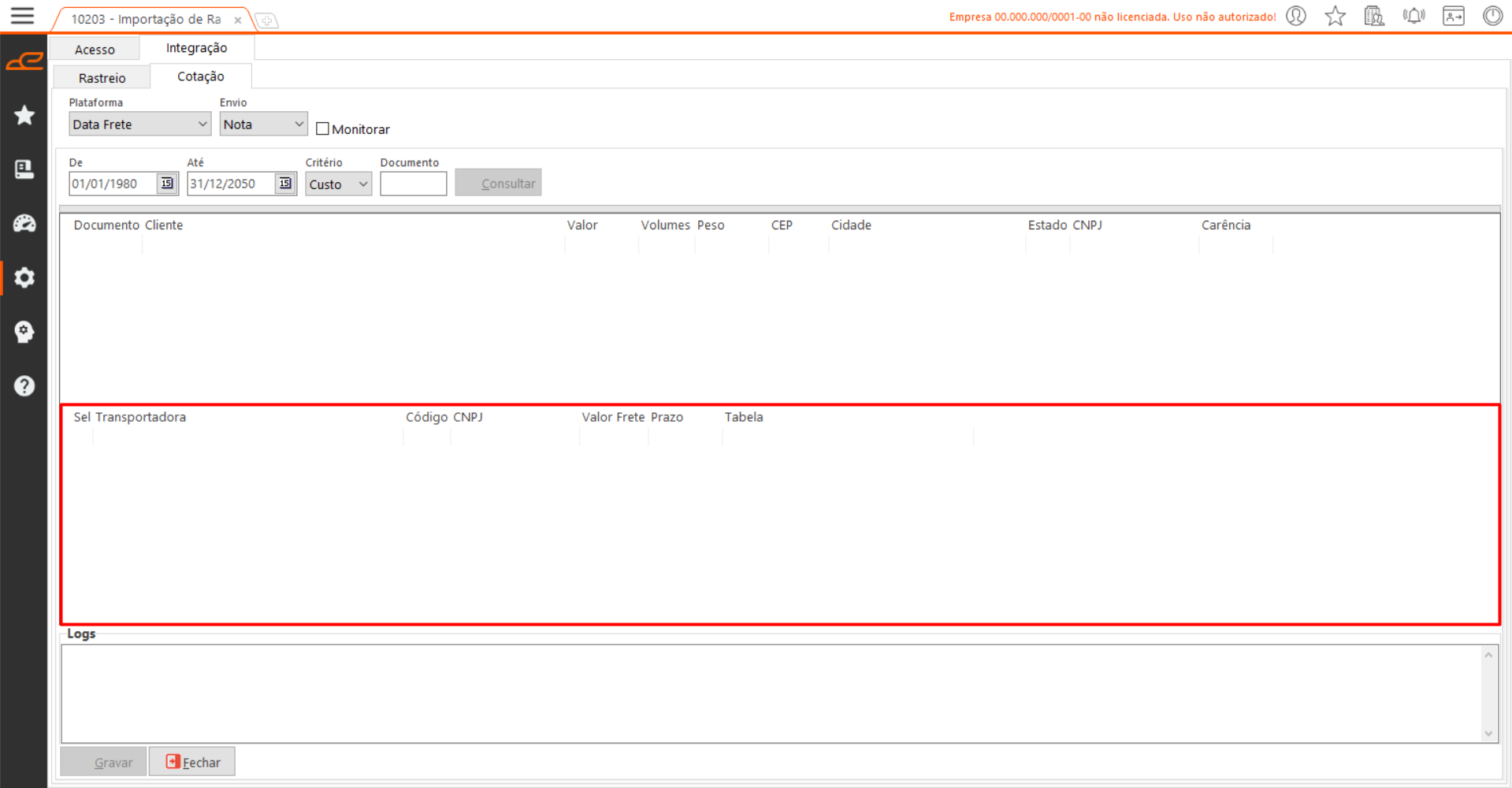
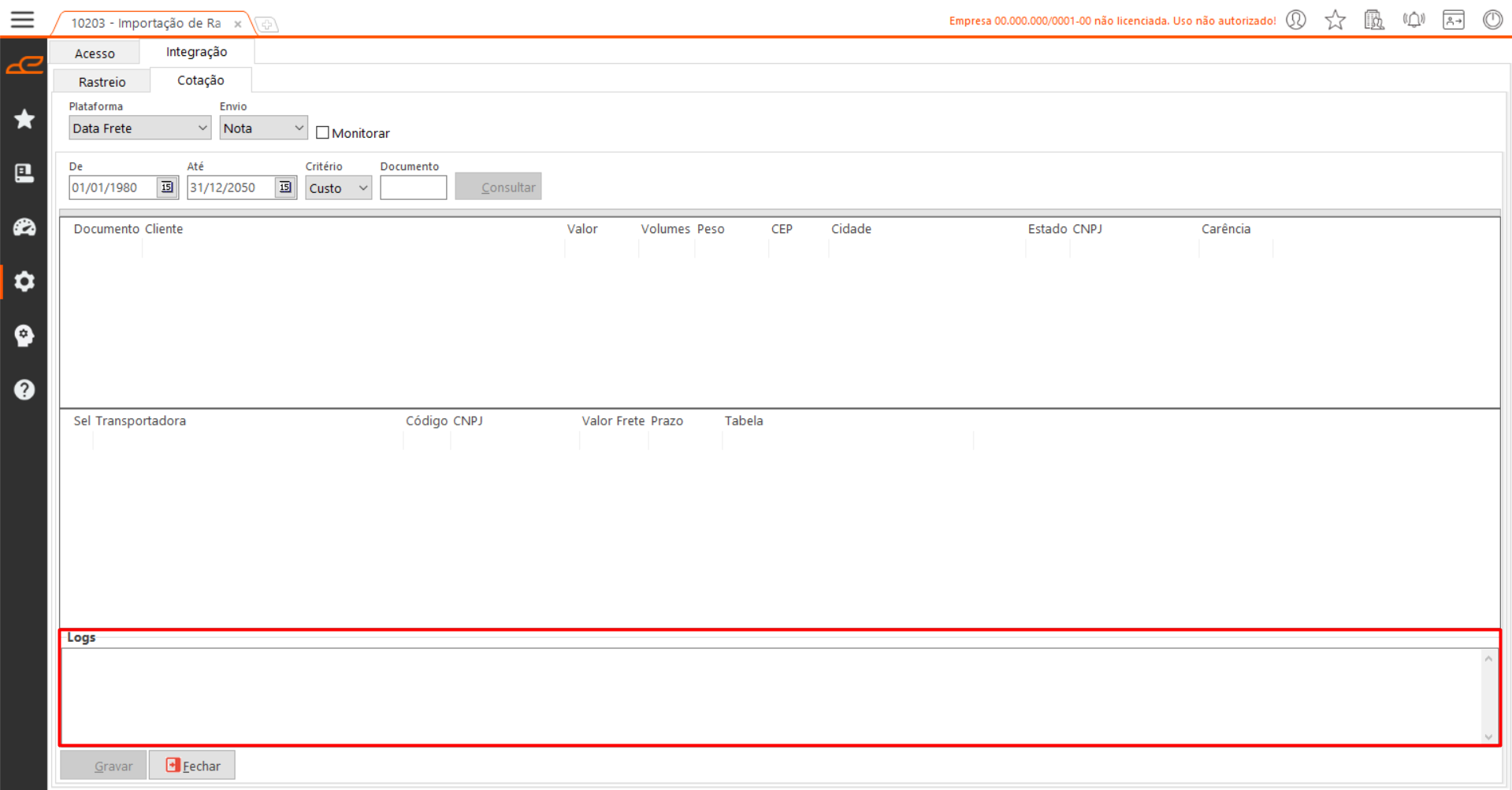
- Logs: Exibe o histórico das cotações realizadas.
RedSistemas:
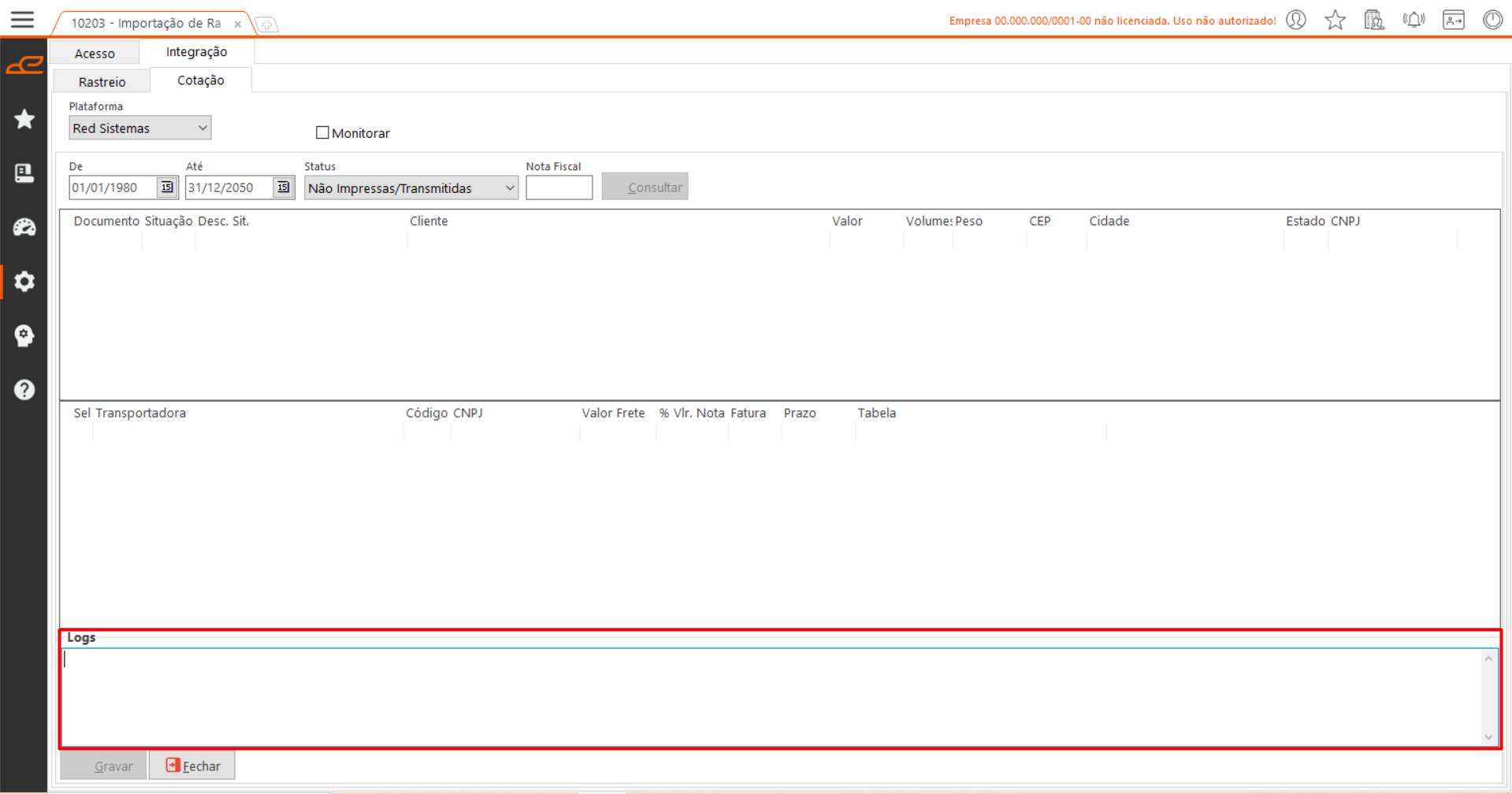
Red Sistemas é uma plataforma integrada ao Excia ERP que permite realizar a cotação de fretes das notas fiscais transmitidas, possibilitando definir a transportadora responsável por cada nota fiscal com base nos resultados obtidos na cotação.
A integração pode operar em dois modos:
- Integração Automática, onde a definição da transportadora é realizada automaticamente pela Red Sistemas.
- Integração Manual, onde a Red Sistemas retorna as opções de transportadoras e o usuário realiza a escolha dentro do ERP.
O acompanhamento da integração, bem como a transmissão das notas fiscais e a seleção das transportadoras (quando aplicável), são realizados por meio da tela Rastreio de Frete.
Configurações obrigatórias:
- É necessário configurar a seção IntegraFrete no arquivo TI.ini, localizado na pasta raiz do sistema:
[IntegraFrete]
Plataforma= GFRETEMANUAL * Indica para o sistema que será utilizado a integração manual *
Plataforma= GFRETE * Indica para o sistema que será utilizado a integração automática *
Banco= * Credenciais de acesso ao banco da Red Sistemas *
Servidor= * Credenciais de acesso ao banco da Red Sistemas *
Base= * Credenciais de acesso ao banco da Red Sistemas *
Usuario= *Credenciais de acesso ao banco da Red Sistemas *
Senha= * Credenciais de acesso ao banco da Red Sistemas *
Espera= *Define o tempo de espera para consulta do retorno da Red Sistemas. Utilizado apenas na Integração Automática.*
Transportadora= *Código da transportadora utilizado para filtrar as notas monitoradas na Integração Automática, esse campo só é utilizado na plataforma GFRETE*
Situações da Integração
| Código | Descrição |
|---|---|
| 0 | Em Análise |
| 2 | Valores prontos para integração |
| 3 | Transportadora não encontrada |
| 5 | Cancelado |
| 6 | Carta Correção / Ignorar |
| 7 | Carta Correção confirmada |
| 9 | Importado (Concluído) |
| 13 | Definir Transportadora |
| 14 | Transportadora Escolhida |
Filtros
- De/Até: Define a data de emissão da Nota Fiscal na consulta.
- Status: Filtra as notas fiscais conforme a situação da integração.
- Nota Fiscal: Permite localizar uma Nota Fiscal específica por meio do seu número.
Opção
- Monitorar: Inicia o processo de monitoramento da integração com a Red Sistemas. Durante o monitoramento, o sistema executa automaticamente as seguintes rotinas:
- Sincroniza notas fiscais canceladas;
- Transmite novas notas fiscais para a Red Sistemas;
- Consulta periodicamente o retorno da plataforma;
- Atualiza automaticamente o status das notas conforme o retorno recebido.
Integração Automática
Na Integração Automática são consideradas apenas notas fiscais:
- Com operação CIF;
- Sem status de integração;
- Que não sejam transporte próprio.
Caso configurada a tag Transportadora, somente serão integradas as notas da transportadora informada.
Antes da transmissão, o sistema calcula automaticamente a cubagem da carga.
Após o processamento da nota, a Red Sistemas retorna a transportadora e o valor do frete, atualizando automaticamente a nota fiscal para a situação Importado (9).
Endereço de Entrega
Durante o envio das informações para a Red Sistemas, o endereço será definido conforme a seguinte prioridade:
- Endereço de redespacho, quando existir;
- Endereço de entrega informado no pedido;
- Endereço cadastrado no cliente.
Integração Manual
Na Integração Manual, as notas são enviadas para análise da Red Sistemas.
Quando a cotação for concluída, a integração será atualizada para a situação Definir Transportadora (13), permitindo ao usuário selecionar a transportadora diretamente na tela.
Após a confirmação da escolha, a integração será concluída automaticamente pela Red Sistemas, alterando a situação para Importado (9).
Botões
- Consultar: Realiza a busca considerando:
- Notas fiscais com operação CIF;
- Data de emissão conforme os filtros informados;
- Status selecionado na tela;
- Notas emitidas nos últimos 90 dias com base na data de remessa;
- Além da consulta no ERP, o sistema consulta a base da Red Sistemas para atualizar o status das notas e carregar as transportadoras disponíveis para seleção, quando aplicável.
- Gravar: Atualiza as informações de transporte e o status das notas selecionadas. Na Integração Manual, ao selecionar uma transportadora e clicar em Gravar, o sistema:
- Registra a transportadora escolhida;
- Altera a situação para Transportadora Escolhida (14);
- Aguarda a confirmação da Red Sistemas para concluir a integração.
- Fechar: Encerra a tela.
Tabelas
As tabelas disponíveis nesta plataforma são:
- Documentos: Exibe as informações da nota fiscal.
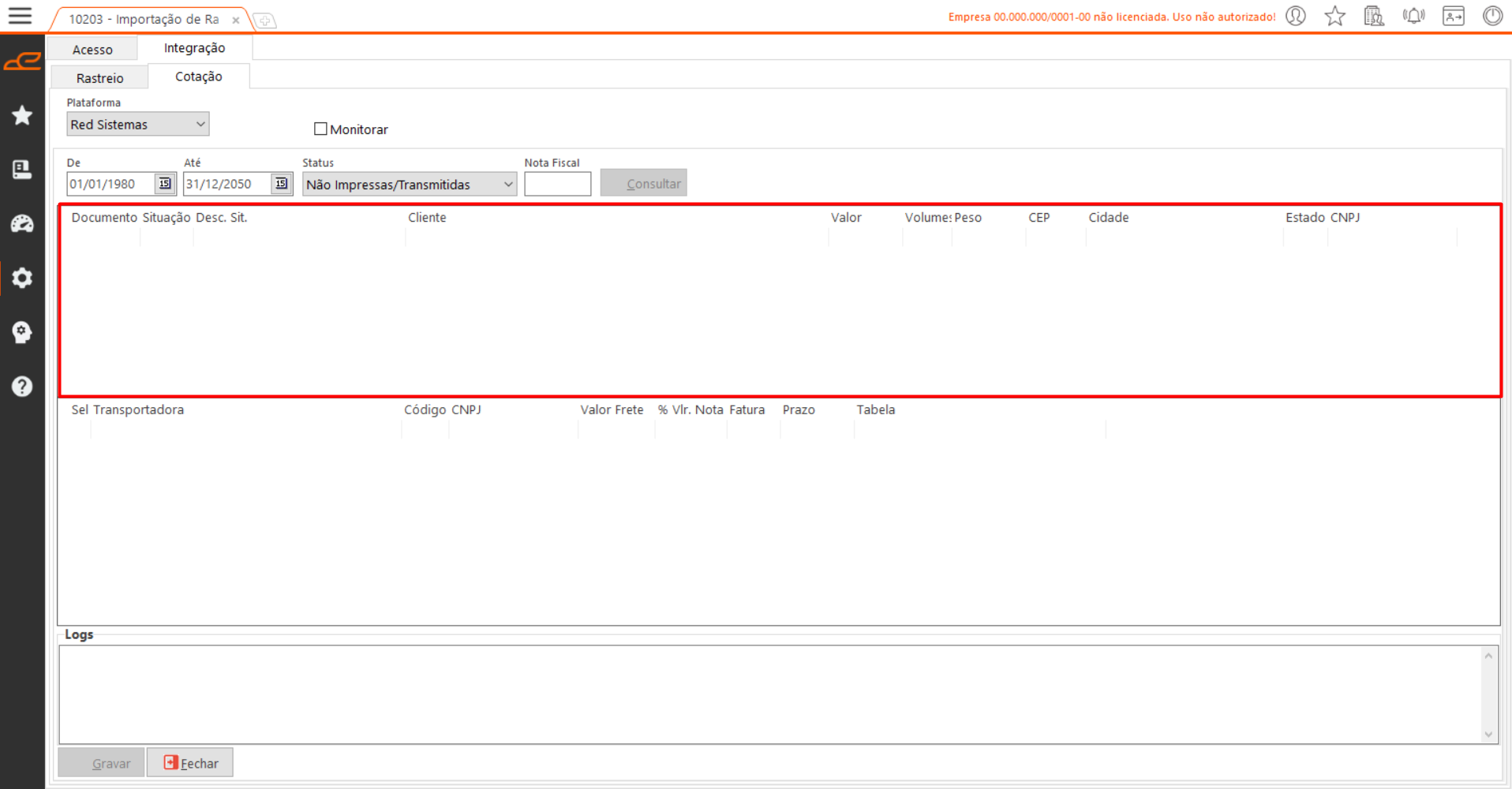
- Transportadora: Exibe as informações da transportadora obtidas por meio da integração. Na Integração Manual, permite visualizar as transportadoras disponíveis para seleção.
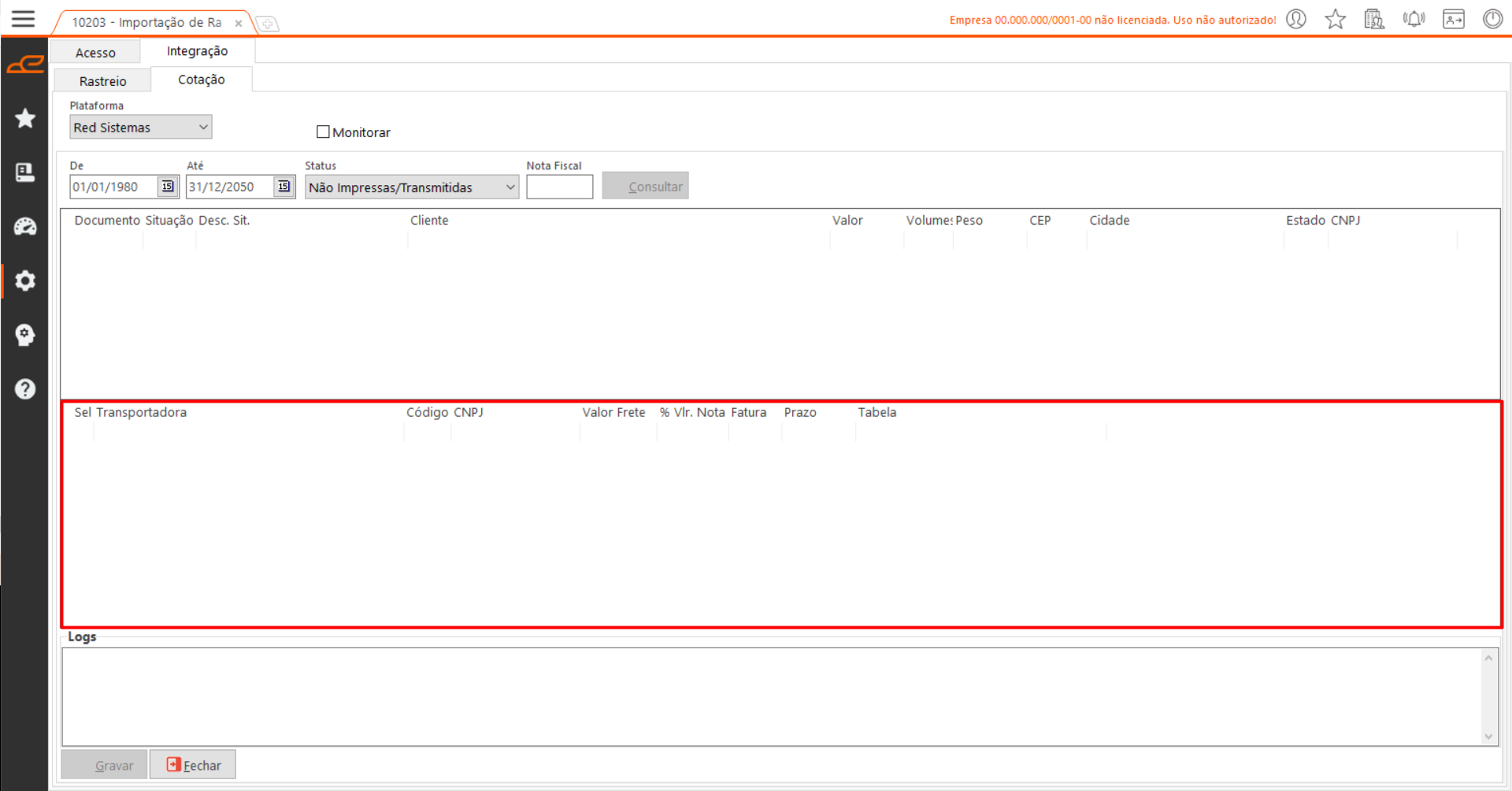
Opções Adicionais:
- Cancelar NF para GFrete: Atualiza a situação da nota para Cancelado na Red Sistemas e no ERP.
- Carta Correção para GFrete: Atualiza a situação da nota para Carta Correção na Red Sistemas e no ERP.
- Ignorar para GFrete: Atualiza a situação da nota para Ignorar na Red Sistemas e no ERP.
- Considerar Finalizado: Atualiza a situação da nota para Concluído na Red Sistemas e no ERP.
-
- Logs: Exibe o histórico das integrações, consultas, cotações e alterações de status realizadas durante o processo.
Observações
- A integração considera apenas notas fiscais com operação CIF.
- Notas de transporte próprio não são enviadas para a Red Sistemas.
- O monitoramento permanece ativo enquanto a opção Monitorar estiver habilitada.
- O tempo de espera entre o envio da nota e a consulta do retorno é definido pela tag Espera do arquivo TI.ini, utilizada apenas na Integração Automática.
- O cálculo da cubagem é realizado automaticamente antes da transmissão das notas fiscais.
- Na Integração Automática, a definição da transportadora é realizada pela Red Sistemas.
- Na Integração Manual, a escolha da transportadora é realizada pelo usuário através da tela Rastreio de Frete.