A tela Lançar Defeitos de Nota Fiscal tem como objetivo permitir a consulta, cadastro e controle de defeitos identificados nos produtos durante o processo produtivo. Através das abas disponíveis, o usuário pode tanto pesquisar defeitos já registrados quanto incluir novos defeitos associados a itens de notas fiscais.
| Pacote: | pctFaccao.bpl |
| Tela | fmFacMovDef |
Aba Acesso
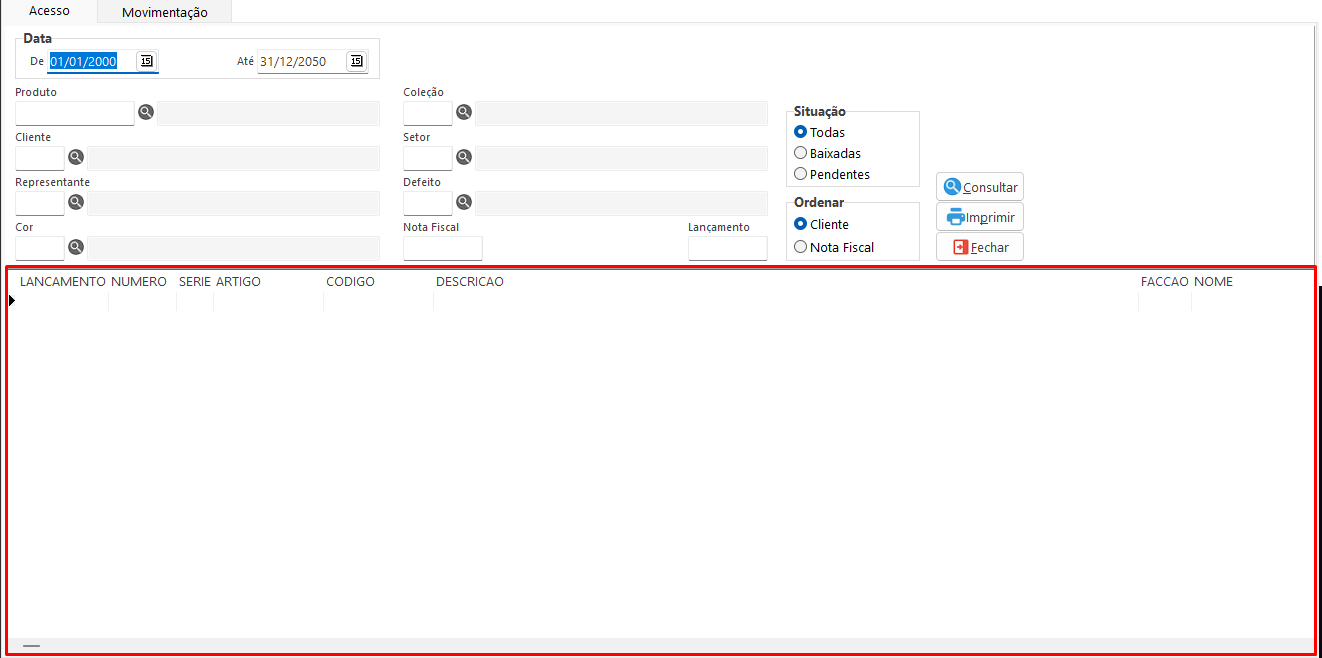
Nesta aba, é possível consultar os defeitos cadastrados utilizando diversos filtros para refinar a pesquisa.
Filtros:
- Data: Exibe a data de cadastro do defeito.
- Produto: Exibe o código do produto da ordem de produção.
- Cliente: Exibe o cliente associado ao defeito.
- Representante: Exibe o representante do cliente vinculado ao defeito.
- Cor: Exibe a cor associada ao defeito.
- Coleção: Exibe a coleção do produto relacionado ao defeito.
- Setor: Exibe o setor onde o defeito foi identificado.
- Defeito: Exibe o código do defeito registrado.
- Nota Fiscal: Exibe o número da nota fiscal vinculada ao defeito.
- Lançamento: Exibe o número do lançamento do defeito.
Opções:
- Situação: Indica se o defeito está pendente ou já foi baixado.
- Ordenar: Define a ordenação das informações na consulta.
Botões:
- Consultar: Executa a consulta com base nos filtros informados.
- Imprimir: Imprime o layout WFacDefMov.prt.
- Fechar: Fecha a tela.
Tabela:
- Defeito: Esta tabela exibe os defeitos cadastrados e vinculados às respectivas ordens de produção.
Aba Movimentação
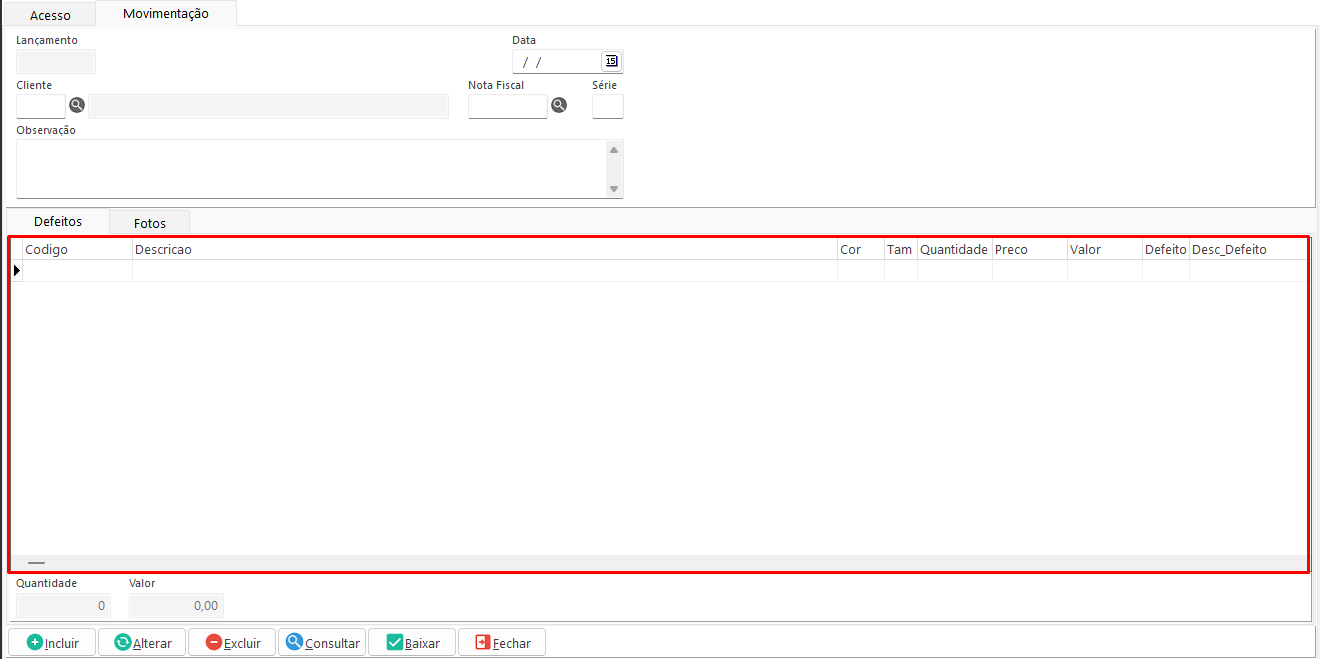
Nesta aba, é possível cadastrar um defeito associado a um item da nota fiscal.
Filtros:
- Lançamento: Informa o código do defeito no momento da inclusão.
- Data: Informa a data de inclusão do defeito.
- Cliente: Informa o cliente associado à nota fiscal.
- Nota Fiscal: Informa o número da nota fiscal vinculada.
- Série: Informa a série da nota fiscal.
- Observação: Informa a observação registrada na inclusão do defeito.
Botões:
- Incluir: Habilita os filtros para cadastrar um novo Defeito.
- Alterar: Habilita o filtro de valor do registro selecionado na tabela, permitindo alterar as informações dos defeitos.
- Consultar: Abre a pesquisa para consultar um Defeito existente.
- Excluir: Remove o registro selecionado na tabela.
- Baixar: Permite realizar a baixa dos itens com defeito.
- Fechar: Encerra a tela.
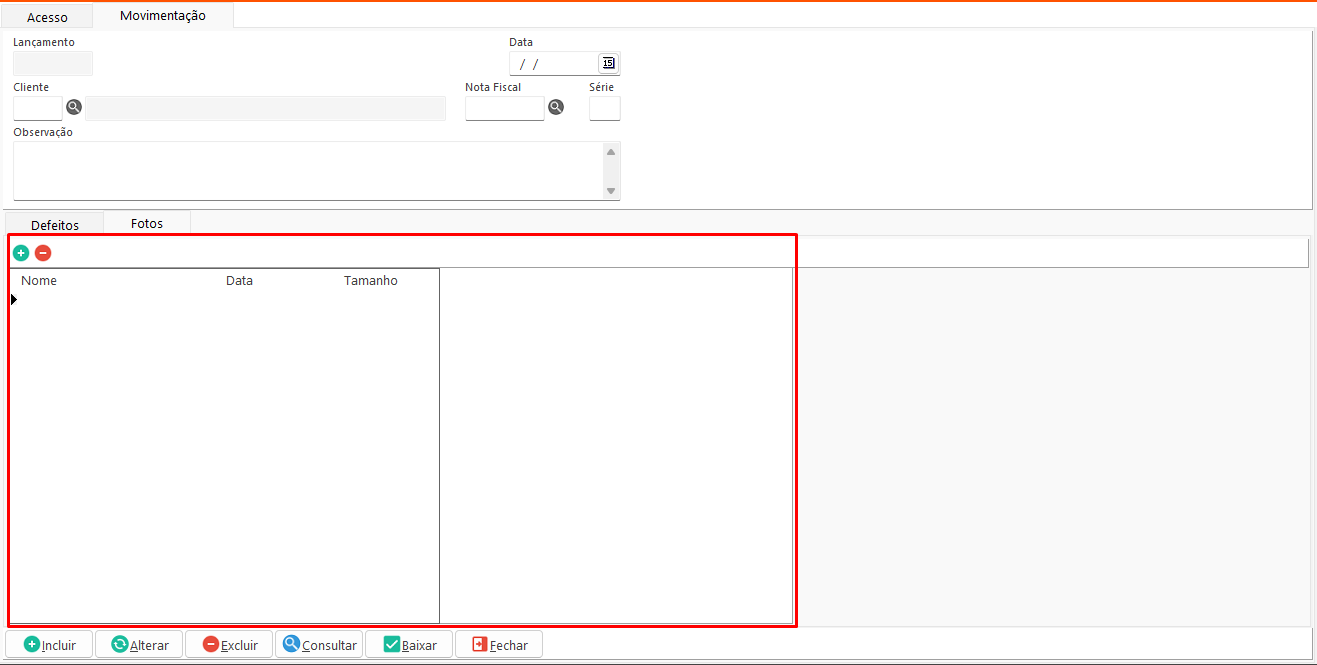
 Mais: Localizado na tabela Fotos, abre os arquivos para inclusão de uma nova foto
 Menos: Localizado na tabela Fotos, exclui a foto selecionada na tabela fotos.
Tabelas:
-
Defeitos: Exibe os itens das notas fiscais. Ao sair do campo Nota Fiscal, o sistema questiona se deseja consultar os itens da nota. Caso contrário, a consulta pode ser realizada manualmente. Esta tabela permite informar o defeito e o setor para inclusão.
-
Fotos: Exibe as fotos vinculadas ao defeito cadastrado, apresentando o nome do arquivo. Ao selecionar um item, a imagem correspondente é exibida.