A tela Fluxo de Desenvolv. de Produto tem como objetivo o desenvolvimento de um produto que não seja produzido pela empresa, podendo consultar produtos para o desenvolvimento ou consultando um pedido que contenham itens que serão desenvolvidos.
| Pacote: | pctPCP.bpl |
| Tela | fmConsPCPProc |
Aba Acesso
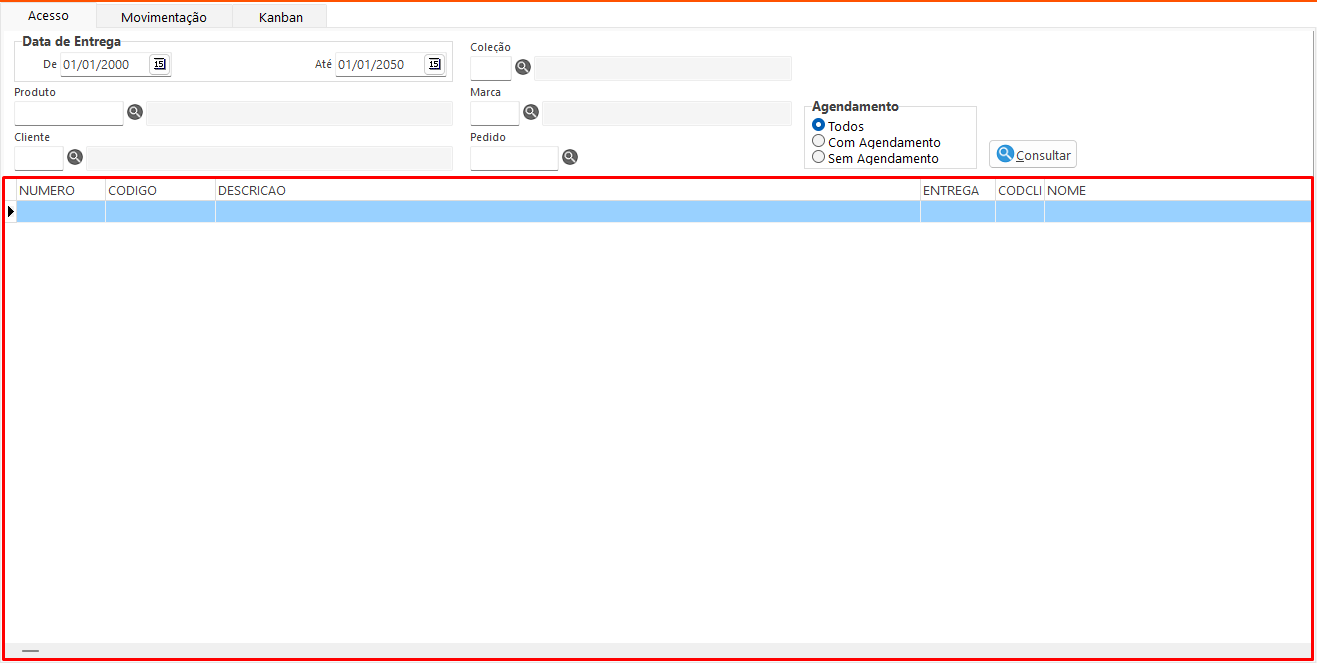
Nesta aba é possível consultar os pedidos referentes a produtos que estão em desenvolvimento ou que ainda serão desenvolvidos, bem como abri-los na aba Movimentação para acompanhamento e análise.
Observação: Esta aba consulta todos os pedidos, não exclusivamente os pedidos que serão desenvolvidos, para que consiga filtrar somente produtos para desenvolvimento é necessario utilizar os filtros corretamente.
Filtros:
- Data de Entrega: Exibe, na consulta, os pedidos conforme a data de entrega informada.
- Produto: Filtra os pedidos pelo código do produto informado.
- Cliente: Filtra os pedidos pelo código do cliente.
- Coleção: Filtra os pedidos pela coleção associada.
- Marca: Filtra os pedidos pela marca do produto.
- Pedido: Filtra diretamente pelo número do pedido.
Opções:
- Agendamento: Indica, na consulta, se o pedido possui ou não agendamento.
Botões:
-
Consultar: Executa a consulta com base nos filtros e opções selecionados.
Tabela:
-
Pedido: Apresenta os itens do pedido, incluindo informações de inspeção, amostra e agendamento.
Ao clicar duas vezes sobre um item da tabela, o sistema direciona automaticamente para a aba Movimentação, preenchendo o campo Produto com o código correspondente da linha selecionada, permitindo a consulta dos itens em desenvolvimento ou a inclusão do item para desenvolvimento.
Aba movimentação
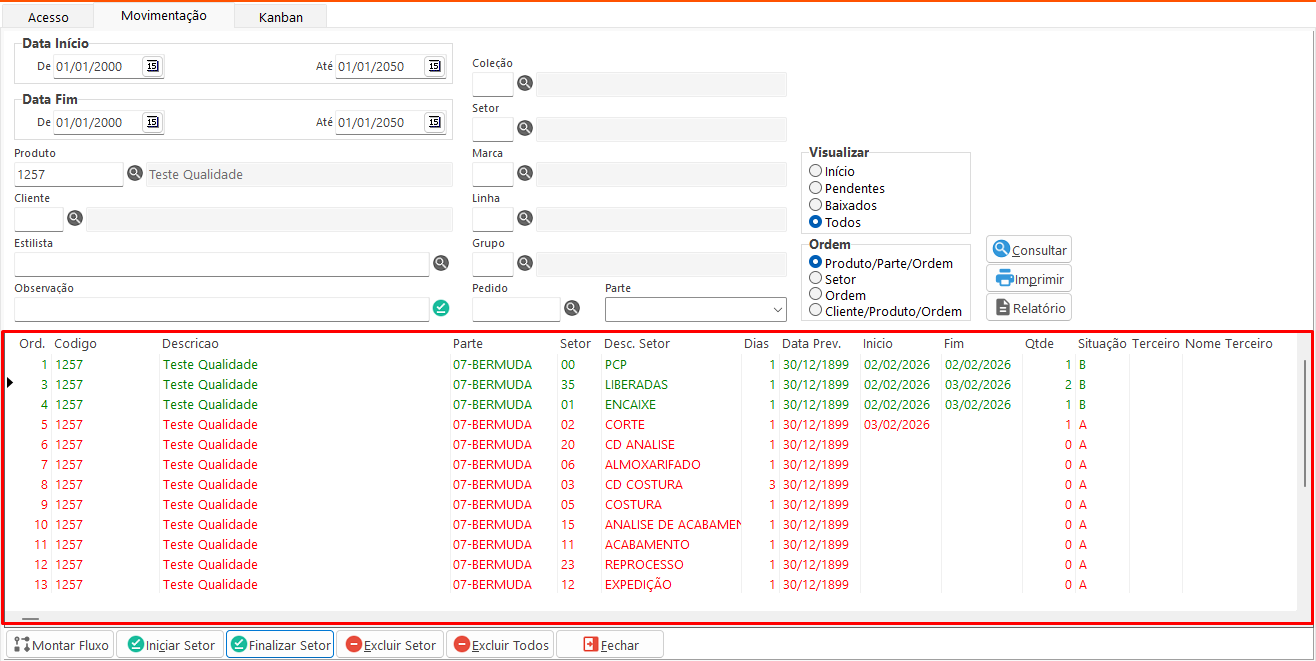
Nesta aba é possível incluir, consultar e realizar as movimentações do desenvolvimento do produto.
Filtros:
- Data Início: Informa na consulta a data de início da movimentação.
- Data Fim: Informa na consulta a data de fim da movimentação.
- Produto: Informa na consulta o código do produto do movimento.
- Cliente: Informa na consulta o código do cliente vinculado ao produto.
- Estilista: Informa na consulta o estilista vinculado ao produto.
- Observação: Insere no registro informado a observação do movimento.
- Coleção: Informa na consulta a coleção do produto.
- Setor: Informa na consulta o setor da movimentação.
- Marca: Informa na consulta a marca do produto.
- Linha: Informa na consulta a linha do produto.
- Grupo: Informa na consulta o grupo do produto.
- Pedido: Consulta os códigos dos produtos dos itens do pedido informado.
- Parte: Informa na consulta a parte da movimentação.
Opções:
- Visualizar: Nesta opção é definido o status das movimentações no desenvolvimento do produto, com as seguintes opções:
- Início: Consulta apenas os setores que foram iniciados, mas ainda não finalizados.
- Pendentes: Consulta todos os setores que ainda não foram baixados, independentemente de terem sido iniciados ou não.
- Baixados: Consulta os setores que já foram finalizados.
- Todos: Consulta todos os setores, independentemente do status.
- Ordem: Define a ordenação dos registros apresentados na consulta.
Botões:
- Consultar: Executa a consulta com base nos filtros e opções selecionados.
- Imprimir: Imprime o layout WPCPMov.prt.
- Relatório: Imprime o layout WPCPQuadroSetor.prt.
- Montar Fluxo: Abre o formulário TFmMovPCPSetor, permitindo consultar um produto ou protótipo e vinculá-lo a um fluxo de desenvolvimento. É possível definir um fluxo para cada parte do produto, alterar o status para correspondente e gerar a data de previsão de retorno de cada setor do desenvolvimento.
- Iniciar Setor: Define o setor selecionado como iniciado informando a data de inicio como a data atual.
- Finalizar Setor: Define a setor selecionada como finalizado informando a data de inicio como a data atual.
- Excluir Setor: Exclui o setor selecionado do fluxo de desenvolvimento do produto.
- Excluir Todos: Exclui todos os setores do fluxo de desenvolvimento do produto.
- Fechar: Fecha a tela.
Tabela:
- Movimentação: Nesta tabela são exibidos os setores do fluxo de desenvolvimento do produto. Os setores pendentes aparecem em vermelho e os setores finalizados em verde.
- Os campos Início e Qtde são preenchidos ao clicar no botão Iniciar Setor, registrando as informações correspondentes.
- Os campos Fim e Qtde são atualizados ao clicar no botão Finalizar Setor, alterando a cor do registro para verde e definindo a situação como B.
-
O campo Terceiro é preenchido apenas ao utilizar a opção adicional Inserir Terceiro.
Opções Adicionais:
- Considerar Baixado: Altera a situação do setor selecionado para Baixado, alterando a cor do registro para verde.
- Considerar Aberto: Altera a situação do setor selecionado para Aberto, alterando a cor do registro para verde.
- Inserir Terceiro: Insere o código do terceiro no campo terceiro, definindo quem foi o terceirizado responsável pelo setor.
- Remover Terceiro: Remove o código do terceiro do setor.
- Apontar Reprocesso: Cria um novo reprocesso para o setor selecionado.
- Alterar Data de Previsão: Altera a data de previsão de retorno do setor para a data informada.
- Alterar Dias de Previsão: Altera a quantidade de dias de previsão de retorno do setor para o valor informado.
- Abrir Foto: Abre a foto do produto, permitindo visualizar tanto a imagem do produto quanto o desenho técnico.
Aba Kanban
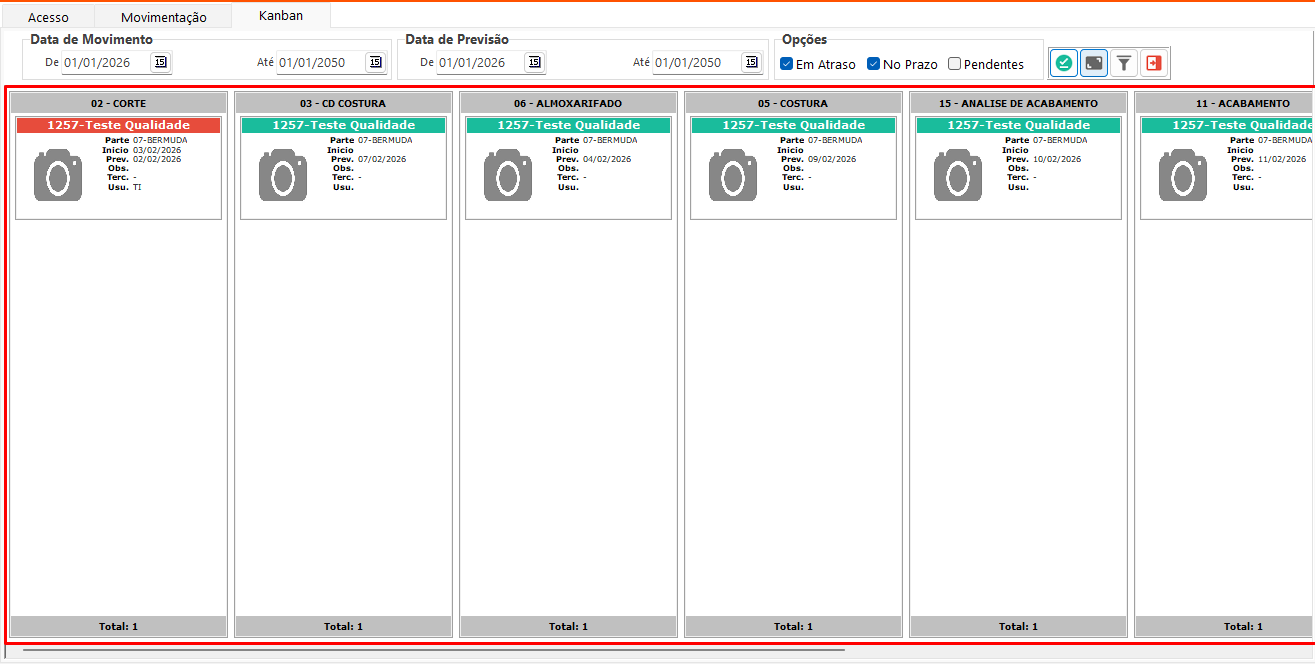
Nesta aba é possível visualizar o fluxo de desenvolvimento de produto em formato Kanban, sendo exibido os produtos em cada setor que o mesmo esteja, podendo visualizar as informações e imagens do produto.
Filtros:
- Data de Movimento: Informa na consulta a data de início da movimentação.
- Data de Previsão: Informa na consulta a data de previsão da movimentação.
- Produto: Habilitado ao clicar no botão Filtros, informa na consulta o código do produto da movimentação.
- Linha: Habilitado ao clicar no botão Filtros, informa na consulta a linha do produto da movimentação.
- Etiqueta: Habilitado ao clicar no botão Filtros, informa na consulta a etiqueta do produto da movimentação.
- Família: Habilitado ao clicar no botão Filtros, informa na consulta a família do produto da movimentação.
- Marca: Habilitado ao clicar no botão Filtros, informa na consulta a marca do produto da movimentação.
- Coleção: Habilitado ao clicar no botão Filtros, informa na consulta a coleção do produto da movimentação.
- Setor: Habilitado ao clicar no botão Filtros, informa na consulta o código do setor da movimentação.
- Tipo: Habilitado ao clicar no botão Filtros, informa na consulta o tipo de item, Produto/Protótipo ou Pedido, na movimentação.
Opções:
- Em Atraso: Consulta apenas os itens cuja data de previsão é anterior ao dia atual.
- No Prazo: Consulta apenas os itens cuja data de previsão é igual ou posterior ao dia atual.
- Pendentes: Consulta apenas os itens em que o setor foi iniciado, mas ainda não finalizado.
Botões:
- Atualizar: Executa a consulta com base nos filtros e opções selecionados.
- Tela Cheia: Expande a visualização para ocupar toda a tela.
- Filtros: Habilita os filtros Produto, Linha, Etiqueta, Família, Marca, Coleção e Setor.
- Fechar: Fecha a tela.
Tabela:
- Kanban: Exibe os setores de uma movimentação no formato Kanban, mostrando as informações da movimentação e as fotos do produto. O nome do produto é exibido em verde quando está dentro do prazo e em vermelho quando há atraso. A quantidade de produtos é apresentada para cada setor, e é possível visualizar a foto do produto ao clicar no registro.