A tela “Baixa Consumos” oferece aos usuários uma interface prática e intuitiva para realizar a baixa de consumos de materiais associados a ordens de produção. Com essa funcionalidade, é possível registrar de forma rápida e eficiente a saída dos itens utilizados durante o processo produtivo, garantindo que os estoques estejam sempre atualizados e refletindo a realidade.
| Pacote: | pctPCP.bpl |
| Tela | fmMovBaixaConsumo |
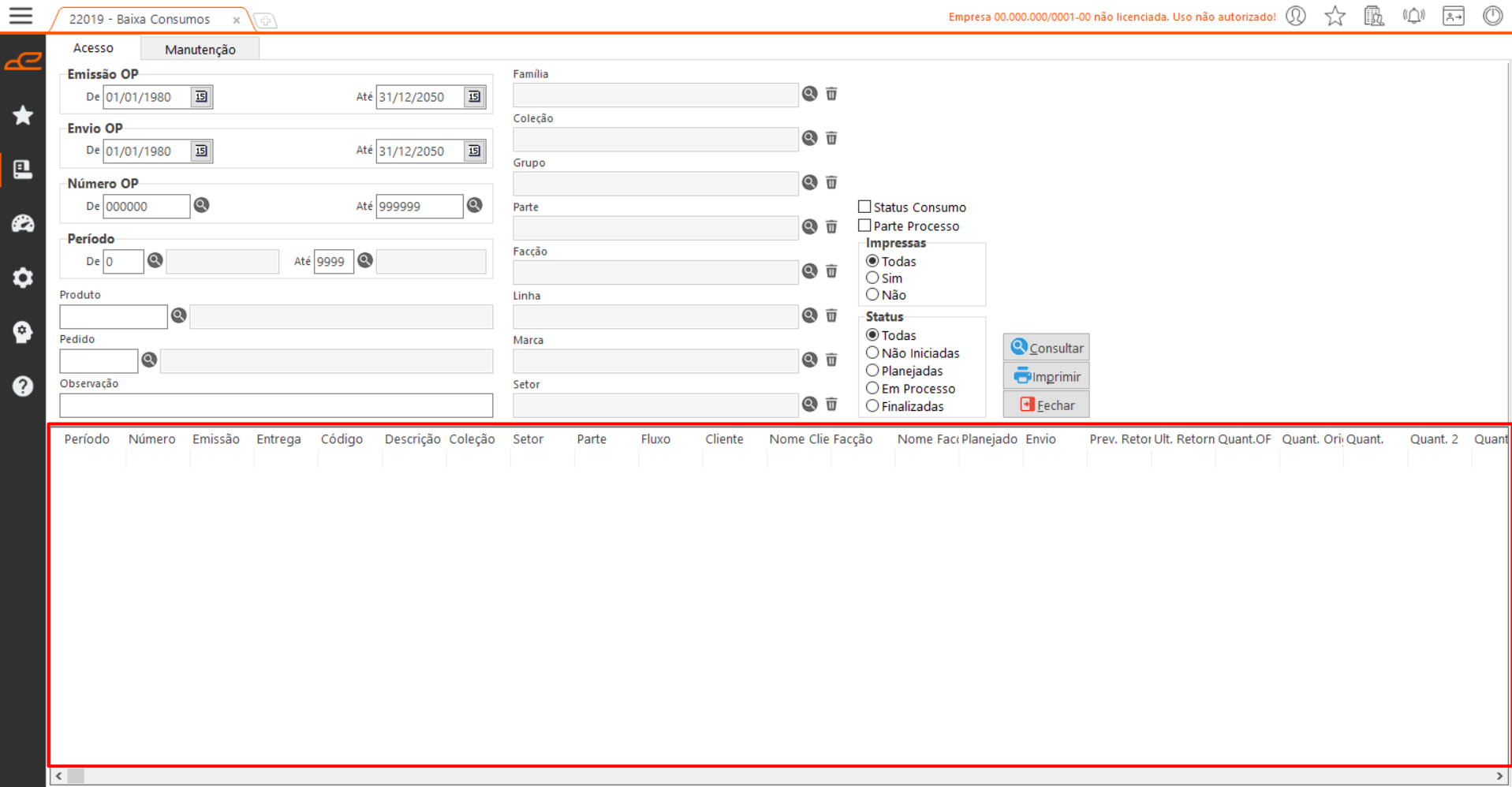
Tabela:
- Esta tabela apresenta o resultado da consulta.
Aba Manutenção:
Filtros:
- Número OP: Referente ao número da ordem de produção.
- Produto: Referente ao produto da ordem de produção.
- Parte: Referente a parte da ordem de produção.
- Setor Mov.: Referente ao setor movimentado.
- Mov.: Referente ao número do movimento.
- Tipo: Referente ao tipo de baixa.
- Grupo: Referente ao grupo cadastrado no material de insumo do produto da ordem de produção.
- Setor: Referente ao setor da ordem de produção.
- Depósito: Referente ao depósito que tem estoque do material de insumo.
- Barra: Referente ao código de barras do material.
- Local: Referente ao local do estoque do material.
- Partida: Referente a partida do material em estoque.
- Largura: Referente a largura do material em estoque.
- Tonalidade: Referente a tonalidade do material em estoque.
- Lote: Referente ao lote baixado.
Botões:
- Consultar: Faz a consulta da ordem de produção com base nos filtros informados.
- Baixar: Faz a baixa do estoque do material de insumo.
- Reservar: Faz a reserva do material de insumo para baixa de estoque.
- Transferir: Ao clicar no botão, será aberta uma tela de pesquisa para selecionar o depósito de destino. Após a escolha do depósito, o sistema verificará a quantidade indicada no campo ‘Qtde. Baixa’ da tabela de Estoque e realizará a transferência da quantidade especificada. O sistema verifica se o campo
Qtde_Baixaé maior que zero. Caso seja, o sistema buscará automaticamente o local do depósito de destino, com base nos seguintes critérios: código, cor, tamanho, lote e depósito. Se o local de origem for diferente do local de destino, será exibida ao usuário a seguinte mensagem: “Deseja transferir para o local do depósito de destino?” (a opção “Sim” será a padrão)-
- Ao confirmar com Sim, o sistema mantém o local do depósito de destino.
- Ao selecionar Não, o sistema utiliza o local do depósito de origem.
- Caso não exista um local no depósito de destino, a transferência será feita automaticamente para o local de origem, sem exibir a mensagem.
-
- Fechar: Encerra e fecha a tela atual.
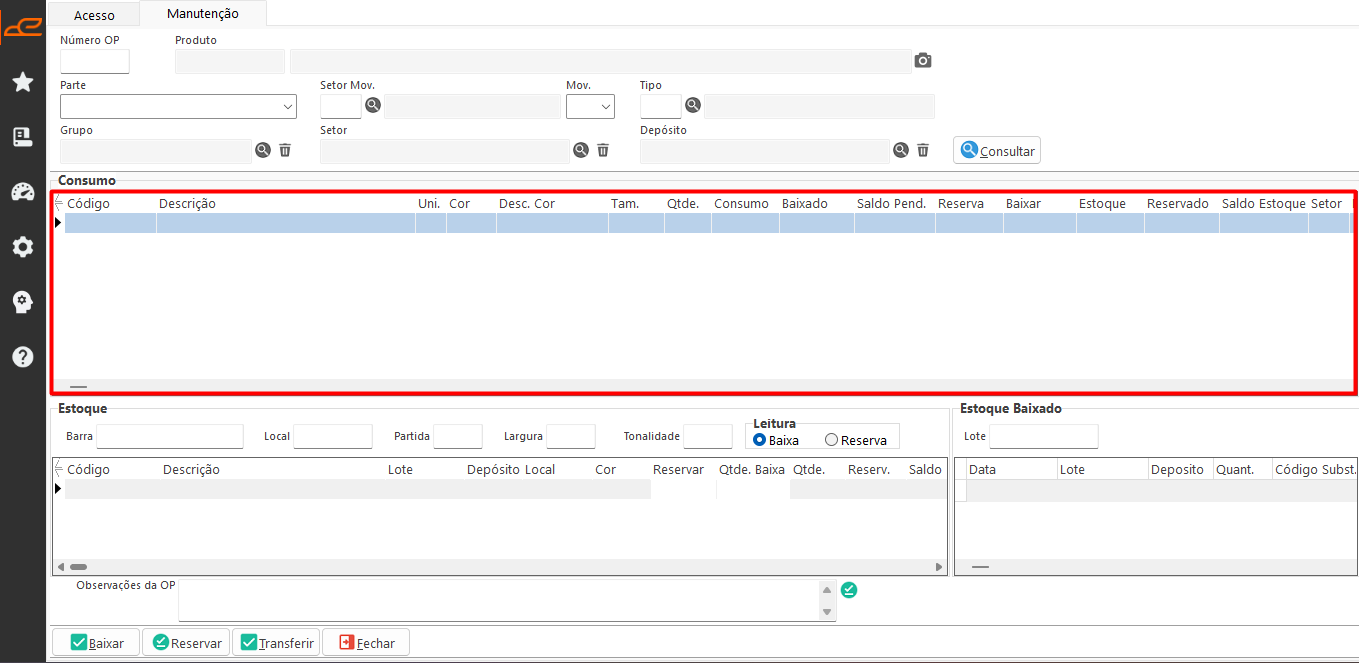
Tabela:
- Consumos: Esta tabela apresenta detalhes sobre os insumos utilizados na fabricação do produto associado à ordem de produção.
Opções Adicionais:
- Substituir Consumo: Esta opção adicional é exibida ao clicar com o botão direito na tabela Consumo. Faz a substituição do material de consumo referente a ordem de produção.
- Substituir Cor: Esta opção adicional é exibida ao clicar com o botão direito na tabela Consumo. Faz a substituição da cor do material de consumo referente a ordem de produção.
- Voltar Consumo Original: Esta opção adicional é exibida ao clicar com o botão direito na tabela Consumo. Volta para o consumo original da ordem de produção.
- Gerar solicitação: Esta opção adicional é exibida ao clicar com o botão direito na tabela Consumo. Gera uma solicitação de compra para o consumo selecionado na tabela.
- Considerar Aberto: Esta opção adicional é exibida ao clicar com o botão direito na tabela Consumo. Considera como aberto o consumo selecionado na tabela.
- Considerar Baixado: Esta opção adicional é exibida ao clicar com o botão direito na tabela Consumo. Considera como baixado o consumo selecionado na tabela.
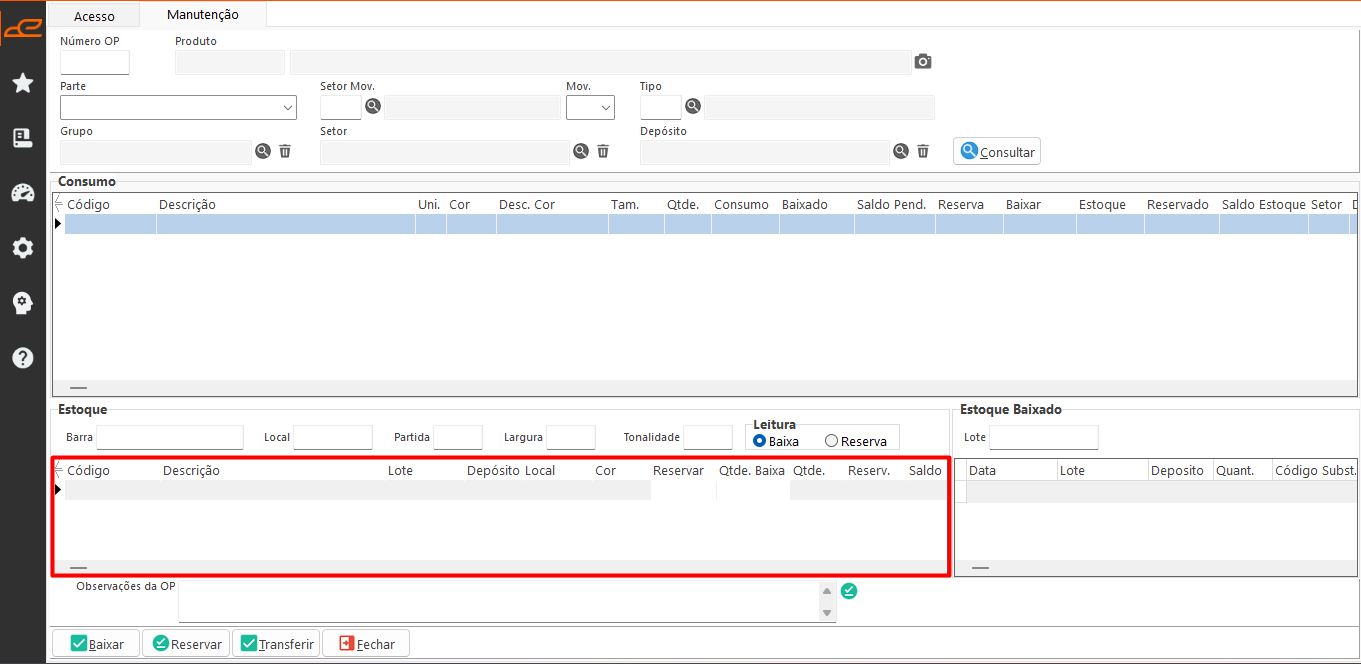
- Estoque: Esta tabela fornece informações detalhadas sobre os insumos disponíveis no estoque, especificando aqueles que serão reservados e utilizados na fabricação do produto relacionado à ordem de produção.
Opções Adicionais:
- Zerar baixa: Esta opção adicional é exibida ao clicar com o botão direito na tabela Estoque. Permite zerar a quantidade informada no campo Baixar da tabela Consumo.
- Zerar reserva: Esta opção adicional é exibida ao clicar com o botão direito na tabela Estoque. Permite zerar a quantidade em Reserva.
- Usar reserva: Esta opção adicional é exibida ao clicar com o botão direito na tabela Estoque. Permite usar a quantidade informada no campo Reservar para baixar o estoque.
- Usar estoque: Esta opção adicional é exibida ao clicar com o botão direito na tabela Estoque. Permite usar o estoque do lote para baixar a quantidade pendente.
- Reservar saldo (Todos): Esta opção adicional é exibida ao clicar com o botão direito na tabela Estoque. Permite fazer a reserva total do saldo pendente usando todos os lotes.
- Reservar saldo (Lote): Esta opção adicional é exibida ao clicar com o botão direito na tabela Estoque. Permite fazer a reserva total do saldo pendente usando o lote selecionado.
- Gerar Solicitação (Reserva): Esta opção adicional é exibida ao clicar com o botão direito na tabela Estoque. Permite gerar uma Solicitação de Compras com a quantidade informada no campo Reservar.
- Imprimir Etiqueta: Esta opção adicional é exibida ao clicar com o botão direito na tabela Estoque. Faz a impressão do lote usando o layout WEtqConsOF.
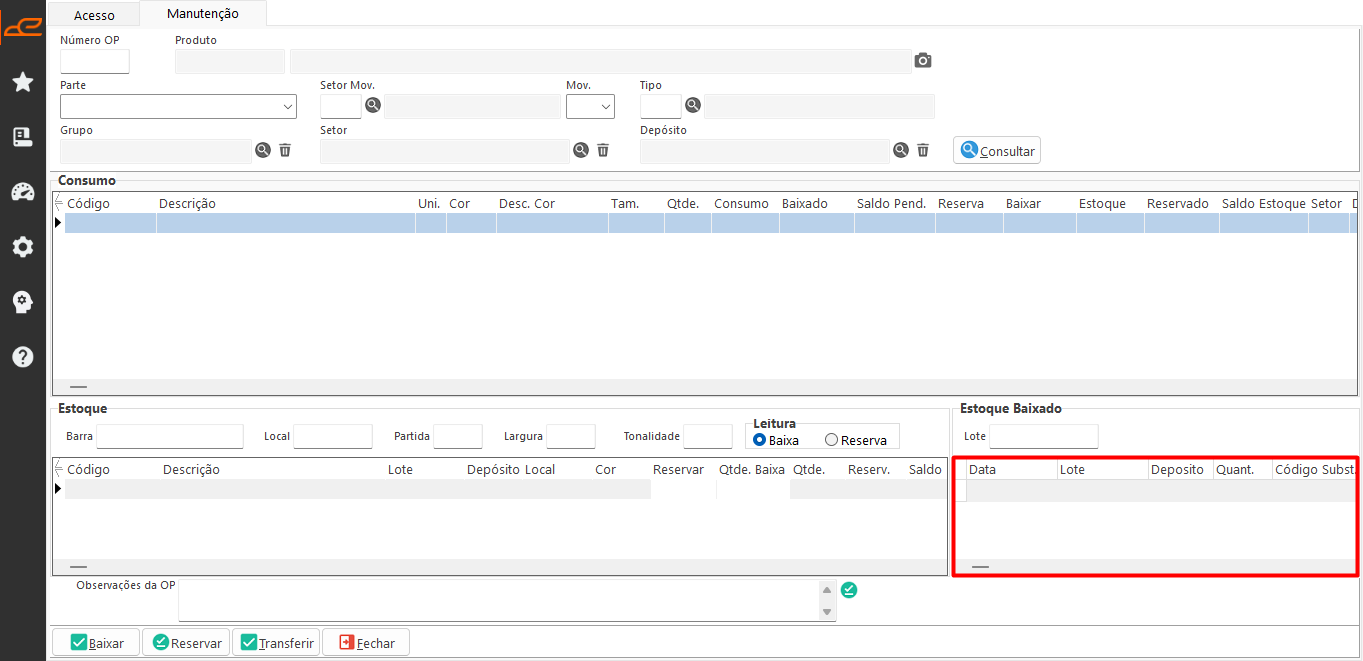
- Estoque Baixado: Esta tabela mostra informações sobre os insumos baixados, e permite fazer o estorno das baixas através das opções adicionais.
Opções Adicionais:
- Estorno Total: Esta opção adicional é exibida ao clicar com o botão direito na tabela Estoque Baixado. Faz o estorno de toda quantidade selecionada na tabela Estoque Baixado.
- Estorno Parcial: Esta opção adicional é exibida ao clicar com o botão direito na tabela Estoque Baixado. Permite realizar o estorno de uma quantidade específica, conforme informado ao selecionar essa opção.
- Estorno com Balança: Esta opção adicional é exibida ao clicar com o botão direito na tabela Estoque Baixado. Permite realizar o estorno de uma quantidade na balança.