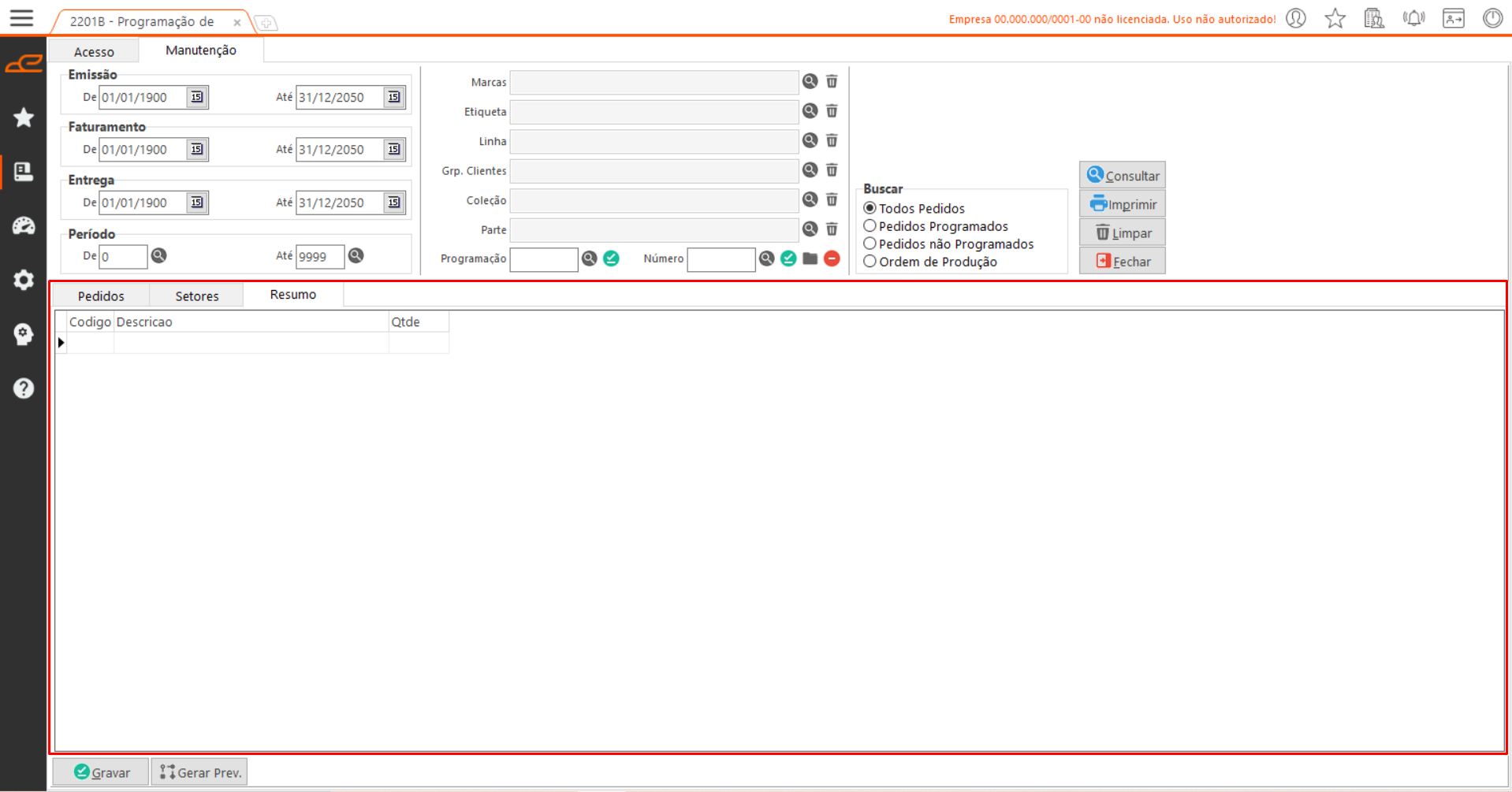
A tela “Programação de OP” permite ao usuário tanto consultar as programações já realizadas quanto criar novas programações, garantindo maior controle e organização das operações planejadas.
| Pacote: | pctPCP.bpl |
| Tela | fmMapaProd |
Tabela:
- OPs: Esta tabela exibe uma consulta detalhada das ordens de produção.
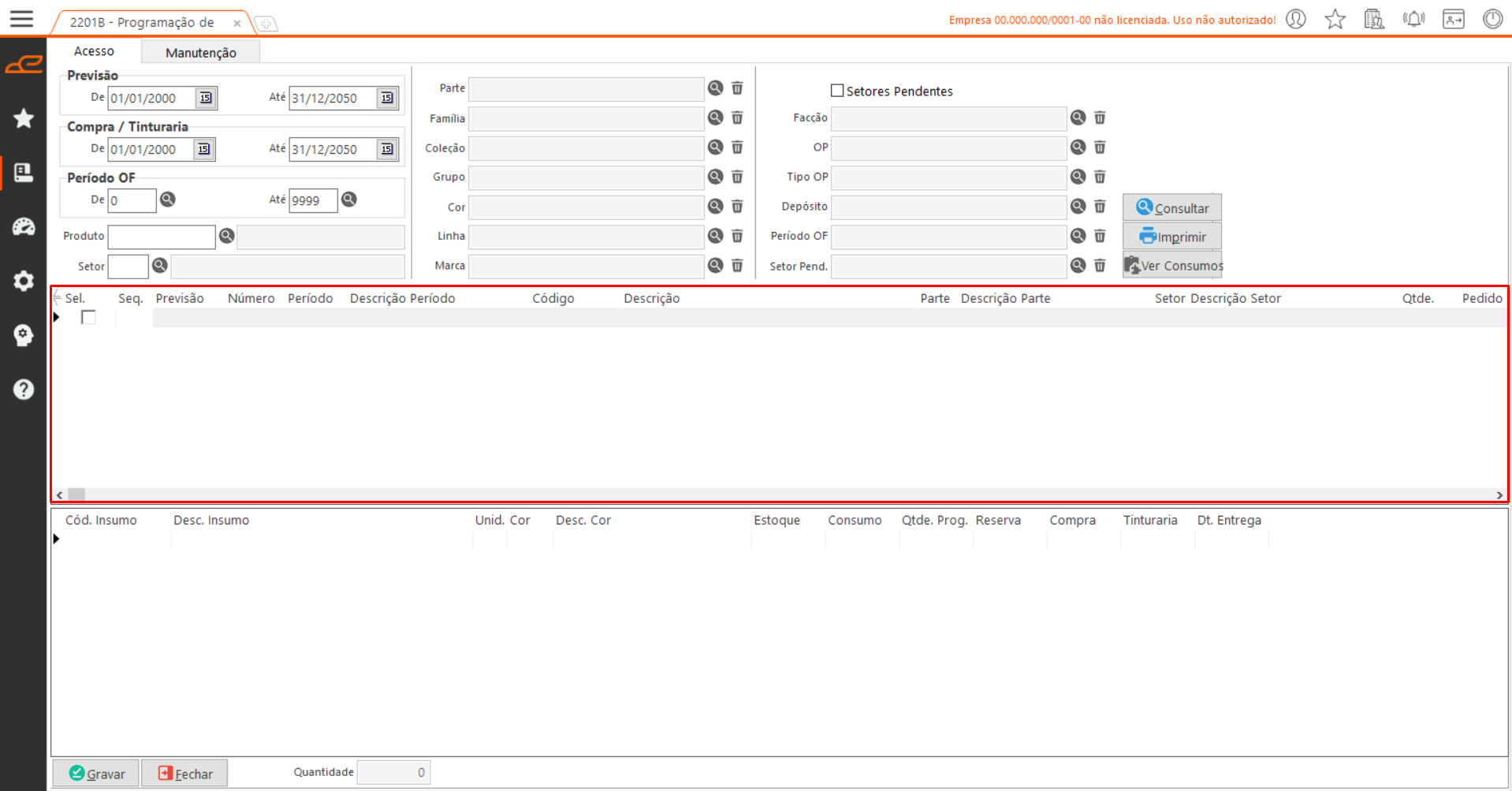
Opções Adicionais:
- Adicionar Observação: Esta opção adicional é exibida ao clicar com o botão direito na tabela OPs. Adiciona uma observação na ordem de produção.
- Insumos: Esta tabela exibe uma consulta dos insumos da ordem de produção e a quantidade em ordens de compra e na tinturaria.
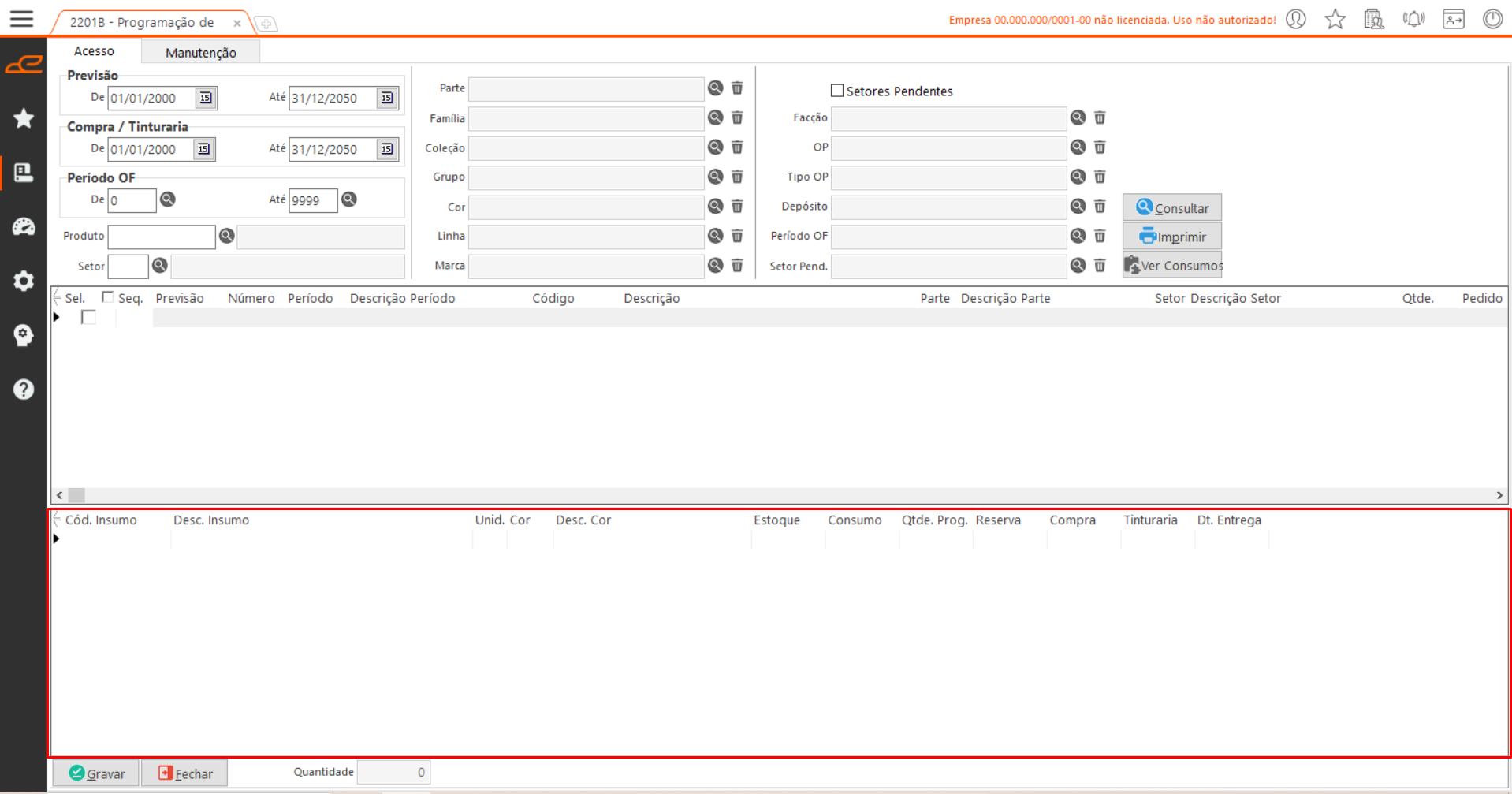
- Quantidade: Mostra a soma da quantidade no campo Qtde da tabela OPs.
Aba Manutenção:
Filtros:
- Emissão: Filtro de datas nos formatos ‘De’ e ‘Até’, que, com base na opção de busca, realiza a consulta da data de emissão do pedido ou da ordem de produção.
- Faturamento: Filtro de datas nos formatos ‘De’ e ‘Até’ para a data de faturamento do pedido.
- Entrega: Filtro de datas nos formatos ‘De’ e ‘Até’ para a data de entrega do pedido.
- Período: Filtro no formato ‘De’ e ‘Até’ para o período cadastrado no pedido ou na ordem de produção.
- Marcas: Filtro referente a marca do item.
- Etiqueta: Filtro referente a etiqueta do produto.
- Linha: Filtro referente a linha cadastrada no item.
- Grp Clientes: Filtro referente ao grupo do clientes cadastrado no pedido.
- Coleção: Filtro referente a coleção cadastrada no pedido ou na ordem de produção.
- Parte: Filtro referente a parte cadastrada na ordem de produção.
- Programação: Filtro utilizado para selecionar a programação associada a um pedido ou a uma ordem de produção. Ao lado do filtro, há um botão que, quando não há um número de programação definido, permite a geração automática de um novo número ao ser clicado.
- Número: Filtro referente aos pedidos. Ao lado, há botões disponíveis que permitem: adicionar um novo pedido, importar pedidos a partir de um arquivo ou excluir pedidos da consulta exibida na tabela Pedidos.
Opções:
- Buscar: Define os critérios para a consulta.
Botões:
- Consultar: Executa a consulta com base nos filtros e opções definidos.
- Imprimir: Gera a impressão do layout WMapaProd.
- Limpar: Limpa a consulta.
- Fechar: Encerra e fecha a tela atual.
- Gravar: Grava as alterações feitas.
- Gerar Prev: Gera a data prevista com base no parâmetro FAC-120.
Tabela:
- Pedidos: Esta aba tem duas tabelas ‘Pedidos, Previsão do Fluxo‘, que tem como objetivo exibir informações, com base nos filtros informados, e permite fazer alterações para gerar a programação de uma OP com base em um pedido.
-
- Pedidos: Esta tabela exibe as informações dos pedidos com base nos filtros consultados.
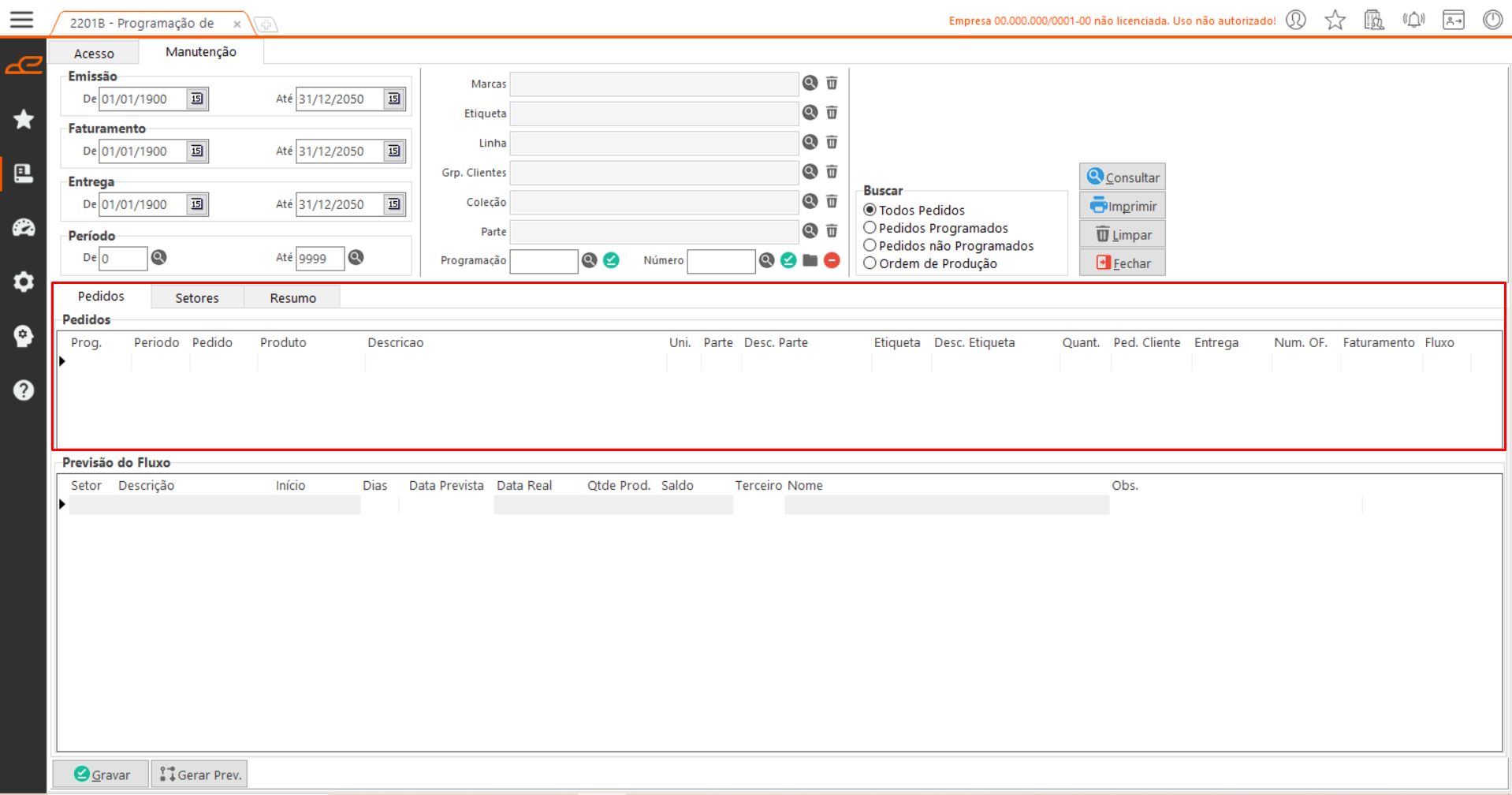
Opções Adicionais:
- Abrir Foto: Esta opção adicional é exibida ao clicar com o botão direito na tabela Pedidos. Abre pequena tela mostrando a foto do produto selecionado.
- Recalcular OP’s: Recalcula a Data Prevista com base na data de produção.
- Recalcular Mov Setores: Altera a data de retorno na facção com base na Data Prevista.
-
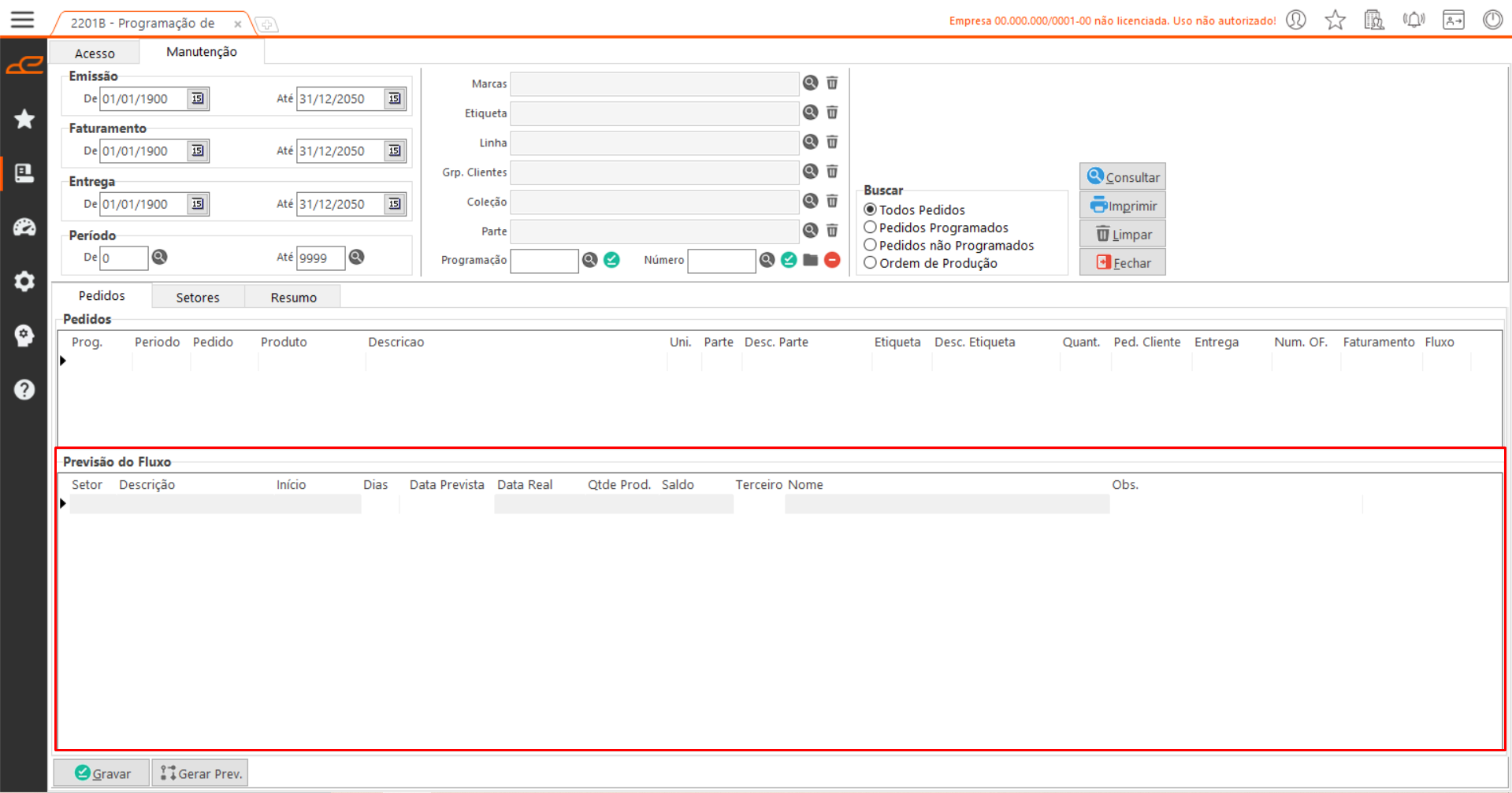
- Previsão do Fluxo: Esta tabela apresenta a data prevista de cada setor e permite a atualização dos dados de forma prática. É possível alterar manualmente os campos de Dias, Data Prevista e Terceiro, ou utilizar a opção adicional que realiza um cálculo automatizado para definir a nova data prevista, ajustando as informações conforme necessário.
Opções Adicionais:
- Recalcular todas as OP’s a partir deste setor: Esta opção adicional é exibida ao clicar com o botão direito na tabela Previsão do Fluxo. Essa opção utiliza o parâmetro (FAC-120) como base para o cálculo, com as seguintes configurações disponíveis:
- I: Calcula a partir da data inicial informada no setor, somando os dias e gerando a data prevista.
- F: Calcula a partir da data final (data prevista), subtraindo os dias e determinando a data inicial. Nesta opção, também é validada a parte de referência informada no cadastro do produto, caso a ordem de produção contenha mais de uma parte. A data inicial é calculada com base no setor de referência especificado no cadastro do produto.
- D: Calcula com base na data inserida ao clicar no botão “Gerar Prev.”, utilizando essa data como inicial e realizando o recálculo.
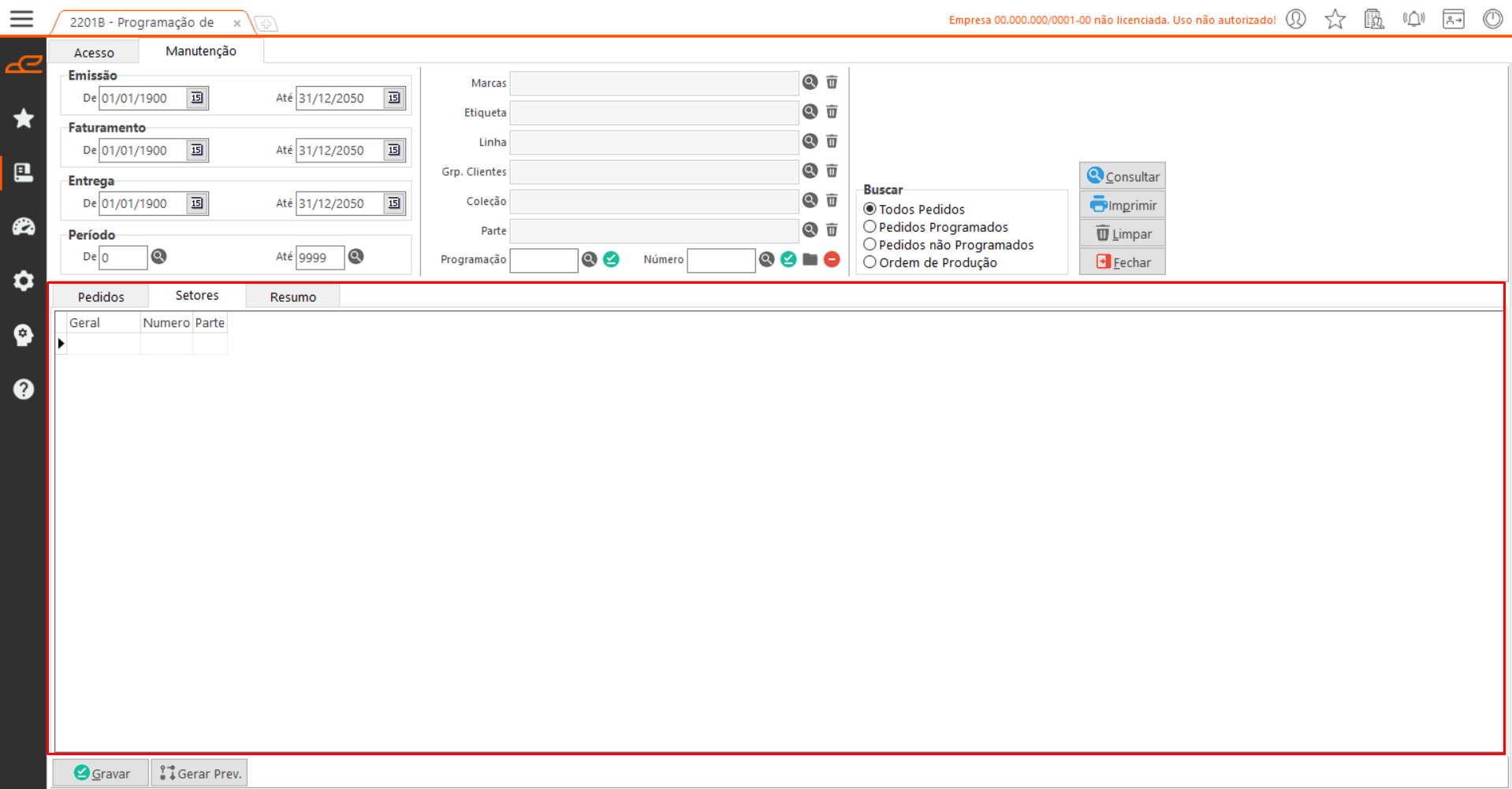
- Setores: Esta tabela mostra os setores da tabela Previsão do Fluxo, e a soma total do saldo em cada setor.
- Resumo: Esta tabela mostra a quantidade em cada pedido por etiqueta.