2113 – Saída por Código de Barra

A tela “Saída por Código de Barra” Permite realizar a saída de materiais com base no código de barras do item disponível em estoque ou, alternativamente, informar manualmente o código do material e sua cor. Além disso, a tela exibe o estoque atual do material, tornando o processo de retirada mais prático e eficiente.

Pacote: pctMateriais.bpl
Tela fmMovSaidaBarra


Filtros:

  • Movimentação: Referente ao número da movimentação.
  • Tipo Movimento: Referente ao tipo de movimentação da baixa.
  • Data Movimento: Referente a data da movimentação que será gravada.
  • Pessoa: Referente ao funcionário responsável pela movimentação.
  • Material: Referente ao material que será movimentado.
  • Unidade: Referente a unidade de medida do material.
  • Cor: Referente a cor do material.
  • Custo: Referente ao custo do material.
  • Depósito: Referente ao depósito que o material esta no estoque.
  • Lote: Referente ao lote que o material esta no estoque.
  • Observação: Referente a uma observação para a movimentação de saída.
  • Quantidade: Referente a quantidade para movimentação.
  • Código Barras: Este campo permite fazer a leitura do código de barras do material em estoque.
  • Qtde.: Este filtro esta ao lado do botão de fechar. Mostra a quantidade confirmada para movimentação.
  • Peso: Este filtro esta ao lado do botão de fechar. Mostra o peso confirmado para movimentação.
  • Valor: Este filtro esta ao lado do botão de fechar. Mostra o valor confirmado para movimentação.


Botões:

  • Confirmar: Permite confirmar movimentações que serão exibidas na tabela de movimentações antes de gravar a movimentação.
  • Gravar: Permite gravar a movimentação efetuando a retirada do material do estoque.
  • Cancelar: Permite cancelar o processo antes de gravar.
  • Fechar: Encerra a tela.


Tabela:

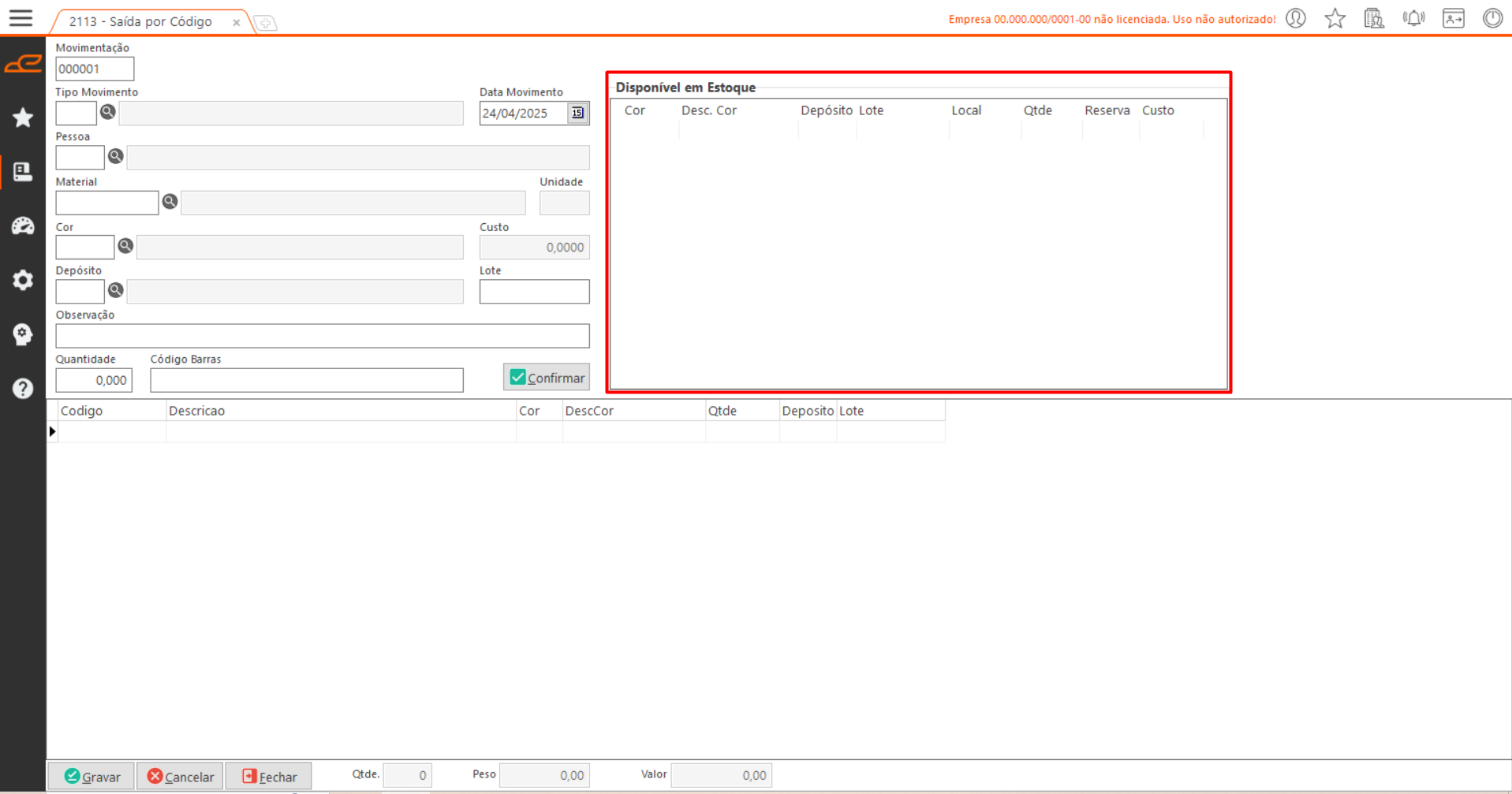
  • Disponível em Estoque: Esta tabela mostra os materiais disponíveis no estoque.


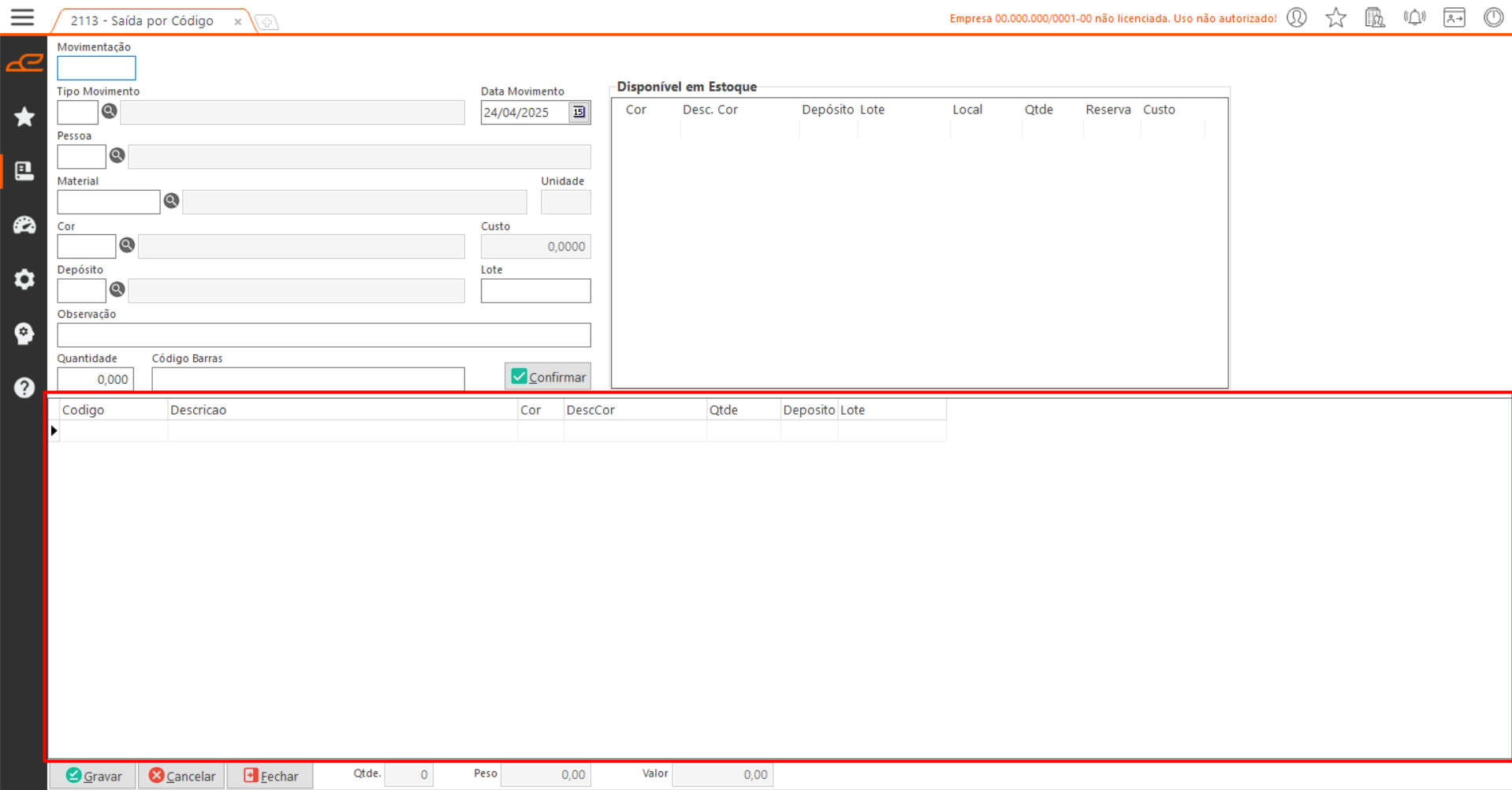
  • Movimentações: Esta tabela mostra informações da movimentação antes de ser gravada.


Opções Adicionais:

  • Estornar: Esta opção adicional é exibida ao clicar com o botão direito na tabela de movimentações. Para fazer o estorno da movimentação é necessário informar o número da movimentação no filtro movimentação, dessa forma vai mostrar na tabela as movimentações de saída.