A tela “Formação do Preços” permite realizar a formação de preços com base nos custos dos produtos, utilizando uma tabela markup como referência. Além disso, também possibilita a formação de preços de materiais, permitindo consultar, calcular e atualizar o preço dos materiais.
| Pacote: | pctPreco.bpl |
| Tela: | fmPreco |
Aba Acesso
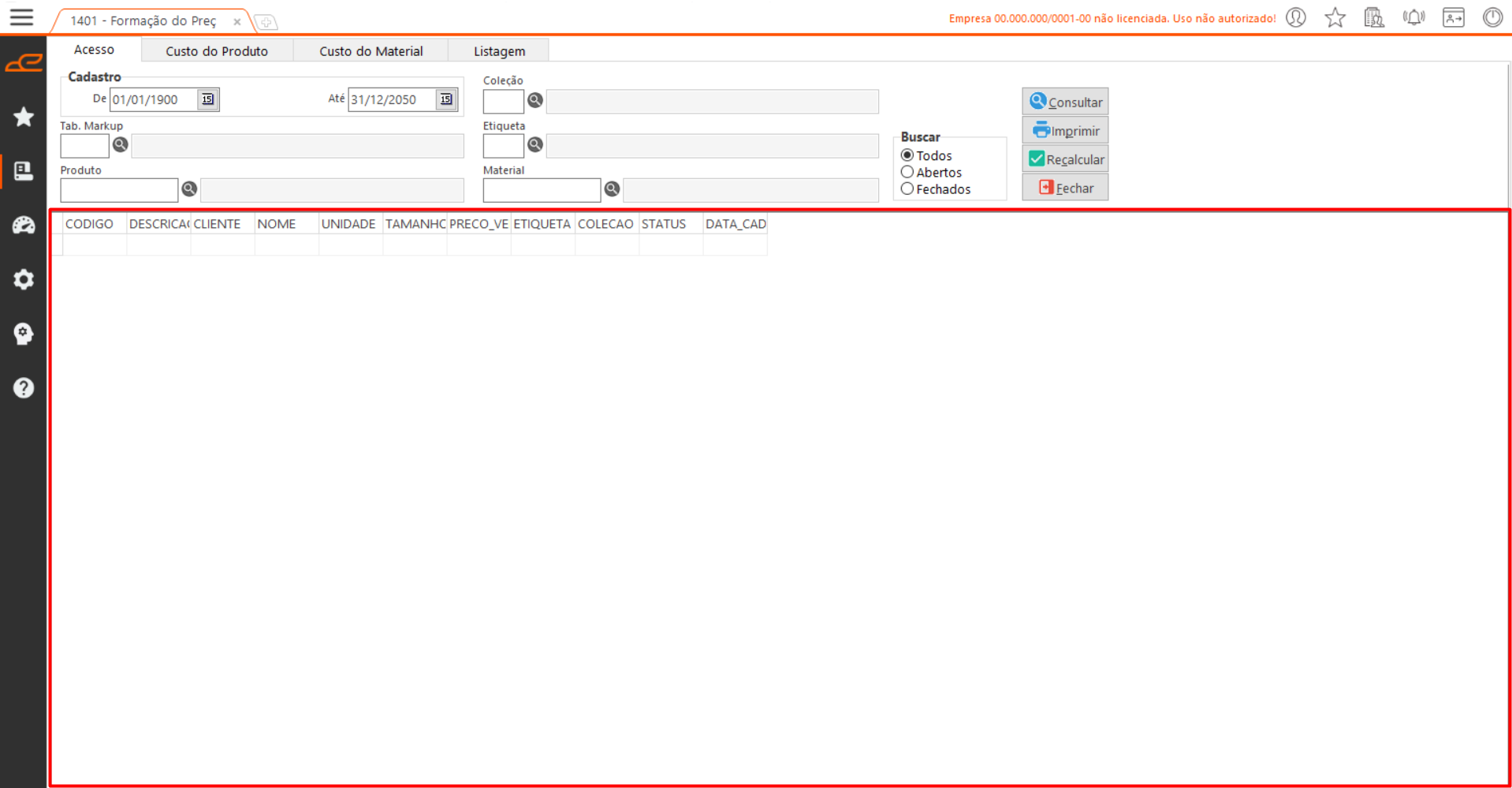
Esta aba permite consultar os custos criados e recalcular aqueles que sofreram alguma alteração na Tabela Markup que foi utilizada para formação do preço.
Filtros:
- Cadastro: Filtro de datas no formato ‘De’ e ‘Até’ para a data de cadastro da formação de preço.
- Tab. Markup: Filtro referente a tabela markup utilizada na formação do preço. Essa tabela pode ser criada na tela Parâmetros e utilizada para formação do preço.
- Produto: Filtro referente ao produto utilizado para formação do preço..
- Coleção: Filtro referente a coleção do item utilizado na formação do preço.
- Etiqueta: Filtro referente a etiqueta do item utilizado na formação do preço.
- Material: Filtro referente ao material utilizado para formação do preço.
Opções:
- Buscar: Permite selecionar se deseja visualizar formações de preço em aberto, fechadas ou todas. Essa opção pode ser definida na formação do preço, por meio da tela Formação de Preço Manual.
Botões:
- Consultar: Exibe a consulta com base nos filtros aplicados.
- Imprimir: Gera a impressão do layout WFormPreco.prt.
- Recalcular: Permite atualizar o preço de venda com base nos índices fixos definidos na tabela Markup.
- Fechar: Encerra a tela.
Tabela
- Exibe as informações dos custos criados.
- Campos da tabela
- Código: Referente ao código do item.
- Descrição: Referente a descrição do item.
- Tabela: Referente a tabela markup utilizada.
- Nome: Descrição da tabela markup.
- Uni.: Referente a unidade do item.
- Preço Venda: Referente ao preço final de venda que foi calculado após gerar o custo.
- Etiqueta: Referente a etiqueta do item.
- Coleção: Referente a coleção do item.
- Data Cadastro: Referente a data de cadastro do custo.
- Campos da tabela
Aba Custo do Produto
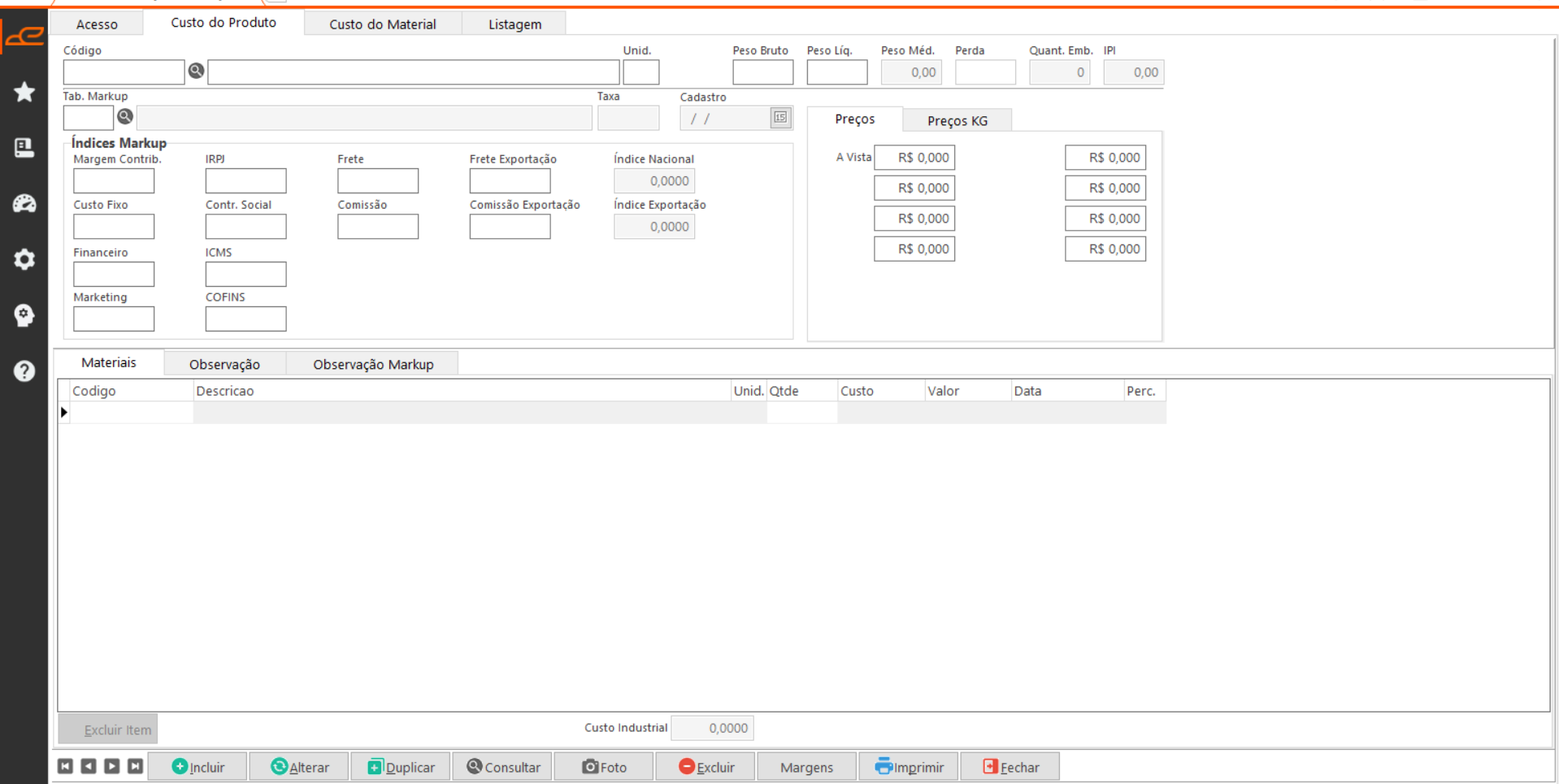
Esta aba permite realizar a formação do preço de venda do produto com base nos custos calculados por meio da tabela markup.
Filtros:
- Código: Filtro referente ao código do produto que será usado para formação de preço.
- Unid.: Filtro referente a unidade cadastrada no produto.
- Peso Bruto: Permite definir um peso bruto para a formação de preço do produto.
- Peso Líq.: Permite definir um peso líquido para a formação de preço do produto.
- Peso Méd.: Filtro referente ao peso líquido cadastrado no produto.
- Perda: Define um percentual de perda com base no seguinte cálculo, realizado entre o peso bruto e o peso líquido informados: ((Peso Bruto – Peso Líquido) / Peso Bruto) * 100.
- Quant. Emb.: Filtro referente a quantidade embalada que foi definida no cadastro do produto.
- IPI: Filtro referente ao percentual do IPI que foi definido no cadastro do produto.
- Tab. Markup: Define a tabela Markup que será usada para formação de preço.
- Taxa: Referente a taxa definida nos prazos da tabela markup.
- Cadastro: Referente a data que foi feito o cadastro da formação de preço do produto.
- Índices Markup: O Índices Markup é um índice usado para formar o preço de venda, considerando todos os custos e a margem de lucro desejada. Cada campo é referente ao percentual gasto na fabricação do produto e será usado para formação do preço de venda.
- Preços:
- A Vista: Referente ao preço final do produto após calculo do índice markup e dos materiais usados para sua composição.
- Ao lado dos demais filtros, é exibido um número que representa os prazos cadastrados na tela Parâmetros, na aba Tabela Markup, Aba Secundária Prazos/Cotações. Os valores nos campos são referentes ao preço mais as taxas aplicadas, essas informações vem da tela Margem da Formação Preço.
- Preços KG: Preços referente ao filtro ‘Peso Méd‘.
- A Vista: Referente ao preço final do KG após calculo do índice markup e dos materiais usados para sua composição.
- Ao lado dos demais filtros, é exibido um número que representa os prazos cadastrados na tela Parâmetros, na aba Tabela Markup, Aba Secundária Prazos/Cotações. Os valores nos campos são referentes ao preço mais as taxas aplicadas, essas informações vem da tela Margem da Formação Preço.
Botões:
 Próximo: Consulta o próximo registro
 Anterior: Consulta o registro anterior
 Primeiro: Consulta o primeiro registro
 Último: Consulta o ultimo registro
- Incluir: Permite fazer a inclusão de uma nova formação de preço.
- Alterar: Permite fazer a alteração de uma formação de preço existente.
- Duplicar: Permite duplicar uma formação de preço existente.
- Consultar: Permite consultar formações de preço existentes.
- Foto: Permite visualizar a imagem cadastrada no produto que foi feito a formação de preço.
- Excluir: Permite excluir uma formação de preço.
- Margem: Ao clicar nessa opção é aberta a tela Margem da Formação Preço, essa tela permite aplicação de margens de lucro sobre os produtos com base em prazos de pagamento diferenciados.
- Imprimir: Gera a impressão do layout WCusC01.prt.
- Fechar: Encerra a tela.
- Excluir Item: Esse botão é habilitado ao incluir ou alterar uma formação de preço, e permite excluir um item da tabela Materiais.
- Confirmar: Esse botão é habilitado ao incluir ou alterar uma formação de preço, e permite confirmar as alterações ou a inclusão da formação de preço.
- Mão de Obra: Ao clicar nessa opção é atualizado a mão de obra informado na tabela materiais, buscando as informações da tabela de preço padrão cadastrada no sistema.
- Markup: Esse botão é habilitado ao incluir ou alterar uma formação de preço, permite atualizar os campos do filtro Índices Markup com base nos percentuais cadastrados na tela Parâmetros.
- Consumos: Esse botão é habilitado ao incluir ou alterar uma formação de preço. Ao clicar neste botão, será exibida uma mensagem perguntando se você deseja atualizar os consumos da ficha técnica. Se responder “Sim”, uma nova mensagem será exibida perguntando se deseja apagar os consumos existentes. Caso opte por “Sim”, os itens atuais da tabela Materiais serão removidos antes da atualização. Se escolher “Não”, os novos consumos serão adicionados à tabela Materiais juntamente com os itens já cadastrados. Após essa escolha, os itens cadastrados no consumo do cadastro do produto serão inseridos na tabela Materiais.
- Desistir: Esse botão é habilitado ao incluir ou alterar uma formação de preço, e permite desistir das alterações feitas.
Tabela:
- Materiais: Esta tabela permite definir os materiais utilizados na composição do produto, os quais serão considerados no cálculo final do custo para a formação do preço.
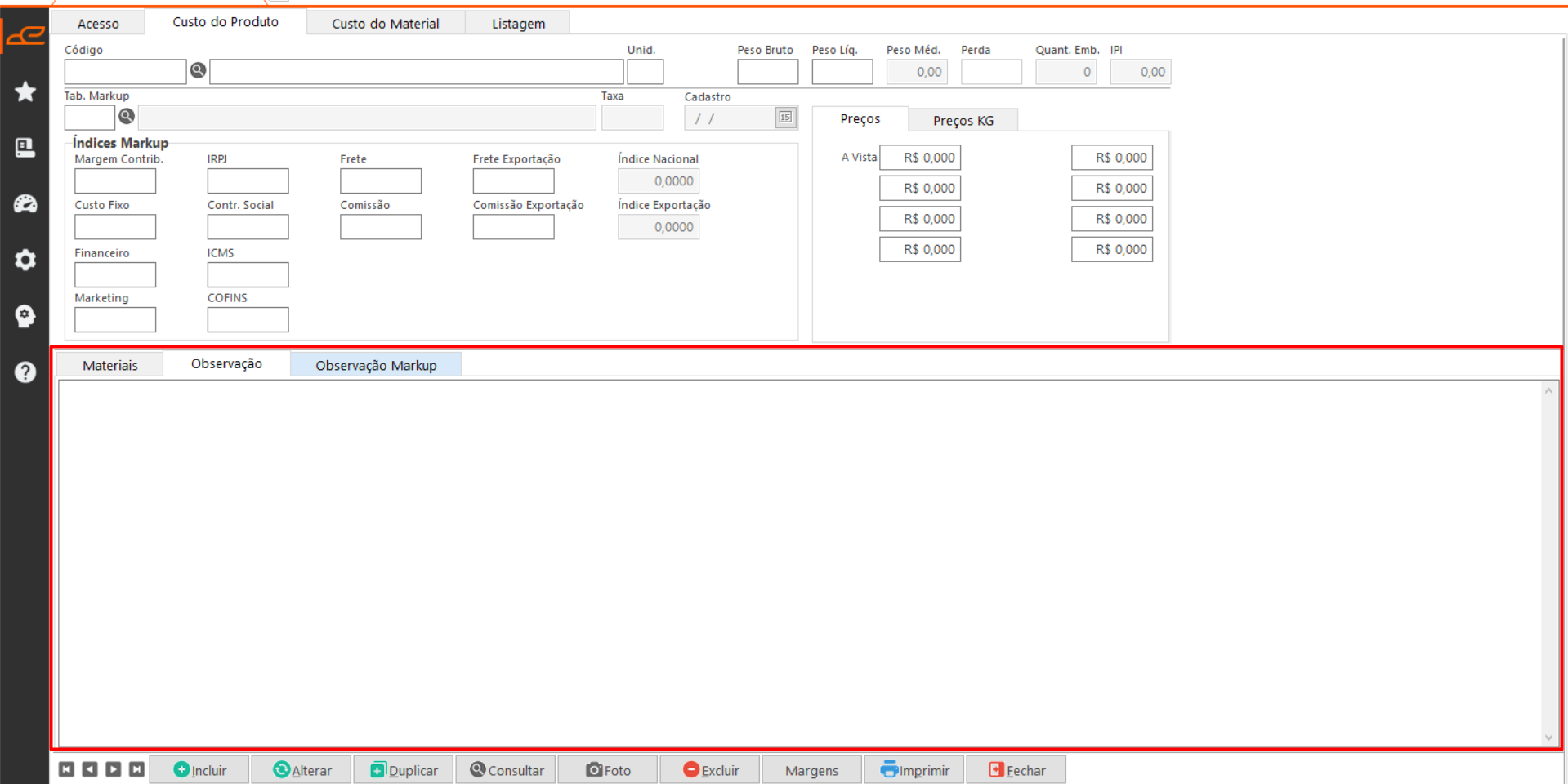
- Observação: Esta aba permite informar uma observação para a formação do preço.
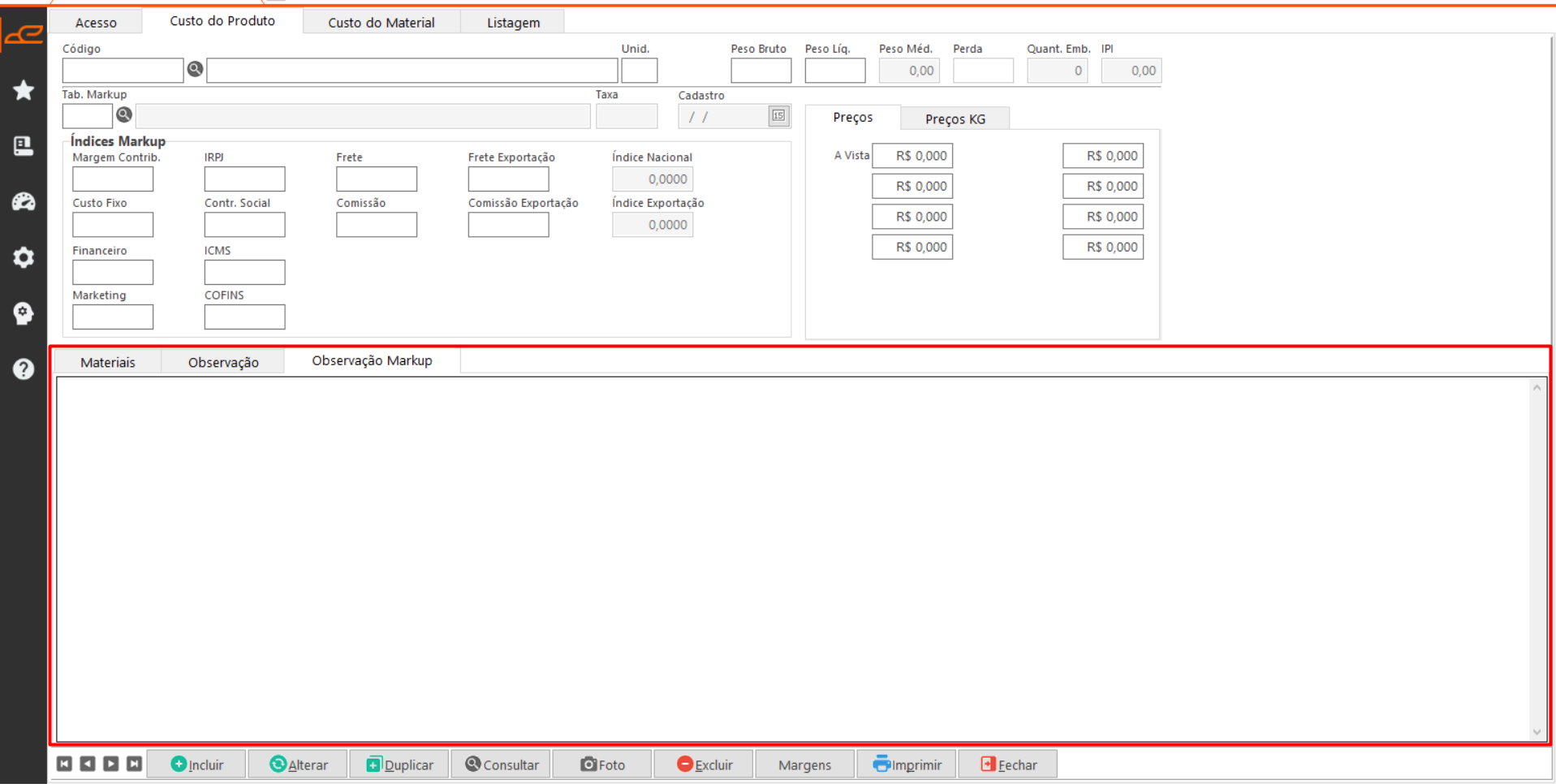
- Observação Markup: Esta aba exibe a observação cadastrada na tabela markup.
Aba Custo do Material
Esta aba permite realizar a formação do preço de venda dos Materiais cadastrados na tela Materiais para Formação de Preço.
Filtros:
- Material: Filtro referente ao código do material que será usado para formação de preço. Esse material pode ser cadastrado na tela Materiais para Formação de Preço para ser usado na formação de preço.
- Unid.: Filtro referente a unidade cadastrada no material.
- Grupo: Filtro referente aos grupos de preço, que foram definidos na tela Parâmetros, aba Grupo.
- Aproveitamento: Permite definir um percentual de aproveitamento na formação do preço.
- Data Cadastro: Filtro referente a data de cadastro da formação de preço.
- Preço: Referente ao preço do material na formação de preço.
- Preço Anterior: Exibe o valor do preço antes da alteração.
- Impostos: Referente o ICMS na formação do preço.
- Largura: Define uma largura para o material na formação do preço.
- Gramatura: Define uma gramatura para o material na formação do preço.
- Índice de Peso: O valor deste campo é calculado com base em algumas informações.
Primeiramente, o grupo informado no filtro Grupo deve ter a opção “Somar índice por peso” marcada no seu cadastro.- Se a unidade informada no campo Unid. for kg, o índice de peso será 1.
Se a unidade for MT e houver valores informados para largura e gramatura, o valor do campo Índice de Peso será calculado como: largura × gramatura.
- Se a unidade informada no campo Unid. for kg, o índice de peso será 1.
- Observação: Permite define uma observação para a formação de preço.
.
Botões:
- Próximo: Consulta o próximo registro
- Anterior: Consulta o registro anterior
- Primeiro: Consulta o primeiro registro
- Último: Consulta o ultimo registro
- Incluir: Permite fazer a inclusão de uma nova formação de preço.
- Alterar: Permite fazer a alteração de uma formação de preço existente.
- Consultar: Permite consultar formações de preço existentes.
- Excluir: Permite excluir uma formação de preço.
- Buscar Materiais: Permite incluir uma formação de preço para cada material cadastrado no sistema.
- Buscar Produtos: Permite incluir uma formação de preço para cada produto cadastrado no sistema.
- Atualizar Custo: Permite atualizar o valor do filtro Preço dos itens da tabela Formações de Preço Material.
Se for um material, o preço é obtido no cadastro de materiais, na aba Material, no campo Preço de Venda.
Se for um produto, o preço é obtido na aba Dados Gerais, no campo Custo. - Fechar: Encerra a tela.
- Confirmar: Esse botão é habilitado ao incluir ou alterar uma formação de preço, e permite confirmar as alterações ou a inclusão da formação de preço.
- Desistir: Esse botão é habilitado ao incluir ou alterar uma formação de preço, e permite desistir das alterações feitas.
Tabela:
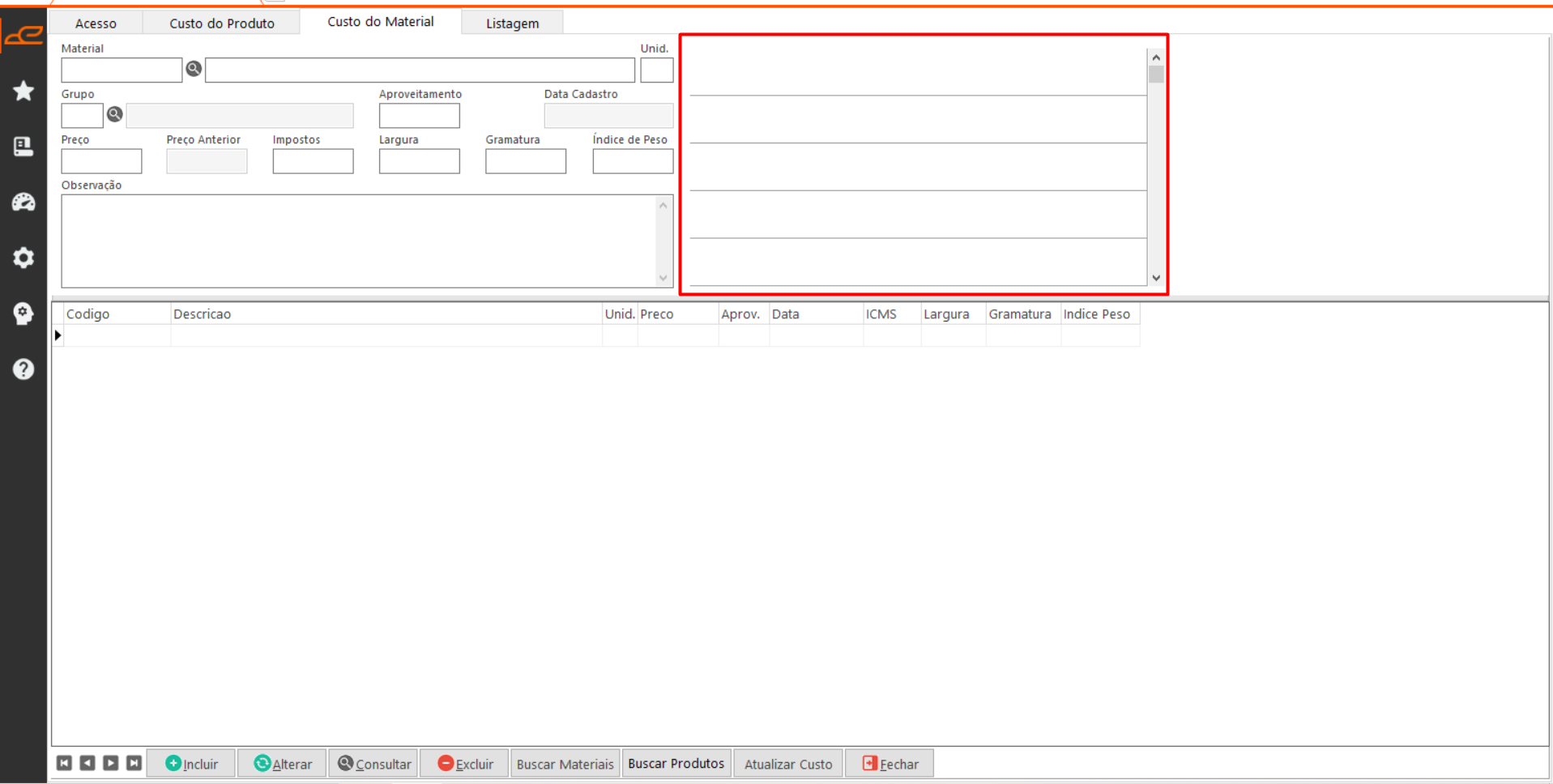
- Compras: Esta tabela apresenta os dados das últimas compras dos materiais utilizados na formação de preço, com base nas informações extraídas das notas fiscais de entrada.
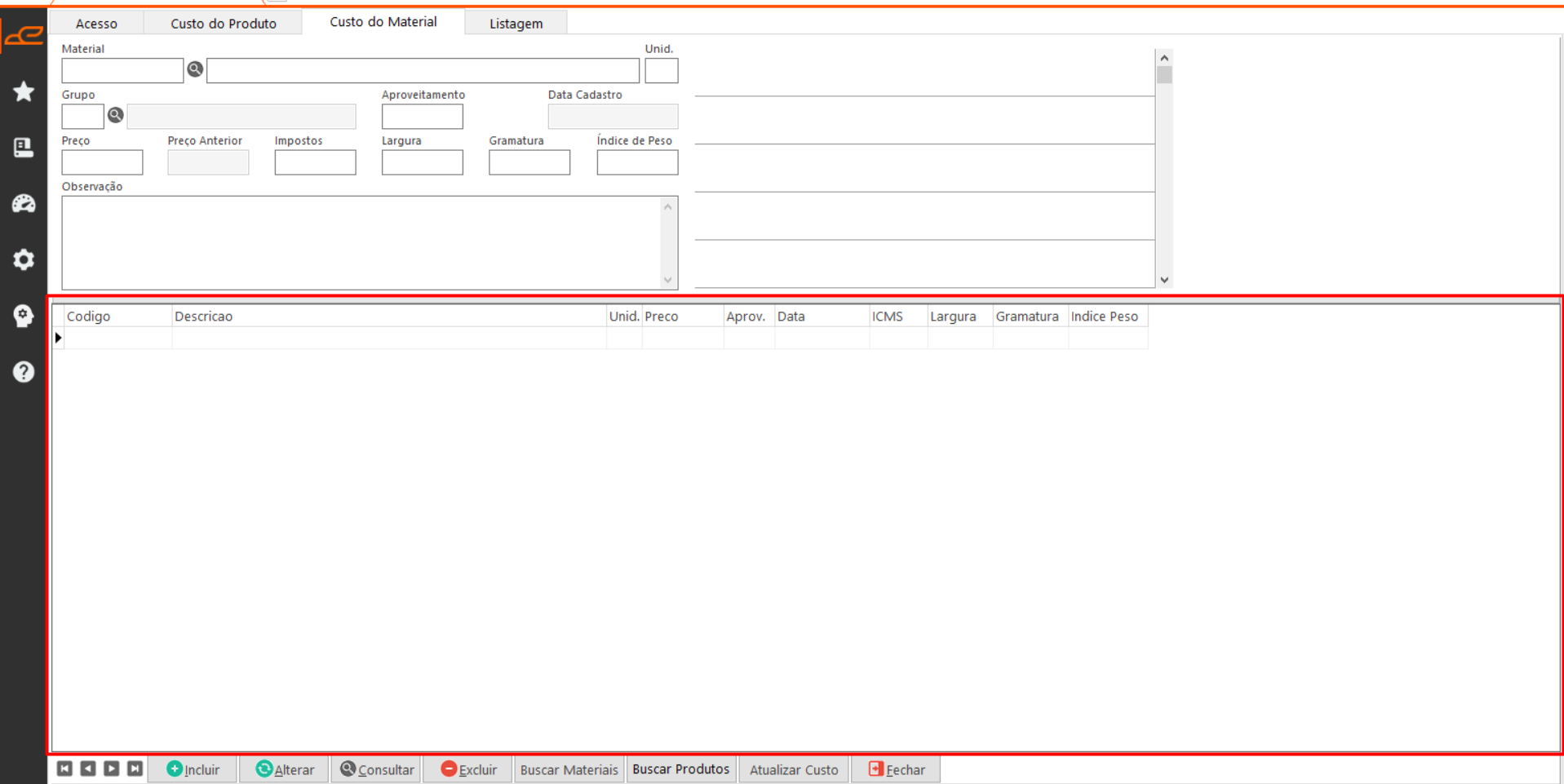
- Formações de Preço Material: Esta tabela apresenta as formações de preço incluídas.
Aba Listagem
Esta aba permite consultar as formações de preço de custo de material que já foram geradas.
Filtros:
- Coleção: Filtro referente a coleção do produto que foi gerado a formação de preço.
Botões:
- Confirmar: Exibe os resultados da consulta com base nos filtros aplicados. Caso nenhum valor seja informado no filtro Coleção, serão exibidas na tabela todas as formações de preço de material que foram geradas.
- Imprimir: Gera a impressão do layout WPrecoItem.prt.
Tabela:
- Esta tabela exibe as formações de preço que foram geradas.
