A tela “De Ranking de Vendas (Loja)” tem como objetivo apresentar, de forma ordenada e analítica, o desempenho das vendas. Por meio de filtros configuráveis, permite ao usuário visualizar os resultados com base em diferentes critérios, facilitando a identificação das melhores performances e apoiando a tomada de decisões estratégicas.
| Pacote: | pctECF.bpl |
| Tela | fmRelLojaRank |
Filtros:
- Emissão: Filtro de datas no formato “De” e “Até”, aplicado à data da venda na loja.
- Cliente: Filtro referente ao cliente da venda.
- Fornecedor: Filtro referente ao fornecedor do produto da venda.
- Vendedor: Filtro referente ao vendedor responsável pela venda.
- Guia: Filtro referente ao guia vinculado á venda.
- Coleção: Filtro referente a coleção do produto da venda.
- Linha Prod.: Filtro referente a linha cadastrada no produto.
- Marca: Filtro referente a coleção do produto.
- Produto: Filtro referente ao produto da venda.
- Hora: Filtro referente a hora da venda.
- Tipo Rep.: Filtro referente ao tipo de representante cadastrado no sistema, conforme definido no campo “Tipo” do Cadastro de Representantes.
- Tabela: Filtro referente a tabela de preço utilizada na venda
- Grupo Prod.: Filtro referente ao grupo do produto da venda.
- Cidade: Filtro referente a cidade no cadastro do cliente da venda.
- UF: Filtro referente ao estado no cadastro do cliente da venda.
- Unidade: Filtro referente a unidade cadastrada no produto da venda.
Opções:
- Status da Venda: Esta opção permite incluir na consulta vendas com status específicos, conforme a necessidade de análise.
- Buscar: Define se a consulta será realizada por vendas abertas, fechadas ou todas.
- Buscar Por: Define se o ranking de vendas será calculado com base na quantidade ou no valor das vendas.
- Tipos de Venda: Define quais tipos de venda serão considerados para a geração do ranking de vendas.
- Opções
- Todas Empresas: Exibe vendas de todas as empresas cadastradas na base de dados e permite consultar o ranking consolidado de todas as empresas na tabela Ranking p/ Loja.
- Totalizar Lojas: Exibe informações do cálculo total da loja na tabela Ranking p/ Loja.
- Ranking Por: Define o critério que será utilizado para calcular o ranking de vendas.
Botões:
- Consultar: Executa a consulta com base nos filtros informados.
- Imprimir: Gera a impressão do layout WEcfRank.prt.
- Fechar: Encerra a tela.
Tabela:
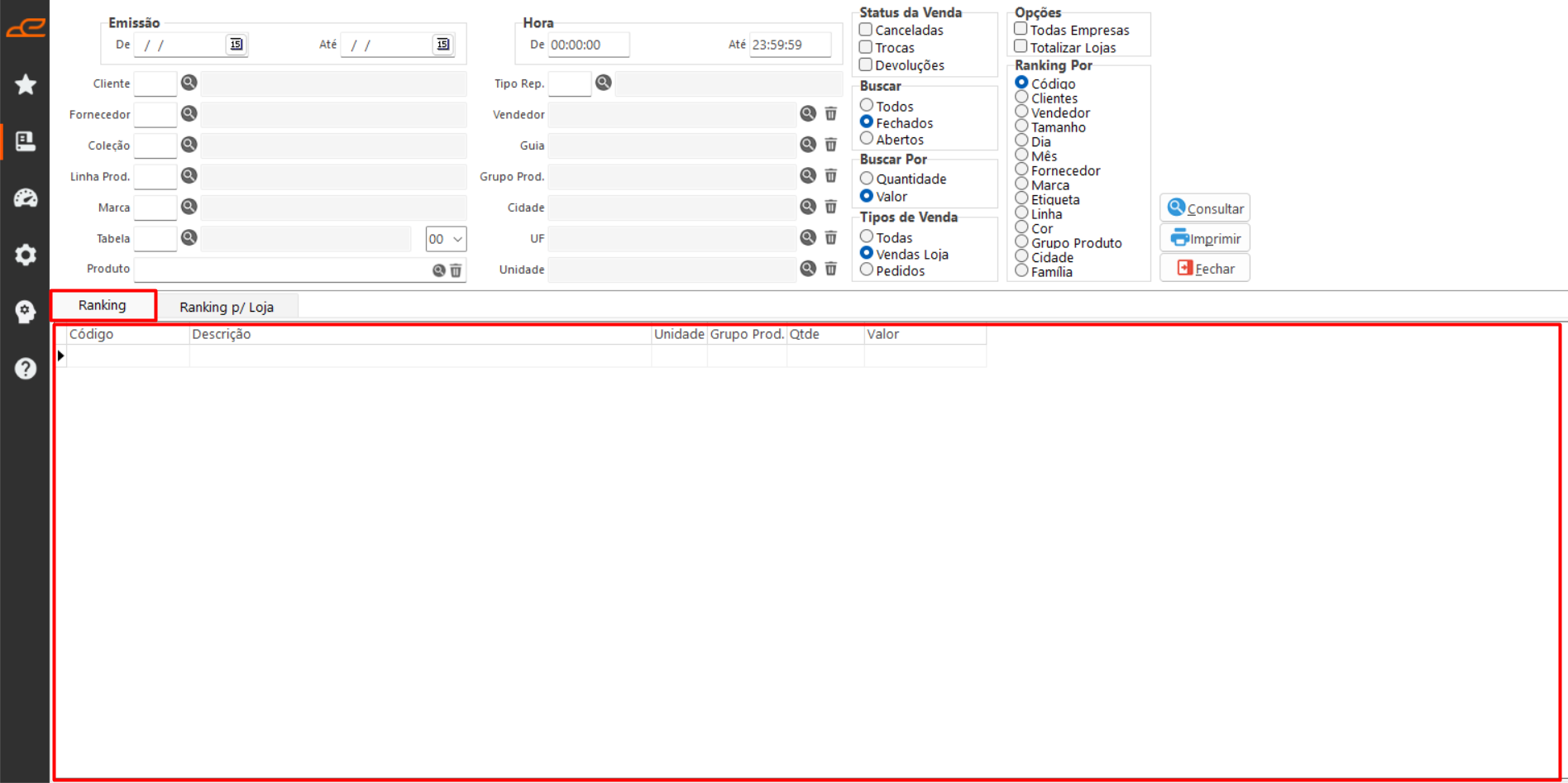
- Ranking: Esta tabela exibe as informações consultadas, organizadas de acordo com o ranking definido nas opções.
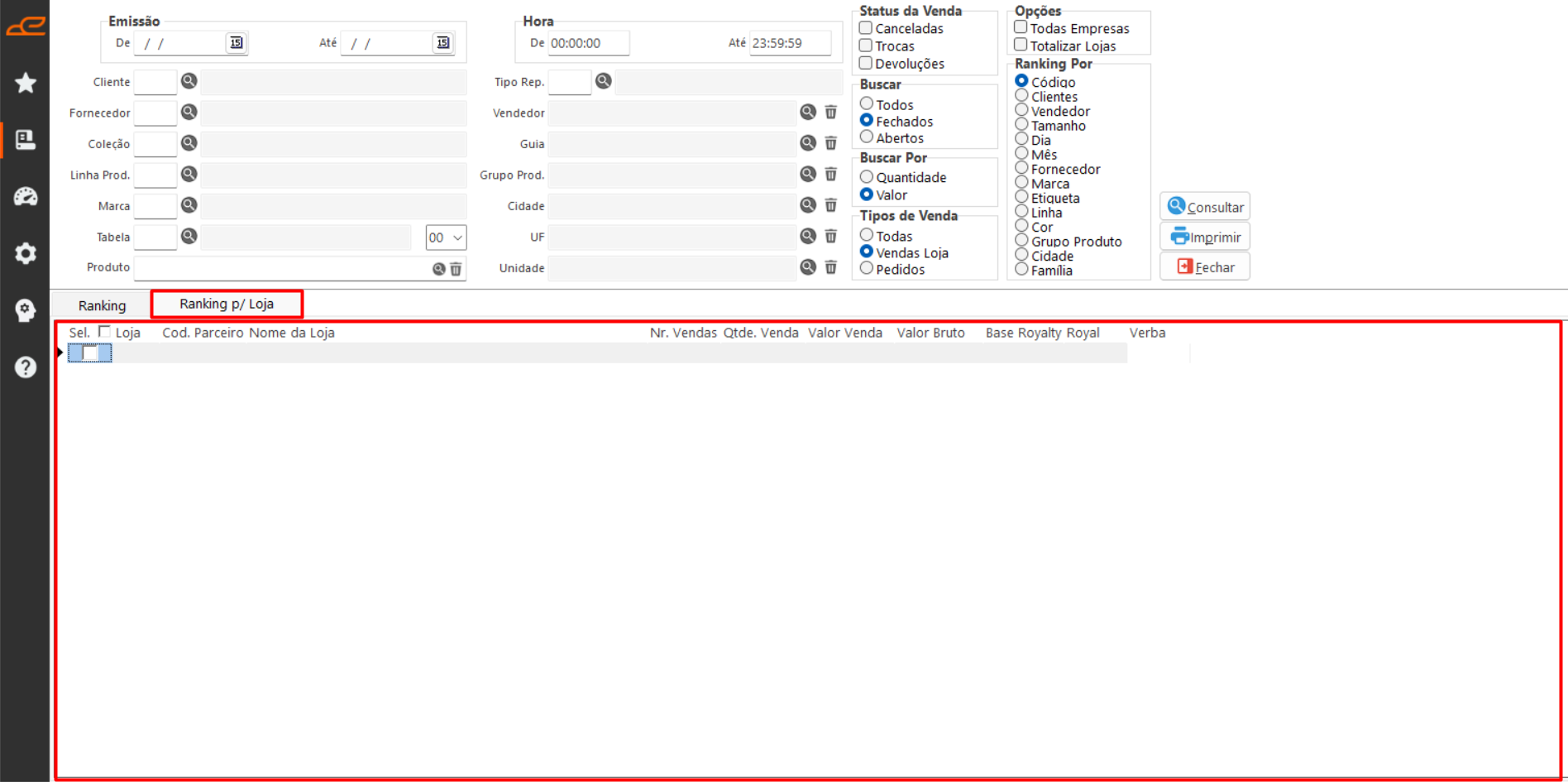
- Ranking p/ Loja: Esta tabela exibe informações quando a opção “Totalizar Lojas” está selecionada. Se a opção “Todas Empresas” também estiver marcada, ela apresenta o total de vendas de cada empresa às quais o usuário tem acesso.
-
- Campos:
- Sel.: Permite selecionar uma loja.
- Loja: Referente ao código do cadastro da empresa no sistema.
- Cod. Parceiro: Referente ao código da empresa no cadastro de entidades.
- Nome da Loja: Referente ao nome da empresa cadastrada no sistema.
- Nr. Vendas: Referente ao número total de vendas com base nos filtros aplicados.
- Qtde. Vendas: Referente a quantidade total de vendas com base nos filtros aplicados.
- Valor Venda: Referente ao valor total das vendas com base nos filtros aplicados.
- Valor Bruto: Referente ao valo bruto total das vendas com base nos filtros aplicados.
- Base Royalty: Refere-se ao valor base que será utilizado no cálculo da opção adicional “Gerar Financeiro Royalties (Base Royalty)”.
- Royal: Referente ao Royalty da empresa no cadastro de entidades.
- Verba: Refere-se ao percentual base que será utilizado no cálculo da opção adicional “Gerar Financeiro Verbas (Base Valor Bruto)”
- Campos:
-
Opções adicionais:
- Gerar Financeiro Royalties (Base Royalty): Gera uma duplicata no contas a receber com o valor do royalty, calculado a partir do valor do campo “Base Royalty” multiplicado pelo percentual informado no campo “Royal”.
- Gerar Financeiro Verbas (Base Valor Bruto): Gera uma duplicata no contas a receber com o valor correspondente ao percentual informado no campo “Verba”, calculado com base no valor bruto.
- Aplicar Verba p/ Todos: Permite aplicar o percentual de verba da loja selecionada a todas as demais lojas listadas na tabela.