EXCIA Integração Contábil foi desenvolvido para exportar documentos fiscais de entrada e saída ( NF-e e NFC-e, CT-e) do ambiente de clientes para escritórios de contabilidade de forma automática. Essa ferramenta deve ser instalada nos clientes como um serviço, onde será executada automaticamente de tempo em tempo para efetuar o envio dos arquivos.
Download
Link para download:
http://intranet.exciasistemas.com.br/intranet/downloads/atualizacao/EXCIAIntegraContabil/EXCIAIntegraContabil.zip
Instalação
Após o download do arquivo, descompacta-lo na pasta raiz do EXCIA, será criada uma nova pasta chamada ExciaIntegraContabil, conferir dentro dessa pasta a estrutura dos arquivos abaixo :
- Config_.ini – Configuração de Banco e serviço (remover o “_” alterando o nome para “Config.ini” );
- EXCIAIntegracaoContabil.exe
Abaixo modelo de configuração do arquivo Config.ini para configurar o serviço no cliente:
[Servico]
Empresa = Empresa onde a integração será executada
Intervalo = Intervalo de cada ciclo de integração (configurado em milissegundos)
Endereco = URL base de integração
Chave_Cliente =Chave do cliente gerada pela contabilidade
Chave_Integracao = x-integration-key (gerado automático pela aplicação EXCIA. Chave utilizada para o envio e consulta de XMLs)
Token = gerado automático pela aplicação EXCIA, utilizado para o envio e consulta de XMLs.
Data_Token = data e hora em que o token foi gerado. Existe uma validação em que o token pode ser gerado apenas um vez por dia.
Importante: A variável Chave_Cliente deve ser gerada pelo cliente ou pela contabilidade, conforme orientação do link abaixo:
https://suporte.dominioatendimento.com/central/faces/solucao.html?codigo=8536&palavraChave=chave%20api&modulosSelecionados=0
Para criar o serviço abra o Prompt de comando:
SC CREATE ExciaIntegraCont binpath=(caminho do executável, exemplo: C:\EXCIA\ExciaIntegraContabil\EXCIAIntegraContabil.exe) start= auto displayname= “EXCIAIntegraContabil”
Após concluir a instalação do serviço, acesse a pasta C:\EXCIA (ou o diretório correspondente do seu sistema), localize o arquivo “fbclient.dll”, copie-o e cole-o no diretório C:\EXCIA\ExciaIntegraContabil.
Após isso abrir os serviços do Windows e iniciar o serviço EXCIAIntegraContabil:
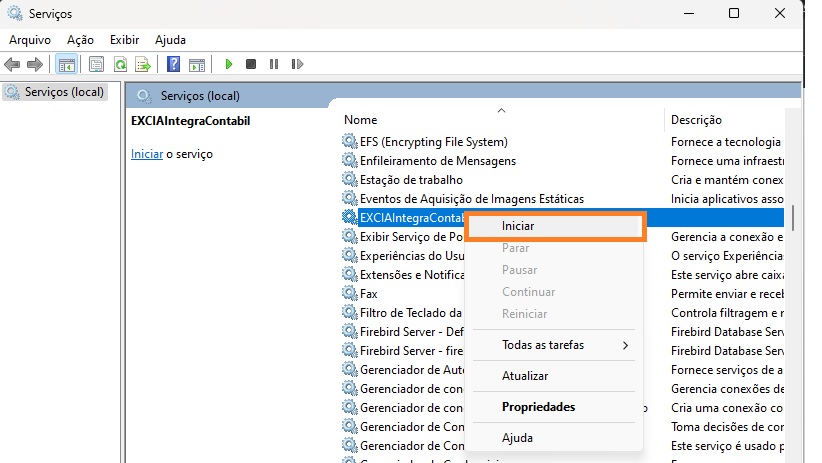
OBS: Importante certificar que o serviço esteja dentro da pasta \ExciaIntegraContabil\.
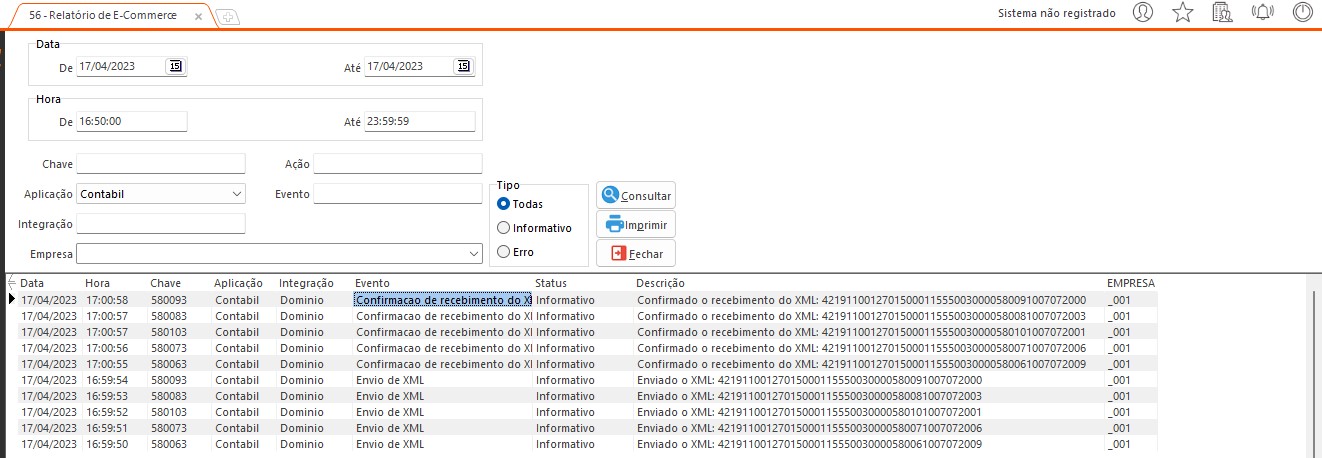
Os logs da integração serão gerados na tabela LOG_INTEGRACAO do ERP, podendo ser acessados através da tela 56 – Relatório de Integrações
Como a Integração Funciona
Ao iniciar o serviço, o integrador realiza o envio dos registros das tabelas NOTA_XML, RECEBER e PAGTO, considerando a empresa informada na tag EMPRESA do arquivo CONFIG.INI.
Após o envio dos registros para a Domínio, o sistema recebe um protocolo de processamento e atualiza os campos de controle da integração. Nesse momento, o campo STATUS_DOMINIO é definido como “I” (Importado), indicando que o registro foi enviado com sucesso para processamento, e o campo PROTOCOLO_DOMINIO é preenchido com o protocolo retornado pela Domínio.
Após o envio, a API executa automaticamente novas consultas para validar e confirmar o processamento dos registros. Quando a confirmação é realizada com sucesso, o campo STATUS_DOMINIO é atualizado para “S” (Sincronizado), indicando que o registro foi confirmado pela Domínio.
Caso ocorra algum problema durante a confirmação, o campo STATUS_DOMINIO será atualizado para “E” (Erro), indicando que o registro apresentou alguma inconsistência ou falha durante o processo de integração
O que é Importado
A integração realiza dois ciclos de envio de informações para a Domínio.
Inicialmente são localizadas as NF-e e NFC-e de emissão própria. Nesse processo, são importadas as notas fiscais e os respectivos registros financeiros do Contas a Receber vinculados a elas. São considerados apenas os títulos que estejam totalmente baixados, sendo enviada para a Domínio a data correspondente à última baixa realizada.
Após a conclusão do primeiro ciclo, são processadas as NF-e de entrada importadas para o sistema. Nesse envio, são importadas as notas fiscais e os respectivos registros do Contas a Pagar vinculados a elas. Assim como no ciclo anterior, são considerados apenas os títulos totalmente pagos, sendo enviada para a Domínio a data da última baixa efetuada.
Em seguida, são processados os CT-e importados para o sistema. Nesse caso, são importadas as notas fiscais e os respectivos registros do Contas a Pagar vinculados. Para registros que não possuam informação no campo NRBANCO, são considerados apenas os títulos totalmente pagos. Quando houver informação no campo NRBANCO, a consulta será realizada sobre os títulos agrupados, desde que estejam totalmente pagos. Em ambos os cenários, será sempre enviada para a Domínio a data da última baixa realizada.
Segundo ciclo:
O sistema realiza a consulta dos registros que foram enviados no primeiro ciclo e que já foram confirmados pela plataforma Domínio.
Inicialmente, são verificadas as NF-e e NFC-e de emissão própria, juntamente com seus respectivos registros do Contas a Receber. Após a confirmação desses documentos, são processadas as NF-e de entrada e seus respectivos registros do Contas a Pagar.
Por fim, são consultados os CT-e de entrada e os respectivos registros do Contas a Pagar, concluindo o processo de confirmação dos documentos integrados com a plataforma Domínio.
Observação:
Caso os campos BAIXADO e IMPORTANDO da tabela NOTA_XML estejam ambos preenchidos com o valor “S”, a importação do registro não será realizada. Entretanto, se apenas um desses campos estiver com o valor “S”, o sistema realizará a importação normalmente.
Esse comportamento existe para manter a compatibilidade com o processo de importação anterior, no qual o preenchimento simultâneo dos campos BAIXADO e IMPORTANDO indicava que a nota já havia sido totalmente importada pelo sistema.