Dentro do Excia ERP, está disponível a Inteligência Artificial da Excia, desenvolvida para auxiliar os usuários durante a utilização do sistema, permitindo consultar informações e esclarecer dúvidas sobre os processos.
Para acessar a Inteligência Artificial, na tela principal do Excia ERP, clique no ícone da IA. Ao realizar o acesso, será aberta a tela da Inteligência Artificial.

Atualmente, o Excia ERP disponibiliza três tipos de Inteligência Artificial, sendo possível utilizar apenas uma delas por vez:
IA Padrão
A IA Padrão é um serviço disponibilizado pela Excia para auxiliar em dúvidas e consultas mais básicas relacionadas ao sistema.
Seu conhecimento é baseado nas informações e documentações cadastradas no Excia Wiki, permitindo que o usuário realize perguntas sobre funcionalidades e processos documentados.
Configuração: Para utilizar a IA Padrão, não é necessario configuração, ela fica disponivel sempre que outro tipo de IA não está configurada.
IA Customizável
A IA Customizável permite que o usuário crie sua própria biblioteca de documentos para consulta da Inteligência Artificial.
Para utilizar essa modalidade, é necessário contratar um token da OpenAI. Após a configuração, o usuário poderá selecionar e adicionar os arquivos desejados à sua biblioteca.
A Inteligência Artificial utilizará as informações contidas nesses arquivos para responder às perguntas realizadas pelo usuário, permitindo consultas específicas sobre os documentos disponibilizados.
Configuração: Para utilizar a IA Customizável, é necessário acessar a tela 510 – Novos Usuários, acessar a aba API e informar, no campo Token IA, o token fornecido pela OpenAI.
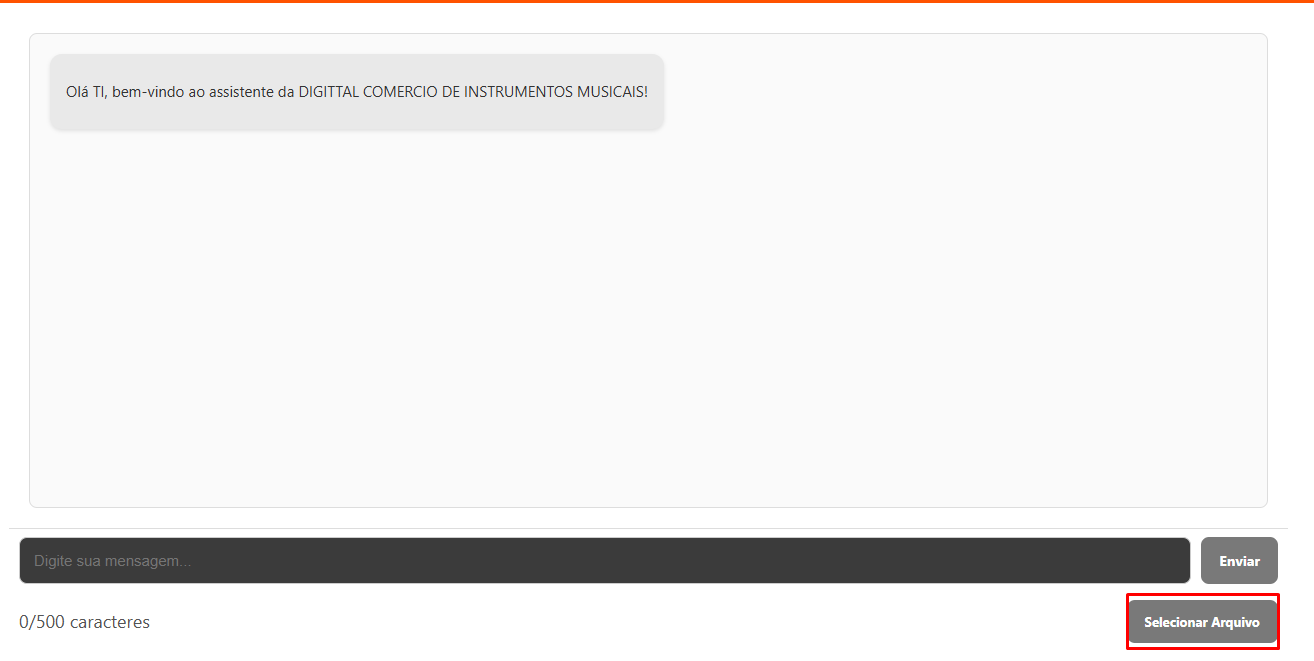
Para realizar o envio de arquivos, ao abrir uma conversa com a IA será exibido o botão Selecionar Arquivos, que permite selecionar e importar os arquivos que serão utilizados na conversa.
IA Gestão
A IA Gestão permite realizar consultas diretamente sobre as informações cadastradas na base de dados do sistema.
Para utilizar essa modalidade, é necessário contratar um token da OpenAI. Após a configuração, o usuário poderá realizar perguntas relacionadas aos dados existentes no banco de dados do Excia ERP.
Entre as possibilidades de consulta estão:
- Clientes cadastrados;
- Clientes de determinada cidade;
- Quantidade de registros;
- Totalizadores de valores;
- Consultas e informações específicas armazenadas na base de dados.
Dessa forma, a IA Gestão permite realizar consultas utilizando as informações existentes no próprio banco de dados do sistema, facilitando a análise e obtenção de informações.
Observação: Este modelo de IA está disponível exclusivamente para bancos de dados PostgreSQL 17, devido a limitações técnicas nas demais versões e bancos de dados.
Configurações da IA Gestão
Para utilizar a IA integrada ao banco de dados, é necessário realizar algumas configurações no sistema, no PostgreSQL e no banco de dados.
Alteração do TI.INI
No arquivo TI.INI, localizado na pasta raiz do sistema, adicionar a seguinte configuração:
[IAExcia]
versao=2
[servico2] servidor=(Informar o endereço IP da máquina onde o serviço ExciaServidorAPL está sendo executado.)
Informar o Token da IA
Na tela 510 – Novos Usuários, acessar a aba API e informar, no campo Token IA, o token fornecido pela OpenAI.
Criar a pasta EXCIA_IA
Na pasta raiz do sistema, criar a pasta EXCIA_IA.
Dentro dessa pasta, devem ser adicionados os arquivos disponibilizados no pacote Excia_IA.zip.
Substituir as pastas Lib e Share do PostgreSQL
Dentro da pasta EXCIA_IA, acessar a pasta PGVector.
Copiar as pastas Lib e Share e substituí-las no diretório de instalação do PostgreSQL:
C:\Program Files\PostgreSQL\17
Criação das estruturas no banco de dados
No editor SQL do banco de dados, executar os comandos abaixo.
Ativar a extensão Vector
CREATE EXTENSION vector;
Criar a tabela AI_SESSAO
CREATE TABLE public.ai_sessao (
    codigo uuid DEFAULT gen_random_uuid() NOT NULL,
    usuario varchar(4) NOT NULL,
    empresa varchar(10) NULL,
    data_inicio timestamp DEFAULT CURRENT_TIMESTAMP NOT NULL,
    data_ultima_interacao timestamp DEFAULT CURRENT_TIMESTAMP NOT NULL,
    titulo text NULL,
    ativa bool DEFAULT true NOT NULL,
    CONSTRAINT ai_sessao_pkey PRIMARY KEY (codigo)
);
Criar a tabela AI_QUERY_LOG
CREATE TABLE public.ai_query_log (
    codigo uuid DEFAULT gen_random_uuid() NOT NULL,
    data_hora timestamp DEFAULT CURRENT_TIMESTAMP NOT NULL,
    pergunta text NOT NULL,
    embedding public.vector NULL,
    tabelas jsonb NULL,
    "sql" text NULL,
    confianca numeric(4, 2) NULL,
    explicacao text NULL,
    alerta jsonb NULL,
    sugestao jsonb NULL,
    resultado text NULL,
    duracao_ms int4 NULL,
    input_tokens int4 NULL,
    output_tokens int4 NULL,
    versao_doc varchar(20) NULL,
    modelo_ai varchar(50) NULL,
    intencao varchar(50) NULL,
    status varchar(10) NULL,
    sessao_id uuid NULL,
    pergunta_orig text NULL,
    CONSTRAINT ai_query_log_pkey PRIMARY KEY (codigo),
    CONSTRAINT fk_ai_query_log_sessao
        FOREIGN KEY (sessao_id)
        REFERENCES public.ai_sessao(codigo)
);
Configurações opcionais
Arquivo Parametros.json
O arquivo Parametros.json permite configurar:
- Modelo: define o modelo de IA utilizado.
-
confianca_min: define o nível mínimo de confiança necessário para que uma pergunta seja processada. O valor deve estar entre 0 e 1.
-
distancia_min: define o limite utilizado para considerar conversas similares como contexto da pergunta. O valor deve estar entre 0 e 1.
-
intencoes: contém o conjunto de intenções utilizadas para categorizar as perguntas e auxiliar na montagem do contexto enviado à IA.
Pasta System_Prompts
A pasta System_Prompts contém os arquivos utilizados como instruções de system nas chamadas realizadas à API da IA.
Esses arquivos definem as instruções que orientam o comportamento da IA. O nome de cada arquivo corresponde à respectiva etapa do processamento.
Dicionário de dados
Os arquivos tabela_ai.ti e campo_ai.ti correspondem ao dicionário de dados utilizado pela API para montar o contexto das tabelas e campos disponíveis para a IA.
Esses arquivos podem ser editados utilizando o executável Dicionario.exe.
Para realizar alterações:
- Abrir o Dicionario.exe.
- Clicar em Carregar para carregar os arquivos atuais.
- Realizar as alterações necessárias nos Grids.
- Clicar em Gravar para salvar as alterações.
Ao gravar, os arquivos serão substituídos pelas versões atualizadas.
Documentação do dicionário
A documentação do banco de dados é uma das partes mais importantes para o funcionamento adequado da IA.
A descrição da tabela deve ser extremamente curta e objetiva, identificando claramente sua finalidade.
No campo Detalhes, devem ser informados os relacionamentos relevantes, regras de negócio e demais informações necessárias para que a IA compreenda corretamente a utilização da tabela.
Quanto mais objetivas, claras e precisas forem as informações cadastradas, melhor será a utilização dessas informações pela IA na construção do contexto.
Descrição dos campos
A IA considera somente os campos que possuem o campo “Descrição” preenchido.
Por esse motivo, é importante manter as descrições dos campos relevantes devidamente preenchidas e atualizadas, garantindo que a IA tenha acesso às informações necessárias para interpretar corretamente a estrutura do banco de dados.