Este procedimento apresenta as etapas necessárias para instalar e preparar o PostgreSQL 17.4 x64 para utilização com o Excia ERP.
Além da instalação do banco de dados, são necessários alguns ajustes de configuração para permitir conexões externas, definir os parâmetros de funcionamento e disponibilizar as bibliotecas utilizadas pelo sistema.
1. Download do PostgreSQL
Utilize o instalador disponibilizado na Intranet da Excia:
Após realizar o download, extraia o arquivo e execute o instalador para iniciar a instalação.
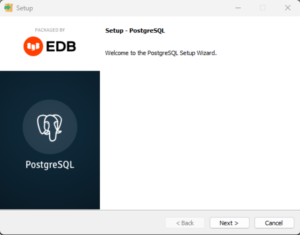
2. Instalação do PostgreSQL
A instalação deve ser realizada seguindo as etapas do assistente, observando as configurações de diretório, armazenamento e acesso ao banco de dados.
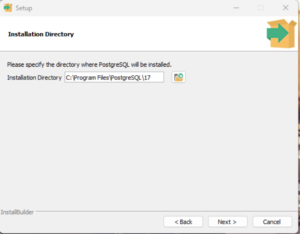
Diretório de instalação:
Define o local onde os arquivos do PostgreSQL serão instalados. Por padrão, mantenha o diretório sugerido pelo instalador. Caso exista necessidade de utilizar outro local, altere o caminho nesta etapa.
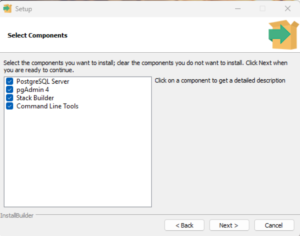
Componentes:
Mantenha os componentes selecionados conforme a configuração padrão do instalador.
Diretório de dados:
Define onde serão armazenados os bancos de dados do PostgreSQL.
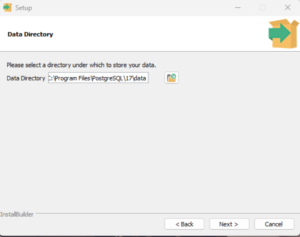
Caso seja necessário utilizar outro disco para armazenar os dados:
- Selecione o disco desejado.
- Crie uma pasta denominada Postgres.
- Selecione essa pasta como diretório de dados.
Importante: Recomenda-se utilizar uma pasta específica para o armazenamento dos dados do PostgreSQL, principalmente quando estiver localizado em outro disco.
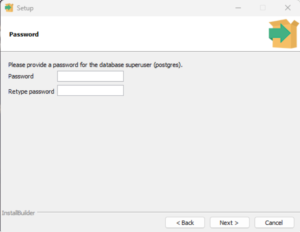
Senha do usuário postgres:
Defina a senha do usuário administrativo postgres como:
masterkey
Caso exista uma política específica de segurança para o ambiente, utilize a senha definida conforme essa política.
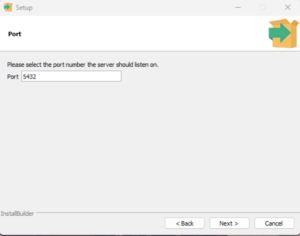
Porta do PostgreSQL:
A porta padrão de comunicação do PostgreSQL é:
5432
Caso essa porta já esteja sendo utilizada por outra instalação do PostgreSQL, poderá ser utilizada a porta:
5433
É importante identificar a porta definida durante a instalação, pois ela deverá ser considerada nas configurações de conexão posteriores.
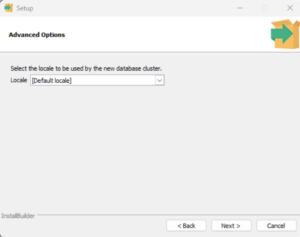
Configuração regional:
Mantenha as configurações padrão apresentadas pelo instalador.
Após revisar as informações selecionadas, avance para iniciar a instalação. Ao finalizar, desmarque a opção adicional apresentada pelo instalador, caso seja exibida, e clique em Finish.
3. Configuração do PostgreSQL 17.4
Antes de realizar o processo de conversão ou migração, é necessário ajustar os arquivos de configuração do PostgreSQL para permitir as conexões e definir os parâmetros de funcionamento do ambiente.
Importante: O serviço do PostgreSQL deve estar parado antes de realizar qualquer alteração nos arquivos de configuração.
Configuração do arquivo pg_hba.conf
O arquivo pg_hba.conf controla as regras de autenticação e autorização das conexões ao PostgreSQL.
Sua localização padrão é:
C:\Program Files\PostgreSQL\17\data\pg_hba.conf
Alteração do método de autenticação:
Por padrão, o PostgreSQL 17 utiliza o método de autenticação scram-sha-256.
Para o procedimento de conversão, migração ou instalação descrito neste manual, é necessário alterar o método para md5.
Nas regras utilizadas pelo ambiente, substitua scram-sha-256 por md5.
O arquivo deverá seguir o exemplo abaixo:
# TYPE  DATABASE        USER        ADDRESS         METHOD

# "local" is for Unix domain socket connections only
local   all             all                         md5

# IPv4 local connections:
host    all             all         all             md5

# IPv6 local connections:
host    all             all         ::1/128         md5

# Allow replication connections from localhost
local   replication     all                         md5
host    replication     all         127.0.0.1/32    md5
host    replication     all         ::1/128         md5
A alteração deve ser realizada nas regras de autenticação utilizadas pelo ambiente. Caso permaneça o método scram-sha-256, a autenticação poderá não funcionar corretamente com a ferramenta de conversão/migração utilizada.
Atenção: A regra host all all all md5 permite conexões IPv4 de qualquer endereço, utilizando autenticação por senha. Essa configuração amplia o acesso ao PostgreSQL. Após a conclusão da conversão ou migração, recomenda-se revisar o arquivo e restringir as conexões aos endereços ou redes necessários, conforme a política de segurança do ambiente.
Configuração do arquivo postgresql.conf
O arquivo postgresql.conf concentra os parâmetros de funcionamento do PostgreSQL, incluindo conexões simultâneas, utilização de memória e processamento.
Sua localização padrão é:
C:\Program Files\PostgreSQL\17\data\postgresql.conf
Localize os parâmetros abaixo e ajuste-os conforme a configuração definida para o ambiente:
max_connections = 500

tcp_keepalives_idle = 300
tcp_keepalives_interval = 10
tcp_keepalives_count = 6

shared_buffers = 2GB
work_mem = 16MB
maintenance_work_mem = 512MB

max_worker_processes = 4
max_parallel_workers_per_gather = 2
max_parallel_workers = 4

checkpoint_timeout = 5min
checkpoint_completion_target = 0.9

max_wal_size = 4GB
min_wal_size = 1GB

effective_cache_size = 6GB
Importante:
- Caso o parâmetro esteja comentado com
#, remova o caractere para ativá-lo. - Verifique se o parâmetro não está duplicado no arquivo.
- O valor de
max_connectionsdeve ser dimensionado conforme a quantidade de conexões simultâneas esperadas pelo ambiente. - Os parâmetros de memória devem ser ajustados de acordo com os recursos disponíveis no servidor.
Após concluir as alterações, salve os arquivos de configuração.
4. Criação do arquivo pgpass.conf
Para que a ferramenta de conversão ou migração consiga realizar a autenticação automaticamente no PostgreSQL, é necessário criar o arquivo pgpass.conf.
Esse arquivo armazena as informações de conexão, incluindo a senha do usuário do banco, permitindo que a ferramenta realize a autenticação sem solicitar os dados manualmente.
Importante: O arquivo contém a senha do usuário do banco em texto. Portanto, deverá ser removido após a conclusão do processo de conversão ou migração.
Criação da pasta postgresql
Pressione Windows + R para abrir o Executar.
Digite:
%APPDATA%\postgresql
Pressione Enter.
Caso a pasta postgresql não exista, crie-a manualmente.
Criação do arquivo pgpass.conf
Dentro da pasta %APPDATA%\postgresql, crie um novo arquivo de texto e renomeie para:
pgpass.conf
Importante: Certifique-se de que o arquivo não fique com a extensão .txt, como pgpass.conf.txt. No Windows, pode ser necessário habilitar a exibição das extensões dos arquivos para realizar essa verificação.
Configuração do arquivo
Abra o arquivo pgpass.conf e adicione a seguinte informação:
localhost:*:*:postgres:masterkey
A estrutura utilizada é:
hostname:porta:database:usuario:senha
No exemplo configurado:
| Campo | Valor |
|---|---|
| Hostname | localhost |
| Porta | * |
| Database | * |
| Usuário | postgres |
| Senha | masterkey |
Após inserir as informações, salve o arquivo.
5. Inicialização do serviço PostgreSQL
Após concluir as alterações nos arquivos de configuração, é necessário iniciar o serviço do PostgreSQL para que as novas configurações sejam aplicadas.
A inicialização pode ser realizada de duas formas:
Pelo Windows:
- Pressione
Windows + R. - Digite
services.msce pressione Enter. - Localize o serviço
postgresql-x64-17. - Clique com o botão direito sobre o serviço e selecione Iniciar.
Pelo PowerShell:
Também é possível iniciar o serviço utilizando o comando:
Start-Service postgresql-x64-17
Para verificar se o serviço está em execução, utilize:
Get-Service postgresql-x64-17
O status esperado é:
Running
6. Validação da conexão
Após iniciar o serviço, é necessário validar se o PostgreSQL está aceitando conexões na porta configurada.
Para realizar essa verificação, abra o PowerShell e execute:
Test-NetConnection localhost -Port 5432
O resultado esperado é:
TcpTestSucceeded : True
Caso tenha sido utilizada a porta 5433 durante a instalação, substitua o número no comando:
Test-NetConnection localhost -Port 5433
Essa validação confirma se existe comunicação com o PostgreSQL pela porta informada.
7. Remoção do arquivo pgpass.conf
Após finalizar completamente o processo de conversão ou migração, remova o arquivo:
%APPDATA%\postgresql\pgpass.conf
A remoção é necessária porque o arquivo armazena a senha do usuário do banco em texto, evitando que essa informação permaneça disponível no ambiente após a utilização pela ferramenta.
8. Instalação da biblioteca Microsoft Visual C++ Redistributable
Para realizar a integração entre o PostgreSQL e o Excia ERP, é necessário instalar a biblioteca Microsoft Visual C++ Redistributable Packages for Visual Studio 2013.
Essa biblioteca disponibiliza componentes necessários para que o Excia consiga utilizar corretamente as dependências relacionadas ao PostgreSQL.
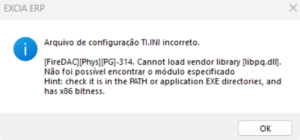
Importante: Caso a biblioteca não esteja instalada corretamente, ao abrir o Excia poderá ser apresentada uma mensagem de erro informando a ausência de componentes necessários.
Download
Utilize o link oficial da Microsoft para realizar o download:
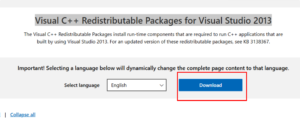
Download Microsoft Visual C++ Redistributable Packages for Visual Studio 2013
Ao acessar a página, clique em Download.
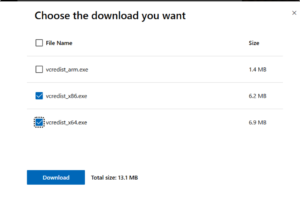
Seleção dos instaladores
Na tela de seleção dos arquivos, marque as duas opções:
vcredist_x86.exevcredist_x64.exe
Em seguida, clique em Next para iniciar o download.
Importante: É necessário baixar e instalar as duas versões, x86 e x64, mesmo em sistemas operacionais Windows de 64 bits.
Instalação
Após concluir o download:
- Execute o arquivo
vcredist_x86.exe. - Siga as instruções do instalador e conclua a instalação.
- Execute o arquivo
vcredist_x64.exe. - Siga as instruções do instalador e conclua a instalação.
Após a instalação dos dois componentes, o ambiente estará preparado para que o Excia ERP utilize as bibliotecas necessárias para comunicação com o PostgreSQL.
Ao concluir todas as etapas, abra o Excia ERP.