Este procedimento descreve as etapas necessárias para migrar os bancos de dados do PostgreSQL 9.5 para a versão 17.4, considerando que as duas versões serão instaladas no mesmo servidor.
Antes de iniciar, leia todas as etapas e confirme as configurações do ambiente para evitar conflitos durante a migração.
1. Preparação do ambiente
Antes de instalar o PostgreSQL 17.4, é necessário alterar a porta utilizada pela versão 9.5. Por padrão, o PostgreSQL utiliza a porta 5432, portanto, as duas instâncias não podem funcionar simultaneamente nessa mesma porta.
Para permitir a instalação da nova versão, a instância 9.5 será configurada para utilizar a porta 5433, deixando a porta 5432 disponível para o PostgreSQL 17.4.
Alteração da porta do PostgreSQL 9.5
Acesse o arquivo de configuração:
C:\Program Files (x86)\PostgreSQL\9.5\data\postgresql.conf
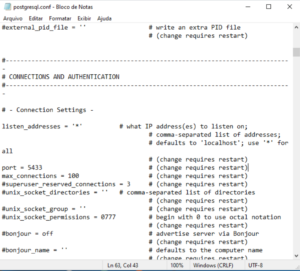
Localize o parâmetro port, remova o caractere # e altere o valor de 5432 para 5433.
Após salvar a alteração, reinicie o serviço do PostgreSQL 9.5.
Abra o Prompt de Comando (CMD) como administrador e execute:
net stop postgresql-9.5
net start postgresql-9.5
2. Instalação do PostgreSQL 17.4
O instalador pode ser obtido diretamente no site oficial do PostgreSQL:
https://www.postgresql.org/download/windows/
Após realizar o download, execute o instalador e siga as etapas abaixo:
- Diretório de instalação: mantenha o diretório padrão ou altere conforme a necessidade do ambiente.
- Componentes: mantenha as opções padrão.
- Diretório dos dados: selecione o local onde os bancos de dados serão armazenados. Esse diretório pode ser alterado conforme a necessidade.
- Senha: defina a senha como
masterkey. - Porta: mantenha a porta
5432. - Configuração regional: mantenha as opções padrão.
Revise as configurações apresentadas e prossiga com a instalação. Após a conclusão, desmarque a opção adicional, caso seja apresentada, e clique em Finish.
3. Configuração do PostgreSQL 17.4 antes da conversão
Após a instalação, é necessário configurar o PostgreSQL para aceitar conexões de outros endereços IP e utilizar autenticação do tipo md5.
Configuração do pg_hba.conf
Acesse o arquivo:
C:\Program Files\PostgreSQL\17\data\pg_hba.conf
Na seção IPv4 local connections, altere o endereço 127.0.0.1/32 para all, permitindo conexões de qualquer endereço IP, ou informe uma faixa de IP específica, conforme a necessidade do ambiente.
Também altere o método de autenticação de scram-sha-256 para md5.
Configuração do postgresql.conf
O manual indica o arquivo de configuração no seguinte caminho:
C:\Program Files (x86)\PostgreSQL\9.5\data\postgresql.conf
Os parâmetros abaixo devem ser configurados conforme os valores indicados:
max_connections = 120
shared_buffers = 2GB
work_mem = 16MB
maintenance_work_mem = 512MB

max_worker_processes = 4
max_parallel_workers = 4
max_parallel_workers_per_gather = 2

checkpoint_timeout = 5min
checkpoint_completion_target = 0.9

max_wal_size = 4GB
min_wal_size = 1GB

effective_cache_size = 6GB
Remova o caractere # dos parâmetros que estiverem comentados para que as configurações sejam aplicadas.
Atenção: O caminho informado para o postgresql.conf corresponde à instalação 9.5, embora esta etapa esteja identificada como configuração do PostgreSQL 17.4. Confirme o arquivo correto antes de realizar as alterações. O manual também menciona max_connections como 100 ou superior, conforme a quantidade de usuários simultâneos, mas apresenta 120 no exemplo de configuração.
4. Criação do arquivo pgpass.conf
Para que a ferramenta de migração consiga realizar a autenticação automaticamente, é necessário criar o arquivo pgpass.conf, que armazena os dados de acesso ao banco.
Esse arquivo deverá ser removido após a conclusão do processo.
Para criá-lo:
- Pressione Windows + R.
- Digite
%appdata%/postgresql. - Pressione Enter.
- Na pasta aberta, crie um novo arquivo de texto com o nome
pgpass.conf. - Insira o seguinte conteúdo:
localhost:::postgres:masterkey
Salve o arquivo e confirme que sua extensão está como .conf, sem .txt ao final.
5. Migração dos dados
Após concluir a preparação do ambiente e a instalação do PostgreSQL 17.4, é possível iniciar a migração dos bancos de dados utilizando o utilitário pg_upgrade.
Parar os serviços
Abra o Prompt de Comando como administrador e execute os comandos abaixo para interromper os serviços das duas versões:
net stop postgresql-9.5
net stop postgresql-x64-17
Acessar a pasta BIN do PostgreSQL 17
No CMD, navegue até o diretório de instalação da nova versão:
cd "C:\Program Files\PostgreSQL\17\bin"
Executar a migração
Execute o comando abaixo para iniciar a migração dos dados da versão 9.5 para a 17.4:
.\pg_upgrade.exe --old-datadir "C:/Program Files (x86)/PostgreSQL/9.5/data" --new-datadir "C:/Program Files/PostgreSQL/17/data" --old-bindir "C:/Program Files (x86)/PostgreSQL/9.5/bin" --new-bindir "C:/Program Files/PostgreSQL/17/bin" --old-port=5433 --new-port=5432 --username=postgres
O utilitário pg_upgrade realiza a atualização do cluster antigo para a nova versão do PostgreSQL.
Observações:
- Confirme se os diretórios informados correspondem às instalações do ambiente.
- Verifique se as portas utilizadas pelos serviços estão corretas.
- Se o ambiente estiver configurado conforme as etapas anteriores, o comando poderá ser executado diretamente.
6. Procedimentos após a migração
Ao finalizar a execução do pg_upgrade, poderá ser apresentada a mensagem Upgrade Complete, indicando que a atualização do cluster foi concluída.
Nessa etapa, ainda existem procedimentos recomendados para atualizar as estatísticas, validar o funcionamento e remover os arquivos antigos.
Atualização das estatísticas do banco
O pg_upgrade não transfere as estatísticas utilizadas pelo otimizador de consultas do PostgreSQL.
Para atualizá-las, inicie o novo serviço e execute o comando abaixo:
"C:\Program Files\PostgreSQL\17\bin\vacuumdb" -U postgres --all --analyze-in-stages
O comando realiza a análise dos bancos de dados em etapas, atualizando as estatísticas utilizadas pelo otimizador.
Validação do ambiente
Antes de remover os arquivos da instalação antiga, verifique se a migração foi concluída corretamente.
Realize os seguintes testes:
- Conexão com os bancos de dados.
- Funcionamento do sistema ERP e das aplicações.
- Execução de funções e procedures.
- Funcionamento de jobs e integrações.
Para confirmar a versão do PostgreSQL, execute:
SELECT version();
O resultado deverá indicar a versão PostgreSQL 17.x.
Remoção do cluster antigo
Após a migração, será gerado o arquivo delete_old_cluster.bat, responsável por excluir os arquivos do cluster antigo do PostgreSQL.
Atenção: Esse procedimento remove completamente os arquivos de dados da instalação anterior. Execute somente após confirmar que os bancos e as aplicações estão funcionando corretamente.
Quando a validação estiver concluída e houver necessidade de liberar espaço em disco, execute:
delete_old_cluster.bat
Após a remoção, somente o cluster da nova versão permanecerá disponível.
Limpeza dos arquivos temporários
Após concluir a migração, remova o arquivo pgpass.conf criado durante a preparação do ambiente, pois ele contém as informações de autenticação utilizadas pelo processo.
7. Finalização
Após concluir todas as etapas:
- Inicie o serviço do PostgreSQL 17.4.
- Atualize as estatísticas dos bancos com o comando
vacuumdb. - Valide as conexões e o funcionamento do ERP e das integrações.
- Remova o cluster antigo somente após confirmar que tudo está funcionando.
- Copie as novas DLLs para a pasta do ERP.
8. Erros durante a migração
Caso ocorram erros durante o processo de migração do PostgreSQL, consulte a documentação Erros na Migração do PostgreSQL, que apresenta os erros identificados e suas respectivas orientações.