A integração com a plataforma Bling V3 permite a sincronização e atualização contínua de produtos, variações, preços, estoques e rastreios diretamente do Excia ERP, além da importação automática de pedidos, itens, clientes, notas fiscais e devoluções.
01. Pré-requisitos e Credenciais – Painel Bling V3
Para iniciar a integração, é necessário criar e configurar o aplicativo da Excia na Área do Integrador dentro do painel do Bling V3.
Cadastro do Aplicativo
- No painel do Bling, acesse Central de Extensões.
- Clique no botão Área do Integrador, localizado no canto superior direito.
- Clique em Criar um novo Aplicativo.
- Preencha os dados do cadastro:
| Campo | Instrução |
|---|---|
| Nome | API Excia |
| Categoria | ERP |
| Descrição | Integração com o EXCIA ERP |
| Link de Redirecionamento | Integração com o EXCIA ERP |
| Nome do Desenvolvedor | Nome do analista/implantador responsável |
| E-mail do analista/implantador responsável | |
| Celular | Celular do analista/implantador responsável |
Liberação de Escopos da API
No cadastro do aplicativo, marque e libere todos os seguintes escopos de permissão:
- Campos Customizados;
- Campos Customizados: Clientes e Fornecedores;
- Campos Customizados: Exclusão de Campos Customizados;
- Campos Customizados: Gerenciar Campos Customizados;
- Campos Customizados: Produtos;
- Categoria de Produtos;
- Categoria de Produtos: Exclusão de Categorias de Produtos;
- Categoria de Produtos: Gerenciar Categorias de Produtos;
- Clientes e Fornecedores;
- Clientes e Fornecedores: Exclusão de Contatos;
- Clientes e Fornecedores: Gerenciar Contatos;
- Contratos;
- Contratos: Exclusão de Contratos;
- Contratos: Gerenciar Contratos;
- Controle de Estoque;
- Controle de Estoque: Controle avançado de estoque: Edição e exclusão de Estoque;
- Controle de Estoque: Controle avançado de estoque: Inserção de Estoque;
- Depósito de Estoque;
- Depósito de Estoque: Inclusão e edição de depósito;
- Pedidos de Venda;
- Pedidos de Venda: Exclusão de Pedidos de Vendas;
- Pedidos de Venda: Gerenciar Pedido de Venda;
- Pedidos de Venda: Gerenciar situações dos Pedidos de Venda;
- Pedidos de Venda: Lançar contas em Pedido de Venda;
- Pedidos de Venda: Lançar estoque em Pedidos de Venda;
- Produtos;
- Produtos: Exclusão de Produtos;
- Produtos: Gerenciar Produtos;
- Produtos: Salvar imagens dos Produtos;
- Produtos: Salvar variações de Produtos;
- Visualizar os dados básicos da empresa.
Após finalizar as configurações, serão apresentados o Client ID e o Client Secret, necessários para configurar a integração no Excia Plugin.
02. Configuração – Excia Plugin
Preenchimento das Credenciais
- Abra o Configurador de E-commerce (Excia Plugin).
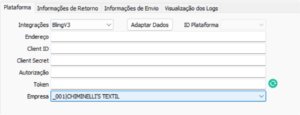
- Na aba Plataforma, no campo Integrações, selecione Bling V3.
- Preencha os parâmetros de conexão:
- Endereço:
https://api.bling.com.br/Api/v3 - Client ID: preencher com o Client ID gerado no Bling.
- Client Secret: preencher com o Client Secret gerado no Bling.
- Autorização: clique no botão verde ao lado do campo Token. Será aberta a tela de autorização do integrador. Após autorizar, haverá um redirecionamento para a página da loja.
No link da página, copie somente a informação localizada após code= até o próximo &. Esse código deverá ser informado no campo Autorização do Excia Plugin.
Exemplo:
https://www.{URL_DA_LOJA_DO_CLIENTE}.com.br/?code=1f3220e126803e06b7d387b4e5bdec27c2a37e5c&state=...
Neste exemplo, o código de autorização é 1f3220e126803e06b7d387b4e5bdec27c2a37e5c.
- Token: após preencher corretamente o campo Autorização, clique novamente no botão verde para gerar o Token.
Após concluir o preenchimento, clique em Gravar para salvar as configurações.
Intervalo de Ciclo
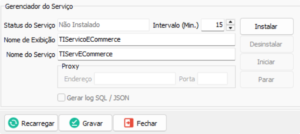
Na mesma aba do Excia Plugin, é possível configurar o intervalo de tempo dos Ciclos de Integração.
Importante: o intervalo não pode ser menor que 15 minutos, garantindo uma integração estável e evitando a sobrecarga do servidor onde o serviço está instalado.
03. Configuração da aba Informações de Retorno – Excia Plugin
Após a configuração inicial da plataforma, acesse a aba Retorno no Excia Plugin para definir os dados padrões que serão importados para dentro do ERP e ajustar os parâmetros de importação.
Filtro Tabela
Permite selecionar a tabela do banco de dados que receberá os dados fixos.
Os filtros de Pedidos e Entidades possuem fórmulas específicas para definição da natureza de operação (CFOP), conforme a origem do cliente, dentro ou fora do estado. A configuração poderá ser realizada diretamente no Pedido ou no cadastro de Entidade, não sendo obrigatório configurar ambos.
Exemplos de fórmulas:
Tabela Pedido – Campo CFOP
$:UF=(Sigla do Estado),5102.02,6102.02
Tabela Entidade – Campo Natureza
$:UF=(Sigla do Estado),5102.02,6102.02
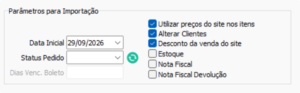
Parâmetros para Importação
Filtros:
- Data inicial: na implantação, deve ser definida a data atual. Em atualizações, serão considerados os pedidos com a data informada.
- Status do Pedido: definir o status dos pedidos que serão importados, conforme configurado no site.
Parâmetros para Importação:
- Utilizar Preços do Site nos Itens: quando existir preço promocional aplicado ao pedido no site, esse valor será importado para o item do pedido.
- Alterar Clientes: permite atualizar os dados de entrega, e-mail e telefone do cliente.
- Desconto da Venda do Site: em casos de desconto condicional, como Voucher ou similar, o valor é importado e aplicado na capa do pedido.
- Estoque: para clientes que utilizam o fluxo de faturamento pela plataforma, define se o estoque será atualizado ou não dentro do Excia ERP.
- Nota Fiscal: permite importar a Nota Fiscal de venda do pedido quando o faturamento é realizado na plataforma.
- Nota Fiscal de Devolução: permite importar a Nota Fiscal de Devolução quando o faturamento é realizado na plataforma.
04. Configuração da aba Informações de Envio – Excia Plugin
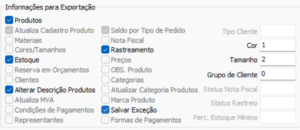
Dentro do Excia Plugin, a aba Exportação contém abas secundárias e parâmetros que determinam quais informações serão enviadas para a plataforma.
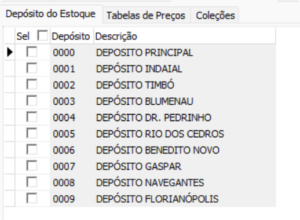
Abas Secundárias:
- Depósito do Estoque: selecione os depósitos que serão enviados à plataforma. Dentro do ERP, os depósitos são agrupados e enviados para somente um depósito do site.
Importante: é obrigatório enviar pelo menos um depósito.
- Tabelas de Preços: selecione as tabelas de preços que serão enviadas à plataforma.
Importante: é obrigatório enviar pelo menos uma tabela de preço.
- Coleções: selecione as coleções dos produtos que serão integrados à plataforma. Caso nenhuma coleção seja informada, todos os produtos serão enviados.
Informações de Envio
Filtros:
- Grupo de Cliente: código do grupo de Cliente.
- Cor: código do grupo de variação de cor do site.
- Tamanho: código do grupo de variação de tamanho do site.
Opções:
- Produtos: define se o ERP irá cadastrar novos produtos na plataforma.
- Estoque: define se o ERP irá cadastrar novos depósitos.
- Alterar Descrição Produtos: define se o ERP irá atualizar a descrição da aba E-Commerce do cadastro de produto.
- Rastreamento: define se o ERP irá cadastrar o código de rastreio no site.
- Salvar Exceção: permite salvar os erros gerados nas integrações em arquivos JSON na pasta
TI\Log\E-Commerce.
Envio de Produtos
No envio de produtos do ERP para a plataforma Bling V3, são enviados os seguintes campos:
- Produto: no cadastro de produto, aba E-Commerce, campo Título.
- Código: código do produto.
- Preço: enviado com base na Tabela de Preço.
- descricaoCurta: no cadastro de produto, aba E-Commerce, campo Descrição Detalhada (HTML).
- Unidade: unidade de venda do cadastro de produto.
- pesoLiquido: peso líquido do cadastro de produto.
- Marca: marca do cadastro de produto.
- descricaoComplementar: no cadastro de produto, aba E-Commerce, campo Descrição.
- Largura: largura do cadastro do produto.
- Altura: altura do cadastro do produto.
05. Configurações – Excia ERP
Para realizar o envio das informações para a plataforma, são necessárias configurações dentro do Excia ERP.
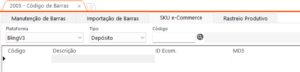
Todas as configurações são efetuadas na tela Código de Barras, na aba SKU E-Commerce. É necessário selecionar a plataforma BlingV3 e o tipo que deseja configurar.
Configurações de Envio
Depósito
Para configurar o depósito, inicialmente é necessário que ele esteja cadastrado na plataforma Bling V3. Em seguida, será necessário obter uma informação via GET:
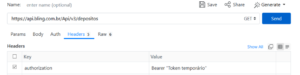
- Acesse o Postman ou Reqbin (Requisições Online).
- No campo URL, informe:
https://api.bling.com.br/Api/v3/depositos - Na aba Header, no campo Key, informe
authorization. - No campo Value, informe
Bearer (Token do Configurador). - Clique em Send para executar o GET e obter o ID Ecom do depósito.
- Cadastre o ID obtido no campo ID Ecom. da tela Código de Barras.
Estoque
O estoque é enviado considerando o parâmetro VEN20 – “Cálculo padrão para saldo de peças no estoque. ( S=Padrão / P=Pedidos / O=OFs / E=Estoque / X=Expedição / J=Projeção / M=Movimentação )”
Composição do estoque:
Estoque físico + Quantidade em estoque da expedição - Quantidade reservada para pedidos
Para a atualização do estoque, também é considerado o SKU do produto no ERP, conforme o parâmetro PRO100 – “Habilitar Cor e Tamanho no produto. ( 0=N/N / 1=N/S / 2=S/N / 3=S/S )”.
Importante: após o envio do produto e suas variações, caso algum tamanho ou cor seja excluído do site, ocorrerá erro na plataforma. Caso seja necessário excluir um item gravado no sequencial, será obrigatório refazer o envio do sequencial completo.
Preço
O preço é obtido da tabela TAB_PRECO, considerando os seguintes critérios:
REGIAOda tabelaTAB_PRECO: região correspondente à Tabela de Preço selecionada no configurador.- Campo
ATIVOda tabelaPA_ITENdeve ser igual aS. - Campo
ATIVOda tabelaPRODUTOdeve ser igual aS. - Campo
TIPOda tabelaTAB_PRECOdeve ser igual aP.
Retorno
- Pedido: verifica o campo
PED_CLIda tabelaPEDIDOpara validar se o pedido realmente existe no ERP. - Produto: considera o
ID_ECOMpara verificar se o produto existe no ERP. - Cliente: a atualização dos clientes no retorno é realizada conforme o parâmetro Alterar Clientes no Configurador.
- Nota Fiscal e Nota Fiscal de Devolução: importa o XML, Receber e Estoque.
Importante: para gerar o Receber e o Estoque, as mesmas CFOPs cadastradas na plataforma precisam existir dentro do Excia ERP. Também devem estar com a opção Movimenta Estoque marcada e Gerar Receber configurado como S.