| Pacote: | pctTecelagem.bpl |
| Tela | fmMovBaiTec |
Filtros:
- Nr. Lote: Permite consultar o lote da Tecelagem a partir do número informado.
Esses campos são utilizados durante a execução da baixa ou do estorno.
- Data de Baixa: Indica a data em que será registrada a baixa do item. Essa data pode ser ajustada para outras, mas sempre que o campo for clicado, ele será atualizado automaticamente para a data atual.
- Código: Traz o código do material da tabela itens da tecelagem
- Cor: Traz o código da cor do material selecionado na tabela itens da tecelagem.
- Fornecedor: Traz o código e nome do fornecedor vinculado ao lote de tecelagem.
- Responsável: Indica o funcionário responsável pela baixa.
- Turno: Indica o turno feito a baixa.
- Maquina: Indica a maquina utilizada na tecelagem.
- Local: Informa o local específico de onde o estoque será baixado.
- Deposito Entrada: Indica o deposito que entrará o item no estoque.
- Tara: Indica o peso do recipiente vazio, sem considerar o peso do produto.
- Quantidade: Indica quantidade de peso que será baixada.
- Peças: Indica a quantidade de itens que estão sendo baixados.
- Peso Quebra: Indica o peso adicional referente aos consumos utilizados no lote de tecelagem.
- NF Cobrança: Indica a nota fiscal de cobrança associada a esta baixa.
- Código de Barras: Ao preencher este campo, o sistema realiza a validação do estoque do material. Se o campo “Barra” contiver mais de 14 dígitos, a validação será feita com base na barra. Caso tenha 9 dígitos, a validação será realizada com base no campo “Lote”.
- NF Retorno: Indica a nota fiscal de Retorno associada a esta baixa.
Botões:
- Confirmar: Ao confirmar, caso o parâmetro FAC30 (Facção 30) seja igual a ‘S’ e o parâmetro FAC80 (Facção 80) seja diferente do código do fornecedor, o sistema validará o campo NF Retorno, será validado se a nota informada existe no sistema, caso atenda essa questão será aberta a tela TFmMovBaiFio, onde será habilitado o campo Depósito, que deve ser preenchido com o depósito de onde serão baixados os consumos da tecelagem. A tela exibirá duas tabelas:
- Consumos: utilizada para informar os consumos utilizados na produção do item que será baixado.
- Estoque: exibe o estoque disponível do item selecionado na tabela de consumos.
- Após selecionar o estoque a ser baixado, é possível clicar em Baixar. Nesse momento, o sistema subtrai a quantidade do fio selecionado no depósito informado e registra a entrada correspondente no estoque da malha.Cálculo: O calculo de saída e entrada do estoque é:
Saída
- A quantidade que será deduzida do estoque é preenchida automaticamente no campo Qtde da tabela Consumos. O sistema calcula esse valor multiplicando o consumo informado pela quantidade do item a ser produzido: Consumos * Quantidade
- Se o material estiver em unidades específicas como PC (peça), UN (unidade), ou MT (metro), o sistema consulta o peso do material. Nesse caso, a quantidade final é ajustada, multiplicando o peso do material pela quantidade. Consumos * (Peso do Material * Quantidade)
- O custo associado à saída é obtido diretamente do preço médio registrado no estoque do material.
Entrada
- A quantidade que será registrada no estoque da malha é calculada subtraindo o peso total das embalagens (tara) multiplicado pela quantidade de peças do valor total.
- O custo de entrada depende do regime tributário do fornecedor:
- Para fornecedores no Simples Nacional, o custo é preenchido diretamente com o valor registrado na tela Custo da Malha.
- Para fornecedores no Lucro Real ou Presumido, o sistema ajusta o custo inicial, descontando percentuais referentes a tributos (1,65% e 7,60%): Valor = Custo – (((Custo / 100) * 1,65) + ((Custo / 100) * 7,60))
Após determinar o custo básico, o sistema verifica o parâmetro MAL 30:
- Se o parâmetro estiver configurado como ‘S’, o sistema calcula o preço médio dividindo o valor ajustado pelo total da quantidade registrada: (Valor * Quantidade) / Quantidade
- Se o parâmetro estiver configurado de outra forma, o cálculo considera um ajuste adicional incluindo o peso da quebra no total da quantidade antes de dividir pelo valor ajustado: (Valor * (Quantidade + Peso Quebra)) / Quantidade
O preço médio calculado é utilizado como o custo e o valor final de entrada no estoque.
- Defeitos: Ao clicar em Defeitos, será aberta a tela TfmCadDefTec, onde é possível registrar os defeitos de uma peça, informando o código do defeito, quantidade, funcionário responsável pela revisão e turno. Também foi adicionado o filtro Defeitos no cabeçalho, permitindo localizar diretamente um registro pelo código do defeito, além da ordenação dos registros ao clicar nas colunas da tabela. As informações preenchidas nessa tela são lançadas na tabela DEF_MOV.
- Estornar: Ao clicar em Estornar, o sistema reverterá a operação, removendo do estoque a quantidade baixada e devolvendo os consumos ao estoque original.
- Fechar: Ao clicar em fechar, a tela será fechada.
Tabela:
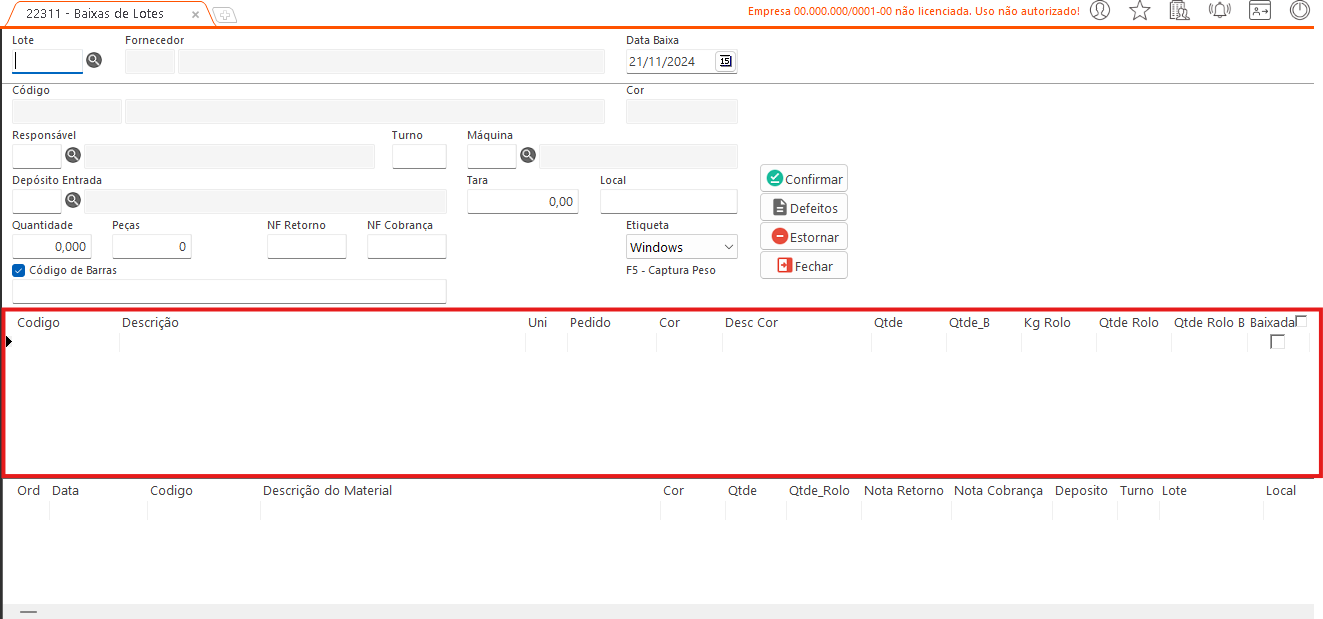
Itens da Tecelagem: Nesta tabela, as informações são extraídas do cadastro de tecelagem, com os seguintes campos principais:
- Código: Traz o código do item do lote da tecelagem.
- Descrição: Traz o descrição do item do lote da tecelagem.
- Cor: Traz o cor do item do lote da tecelagem.
- Desc. Cor: Traz a descrição da cor do item do lote da tecelagem.
- Qtde: Traz a quantidade ainda pendente no lote da tecelagem.
- Qtde_B: Traz a quantidade baixada do lote da tecelagem
- Kg. Rolo: Traz o valor Kg. Rolo cadastro no cadastro de composição do material.
- Qtde. Rolo: Somente traz valor caso o Kg. Rolo e Qtde_B forem maior que zero, o calculo do valor informado é: Qtde_B / Kg. Rolo
- Qtde. Rolo B.: Traz o campo Qtde_R da tabela Tecelb.
- Baixada: Vem marcada caso a tecelagem esteja baixada, se não fica desmarcada.
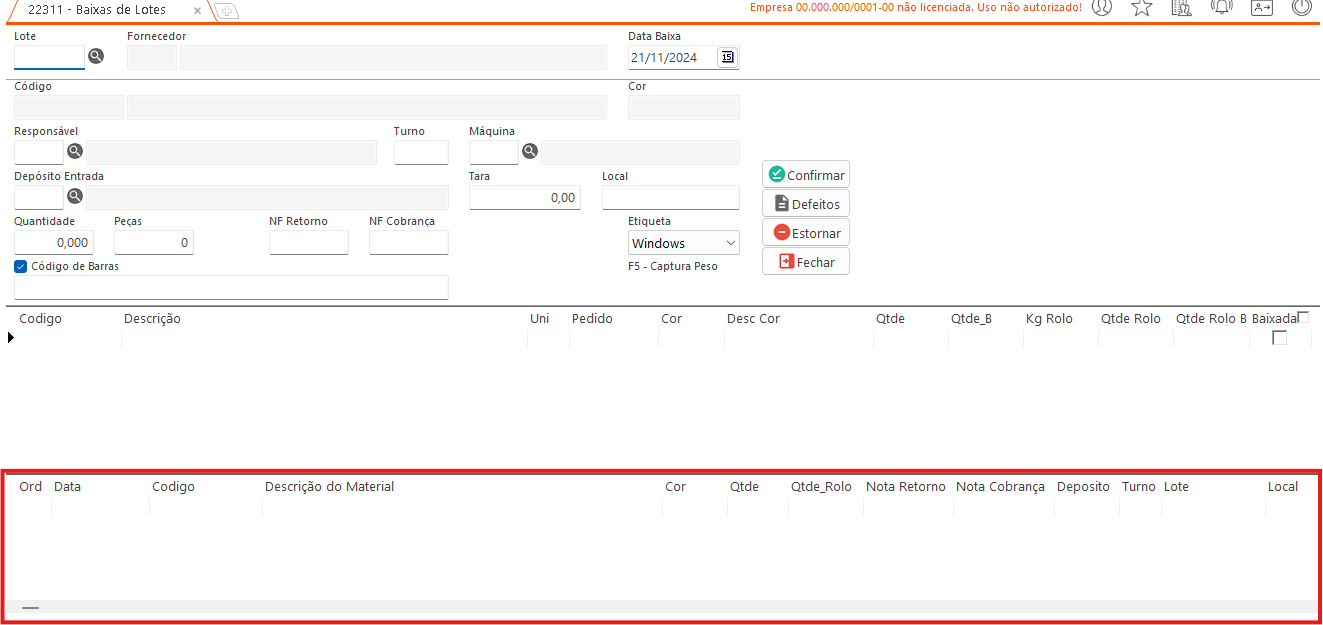
Baixas da Tecelagem: Nesta tabela, as informações são extraídas das baixas feitas na tecelagem, com os seguintes campos principais:
- Ord: Traz a ordem que foi baixado o item na tecelagem.
- Código: Traz o código do item da baixa de tecelagem.
- Descrição: Traz o descrição do item da baixa de tecelagem.
- Cor: Traz o cor do item da baixa de tecelagem.
- Qtde: Traz a quantidade que foi baixado na tecelagem.
- Qtde_Rolo: Traz a quantidade de peças informada na baixa da tecelagem.
- Nota Retorno: Traz a nota de Retorno associado na baixa de tecelagem.
- Nota Cobrança: Traz a nota de Cobrança associado na baixa de tecelagem.
- Deposito: Traz o deposito que foi dado entrada no item da tecelagem.
Opções Adicionais:
A opção adicional da tabela Itens da Tecelagem pode ser acessada ao clicar com o botão direito sobre um item, permitindo realizar a ação.
- Considerar Reserva Como baixada: Altera a quantidade de reservas da Tecelagem para Zero
A opção adicional da tabela Baixas da Tecelagem pode ser acessada ao clicar com o botão direito sobre um item, permitindo realizar a ação.
- Imprimir Etiqueta: Imprime o relatório WEtqTecRolo.