A tela Inspeção de Terceiros oferece funcionalidades para realizar a inspeção detalhada das Ordens de Produção (OP), além de registrar e gerenciar lançamentos de defeitos identificados no processo.
| Pacote: | pctFaccao.bpl |
| Tela | fmFacInspecao |
Aba “Acesso”
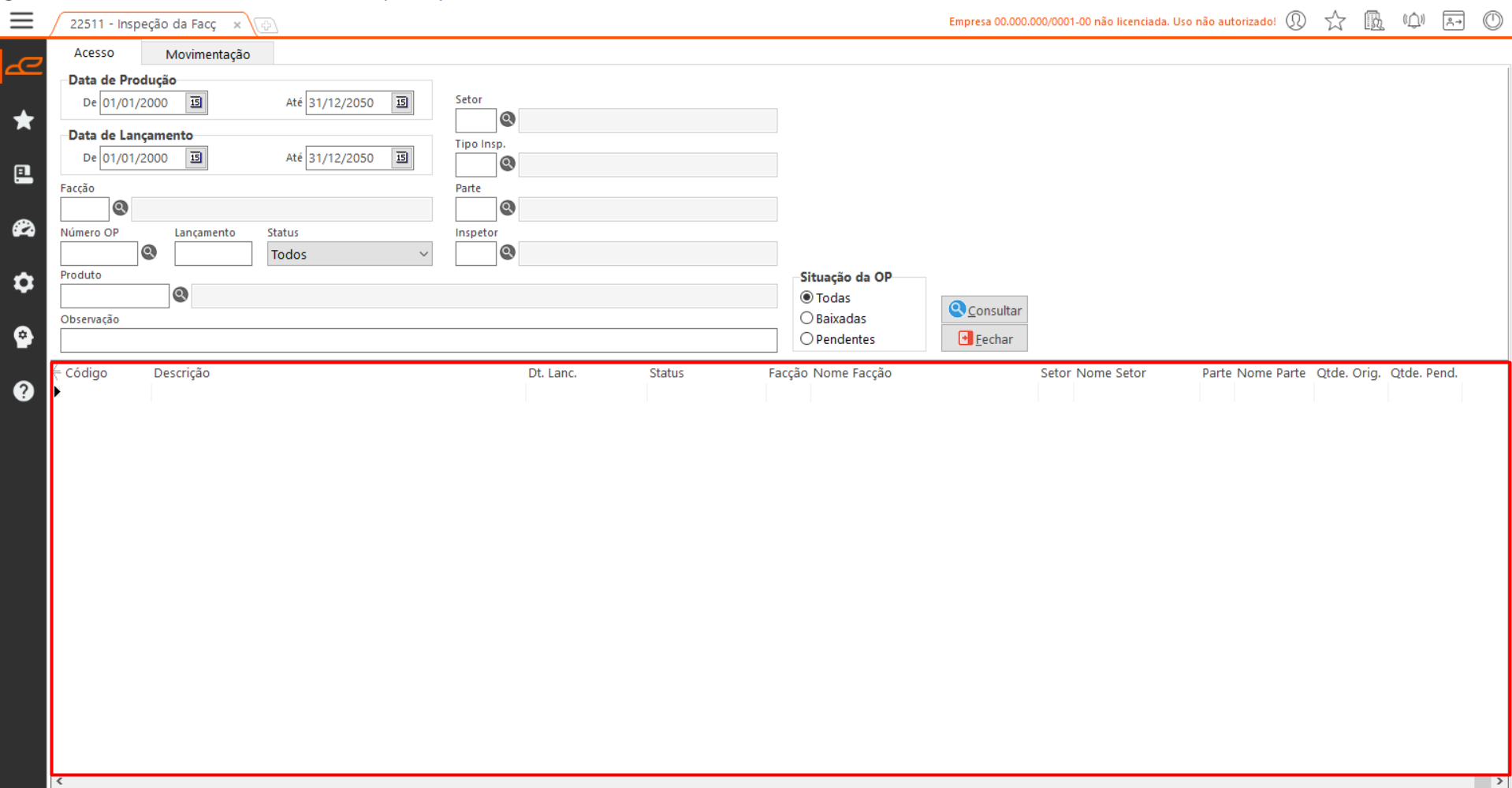
Permite fazer a consulta de Ordens de Produção (OPs) para a realização de inspeções ou a verificação de inspeções já registradas.
Filtros:
- Data de Produção: Filtro de datas no formato ‘De’ e ‘Até’ para a data da emissão da OP (Ordem de Produção).
- Data de Lançamento: Filtro de datas no formato ‘De’ e ‘Até’ para a data da emissão do lançamento.
- Período: Possibilita filtrar os registros conforme o período informado na Ordem de Fabricação (OF).
- Facção: Referente a facção da OP.
- Número OP: Filtro referente ao número da OP.
- Lançamento: Número do lançamento da inspeção.
- Status: Referente ao Status da inspeção.
- Produto: Filtro referente o produto da OP.
- Setor: Filtro referente o setor da OP.
- Tipo Insp.: Filtro referente Tipo de inspeção.
- Parte: Filtro referente a parte cadastrada na OP.
- Inspetor: Filtro referente o inspetor cadastrado na inspeção.
- Observação: Filtro referente a observação da inspeção.
- Programação: Possibilita filtrar os registros de acordo com a programação definida na OF.
Opções:
- Situação da OP: Defina em qual situação a OP deve ser consultada.
Botões:
- Consultar: Permite fazer a consulta com base nos filtros.
- Fechar: Fecha a tela.
Tabela:
- Lançamento: Número de lançamento da inspeção.
- Número: Número da OP (Ordem de produção).
- Código: Código do produto da OP.
- Descrição: Descrição do produto da OP.
- Dt. Lanc.: Data do lançamento da inspeção.
- Status: Status da inspeção.
- Facção: Facção da OP.
- Nome Facção: Nome da facção da OP.
- Setor: Setor da OP.
- Nome Setor: Nome do setor da OP.
- Parte: Parte da OP.
- Nome Parte: Nome da parte da OP.
- Qtde. Orig.: Referente a quantidade Original da OP.
- Qtde. Pend.: Referente a quantidade pendente da OP.
Aba “Movimentação”
Permite registrar inspeções em OPs (Ordem de Produção).
Filtros:
- OP: Permite informar a Ordem de Produção que será inspecionada.
- Lançamento: Retorna o número sequencial do lançamento associado à inspeção da Ordem de Produção.
- Qtde. Máxima Defeitos: Retorna a quantidade máxima de defeitos cadastrada na tela Tipo de Inspeção, conforme o tipo de inspeção informado.
- Produto: Retorna o produto vinculado à Ordem de Produção.
- Facção: Permite informar a facção para a qual o setor foi enviado para produção.
- Inspetor: Permite informar o funcionário responsável pela inspeção.
- Tipo: Permite informar o tipo de inspeção realizada.
- Qtde. Amostra: Permite informar a quantidade de amostras utilizadas na inspeção. O campo será preenchido automaticamente com a quantidade de amostras cadastrada no Tipo de Inspeção.
- Status: Permite informar o status da inspeção.
Botões:
- Incluir: Permite incluir uma nova inspeção.
- Alterar: Permite fazer a alteração em uma inspeção.
- Consultar: Permite consultar uma inspeção.
- Excluir: Permite excluir uma inspeção.
- Imprimir: Permite imprimir o layout WFacInspecao.prt
- Fechar: Fecha a tela.
Tabelas:
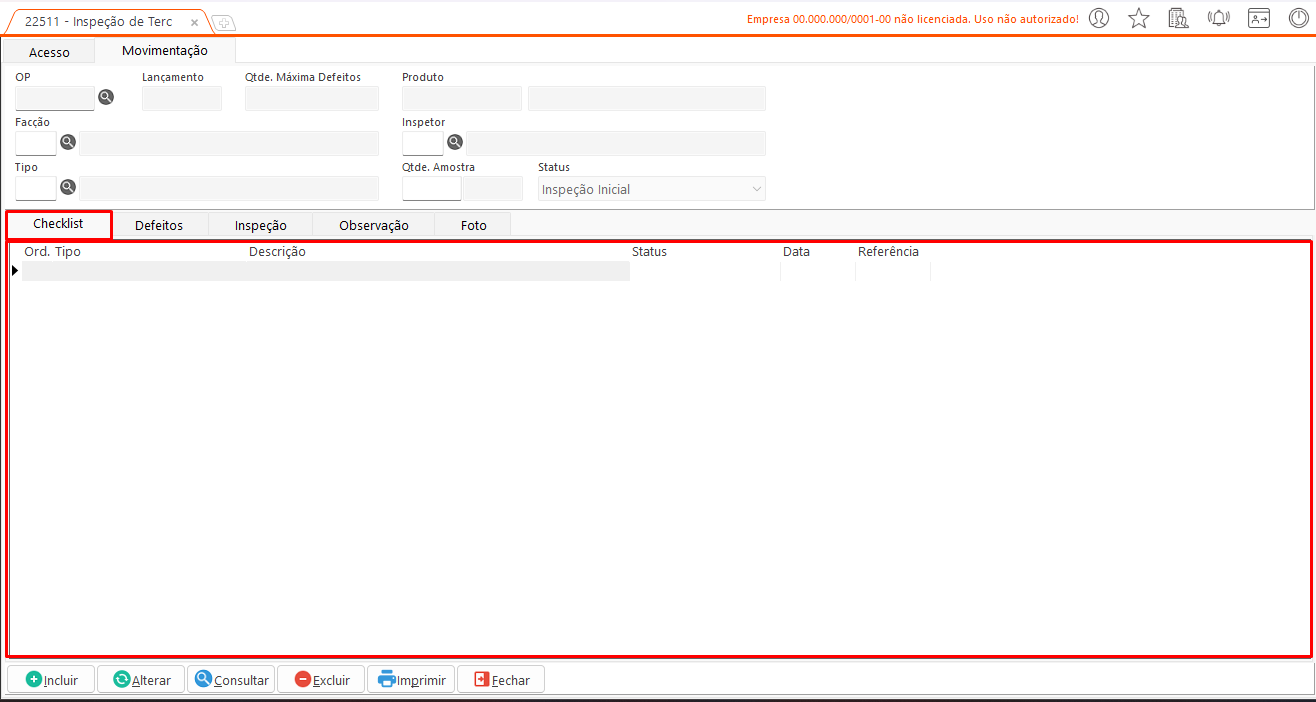
- Checklist: Apresenta os checklists cadastrados no tipo de inspeção, contendo os seguintes campos:
- Ord.: Apresenta a ordem do checklist cadastrado no tipo de inspeção.
- Tipo: Apresenta o tipo checklist cadastrado no tipo de inspeção.
- Descrição: Apresenta a descrição do checklist cadastrado no tipo de inspeção.
- Status: Permite selecionar o status do checklist.
- Data: Permite informar a data de realização do checklist.
- Referência: Permite informar informações específicas e objetivas referentes aos testes realizados.
-
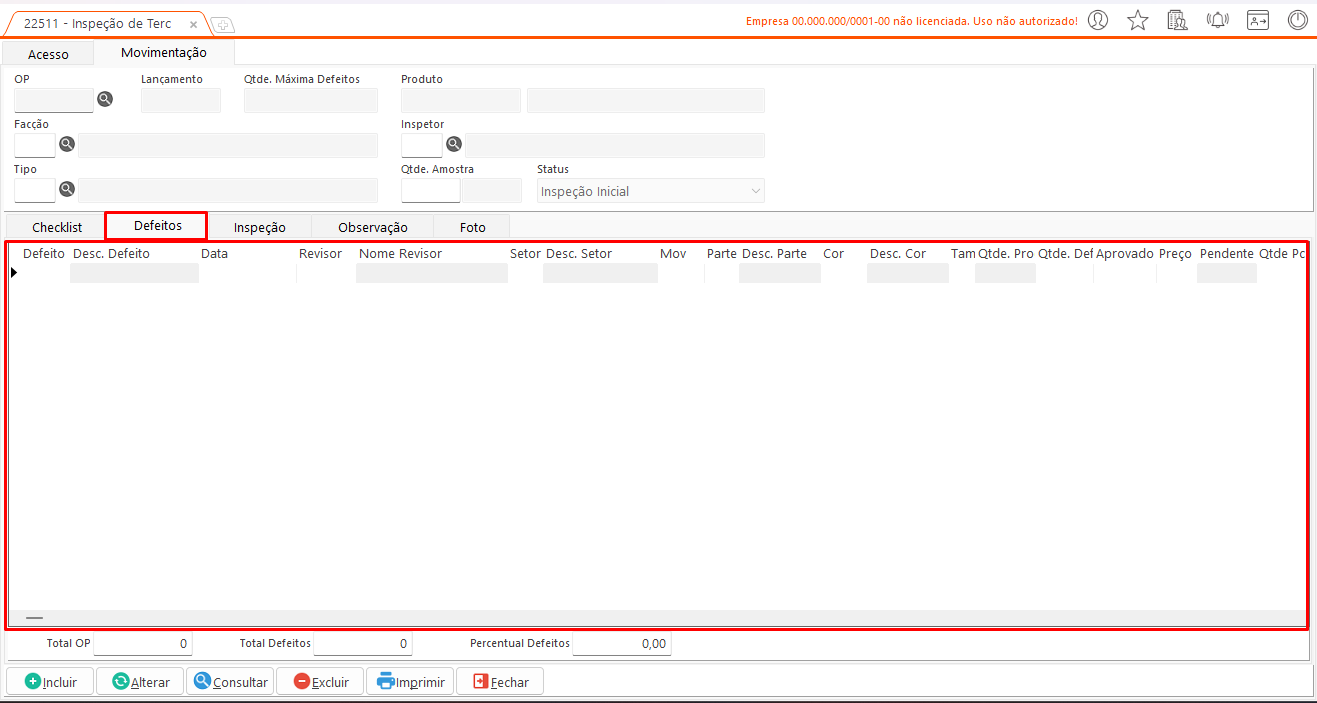
- Defeitos: Permite associar defeitos à Ordem de Produção (OP), possibilitando informar as quantidades de defeitos encontrados nas peças durante a inspeção.
- Defeito: Permite informar o código do defeito que será apontado para a Ordem de Produção.
- Desc. Defeito: Retorna a descrição do defeito informado.
- Data: Permite informar a data do apontamento do defeito.
- Revisor: Permite informar o código do funcionário responsável pelo apontamento do defeito.
- Nome Revisor: Retorna o nome do funcionário informado.
- Setor: Informa o setor no qual o defeito foi apontado.
- Mov.: Permite informar a movimentação do setor na qual o defeito foi apontado.
- Parte: Permite informar a parte da movimentação na qual o defeito foi apontado.
- Desc. Parte: Retorna a descrição da parte informada.
- Cor: Permite informar a cor do produto na qual o defeito foi apontado.
- Desc. Cor: Retorna a descrição da cor informada.
- Tam.: Permite informar o tamanho do produto no qual o defeito foi apontado.
- Qtde. Pro: Retorna a quantidade de itens movimentados para o setor, parte, cor e tamanho informados.
- Qtde. Def.: Permite informar a quantidade de defeitos encontrados nas peças inspecionadas.
- Aprovado: Permite informar se o item foi aprovado ou não.
- Preço: Permite informar o preço do item com defeito.
- Valor: Retorna o valor total dos itens com defeito, calculado com base na quantidade de defeitos multiplicada pelo preço.
- Pendente: Indica se o item está pendente ou não.
- Qtde. Pc. Def.: Permite informar a quantidade de peças que possuem os defeitos apontados.
Exemplo de utilização: Foram identificados 5 defeitos durante a inspeção, sendo que esses defeitos estão distribuídos em 3 peças da Ordem de Produção. Nesse caso, o campo Qtde. Def. será informado com o valor 5 e o campo Qtde. Pc. Def. com o valor 3.
- Totalizadores:
- Total OP: Retorna a quantidade total de itens da Ordem de Produção.
- Total Defeitos: Retorna a quantidade total informada no campo Qtde. Def.
- Percentual Defeitos: Retorna o percentual de defeitos em relação ao total de itens da Ordem de Produção, calculado pela divisão do Total Defeitos pelo Total OP, multiplicada por 100.
- Defeitos: Permite associar defeitos à Ordem de Produção (OP), possibilitando informar as quantidades de defeitos encontrados nas peças durante a inspeção.
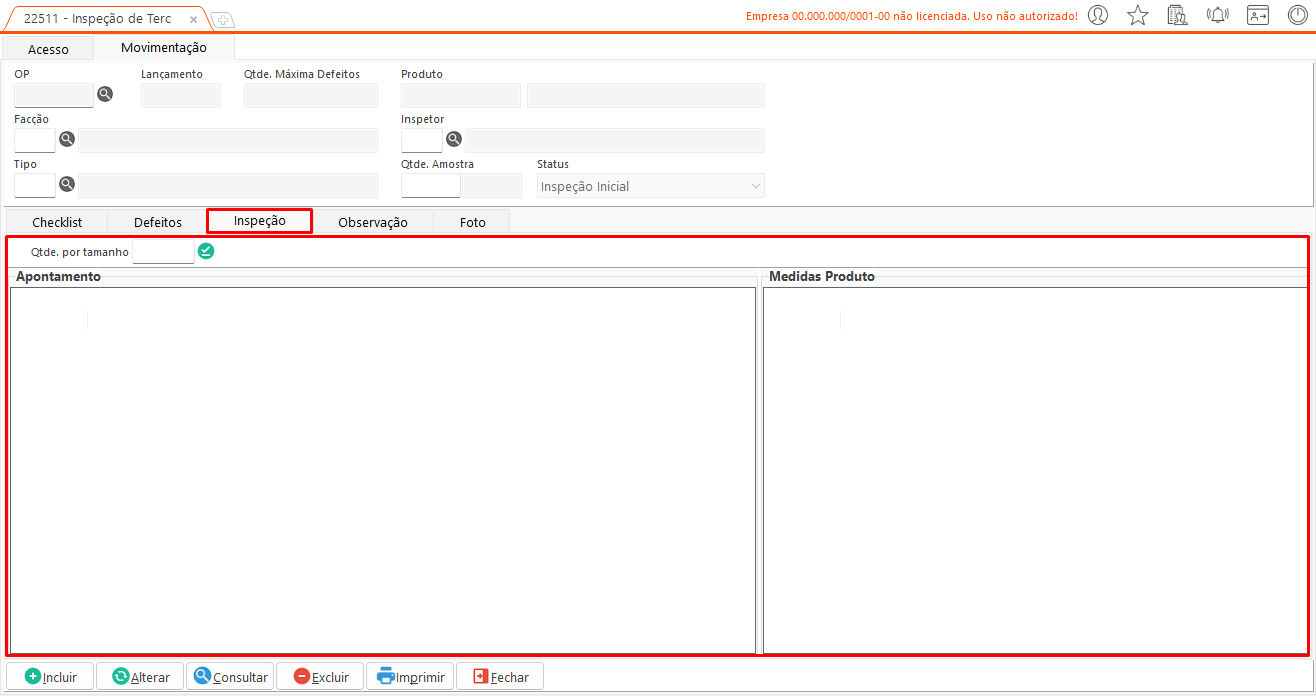
- Inspeção: Permite realizar a inspeção pela medida do produto, validando as medidas conforme o cadastro na tela Medidas.
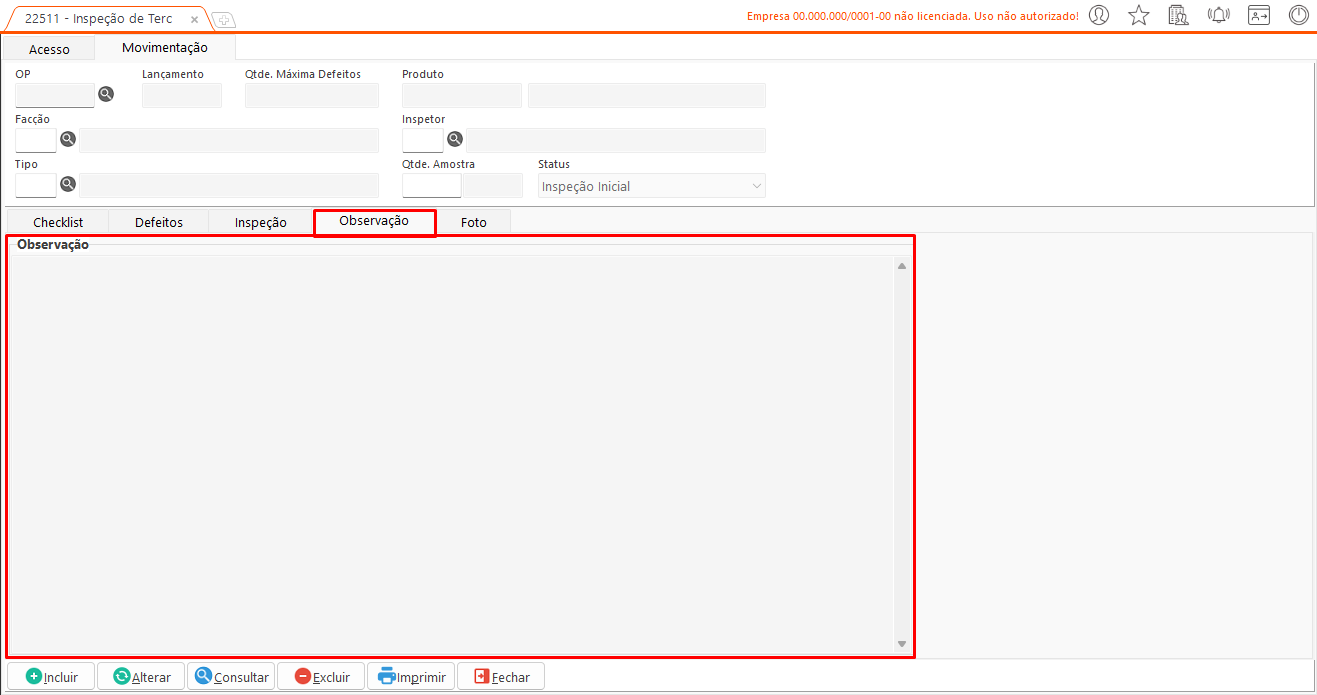
- Observação: Permite informar uma observação para a inspeção.
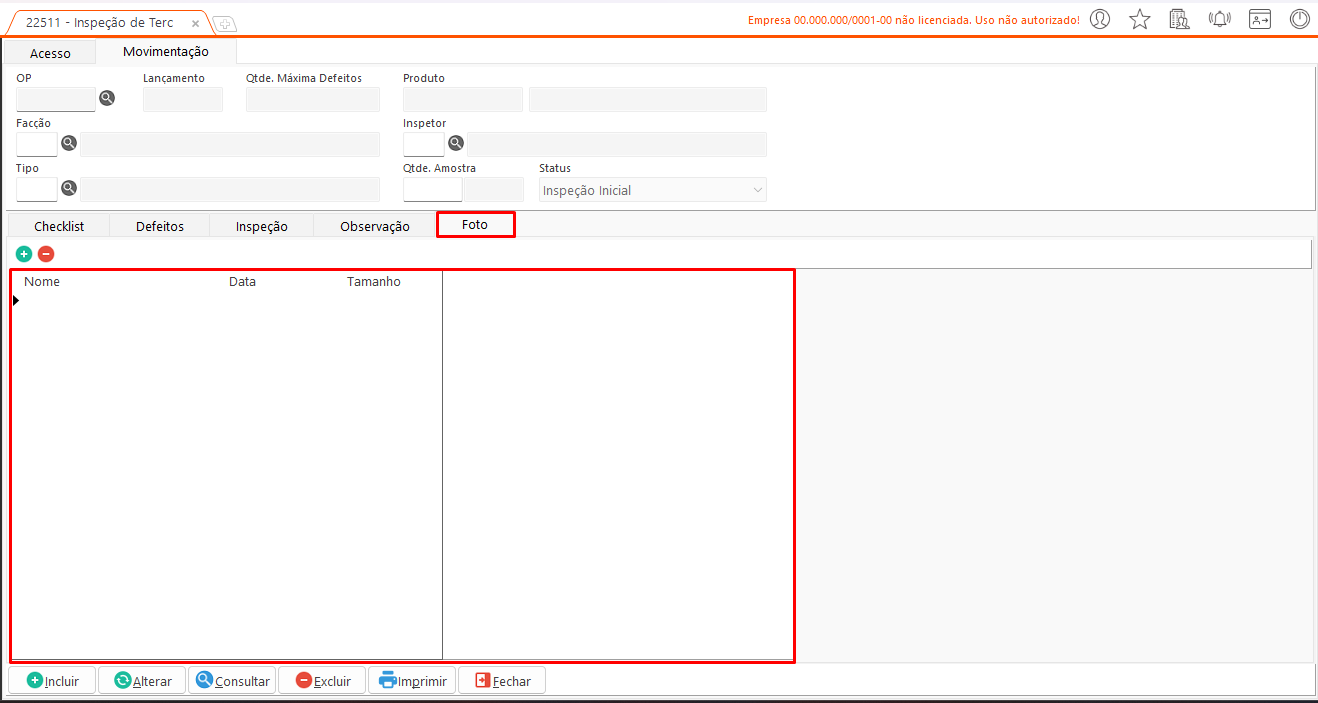
- Foto: Permite adicionar ou remover documentos referente a inspeção.